

Podcast Addict安卓版



软件介绍
Podcast Addict安卓版是一款由Xavier Guillemane开发的国外播客软件,软件内有大量的海内外新闻内容播客以及一些知名的国外个人播客,涵盖各种类型,有超过400万个不同的频道供用户探索,所有播客都被分类到不同等级和标签内,听众可以快速找到自己喜欢的类型,兼容Chromecast,方便用户将音频投射到其他设备上播放。
Podcast Addict可以在后台播放,听众用户可以退出界面,一边听博客一边做其他的事情。并且用户可以自定义自己ID软件界面的颜色、布局等,让自己的使用更为舒适。
软件特色
订阅/发现
Podcast Addict按播客名称或关键字进行搜索(200万个播客/ 5000万个情节)
按类别浏览最新/热点/热门播客
浏览播客网络(NPR、Gimlet、BBC、Serial、Ted Talks等)
根据你的订阅浏览自定义推荐
粘贴播客RSS/ATOM源网址。亦可运行iTunes,SoundCloud,YouTube和Twitch频道网址
播放/音频效果
内置音频效果,如播放速度、音量增强和跳跃静音。可在流式传输或播放下载文件时运行
视频播客的可变播放速度(安卓6.0以上)
支持多个播放列表
高级播放功能,如随机播放模式、循环模式和睡眠定时器
作为独立播放器(MP3、本地文件、流媒体)运行
全篇支持
支持Chromecast和SONOS
自动化
自动更新、下载、播放列表和删除(设置特定时间,在醒来之前下载喜爱的播客)
播客自定义设置
通过Intent用第三方应用控制应用程序
备份
备份/恢复订阅(与其他播客应用程序兼容的OPML文件)
完整的应用程序备份/恢复
软件亮点
按播客名称或关键字搜索(55万播客/一千万片段)
按类别浏览最新/热点/热门播客
浏览播客网络(NPR、Gimlet、BBC、Serial、Ted Talks等)
根据你的订阅浏览自定义推荐
粘贴播客RSS/ATOM源网址。亦可运行iTunes,SoundCloud,YouTube和Twitch频道网址
Podcast Addict安卓版入门指南
安装应用程序后,要做的第一件事就是订阅播客。为此,请按主屏幕工具栏中的 + 按钮。它将打开一个新屏幕,为您提供许多订阅播客的可能性。如果您使用的是 iTunes 或其他允许您将订阅导出为 OPML 文件的播客应用程序,则可以选择 OPML 导入按钮来检索以前的订阅。您还可以使用搜索引擎查找您正在寻找的播客或浏览热门播客列表。对于最后这些功能,请确保根据需要设置语言过滤器。
?订阅播客后,您需要打开应用程序设置(从屏幕左侧滑动打开菜单,然后按菜单底部的“设置”图标)
?默认情况下,该应用程序仅允许通过 WiFi 下载和流式传输剧集。如果您想通过 3G 或 4G 连接执行此操作,请进入设置/网络,然后禁用“仅限 Wifi”限制
?然后,如果您希望该应用程序自动检索新剧集,则必须进入设置/更新/自动更新。您必须同时选择刷新率和刷新时间(即:如果像我一样,您想在醒来之前更新您的提要,您可以启用每 24 小时上午 6:00 的自动更新)
?然后,您可以启用新剧集的自动下载。这意味着每次应用程序检索新剧集时,它都会被自动下载。此设置将适用于每个播客,因此请小心,因为它可能会占用大量存储空间。如果您愿意,可以为每个播客启用此设置(见下文)。要启用此功能,请进入设置/下载
?默认情况下,下载的内容将存储在设备内存中。如果您希望将其存储在 SD 卡或您选择的文件夹中,您可以通过选择新的存储文件夹(设置/下载/存储文件夹)来实现
?如果需要,下载的剧集可以自动添加到播放列表中。为此,请启用设置/播放列表/自动播放列表。
?如果您希望在完全收听后自动从播放列表中删除剧集,请启用设置/播放列表/自动出列
?如果您希望下载的文件在完全收听后自动删除,请启用设置/自动清理/播放后
?如果您想限制每个播客要保留的已下载单集数量,您可以启用自动清理设置,该设置可以移除较旧的单集或保留有限数量的单集(设置/自动清理)。如果您担心这些功能会删除太多剧集,您可以启用“回收站”,它将在短时间内存储自动删除的内容。在此期间,您将能够恢复这些剧集。一旦期限结束,它们将被删除。
备份有恢复
自动备份/恢复过程
从 v2020.3 开始,Podcast Addict 允许您启用应用程序数据的自动备份。
此备份将包含所有内容(订阅、播放进度、播放状态、播放列表、设置等),并将存储在应用程序存储文件夹之外您选择的文件夹中。
如果您卸载应用程序,将备份文件夹放在应用程序存储文件夹之外将阻止 Android 删除您的备份。 您也可以使用自己的 Google 云端硬盘帐户登录,这样您的备份就会自动上传到云端。
这样,如果您丢失了手机或手机由于某种原因拒绝启动,您可以在新手机上安装该应用程序并登录您的帐户以自动检索以前的备份。
该应用会将数据存储在云端硬盘上自己的私有文件夹中。这意味着您无法从云端硬盘应用中看到备份文件。但是,您可以在“设置/备份”中监控上次成功上传的日期。
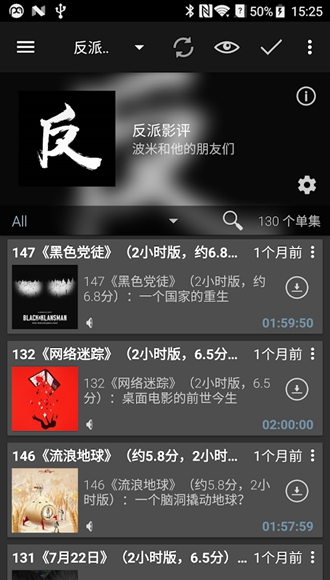
手动备份/还原
您还可以手动备份数据,然后通过电子邮件共享文件或将其存储在 Dropbox 等其他云服务上。
如果要手动恢复备份文件,则需要进入“设置/备份和还原”,然后按“还原”按钮。然后,该应用程序将要求您在设备内存中选择备份文件,然后将其还原。
恢复备份后重新下载剧集 备份
文件不包含任何下载的文件。这意味着在恢复备份后,该应用程序会询问您是否要重新下载之前标记为已下载的剧集。
传输现有下载的文件
:如果要避免重新下载这些单集,可以在以前的设备上手动保存应用存储文件夹的内容,并将其复制到新设备的应用存储文件夹中

























 浙公网安备 33038202002266号