


ThunderSoft GIF to Video Converter是一款专门为视频文件提取GIF图像序列的软件。ThunderSoft GIF to Video Converter中文版支持avi、wmv、mp4、mkv、flv、mov、mpeg等多种格式,并提供GIF文件逐帧预览和丰富的输出设置。
注意事项
1,先安装"GIFtoVideoC_v2.8.0.0.exe",安装完成后,先不要启动程序。
2,将Crack文件夹里的“Gif2Video”复制粘贴到安装路径的文件夹里,并选择“复制和替换”。
软件特点
将gif、png、bitmap或jpeg文件转换为视频格式。
支持所有主要视频格式:avi、wmv、mp4、mkv、flv、mov、mpeg等。
只需单击一次,即可进行批转换。
支持命令行转换。
将GIF文件提取为图像序列(PNG、位图或JPEG文件)。
丰富的输出设置,包括背景色、帧速率、比特率等。
允许添加背景音乐。
允许添加自定义徽标。
输出图像设置,如图像格式、图像质量。
提供GIF文件逐帧预览。
使用教程
步骤1 添加GIF文件。
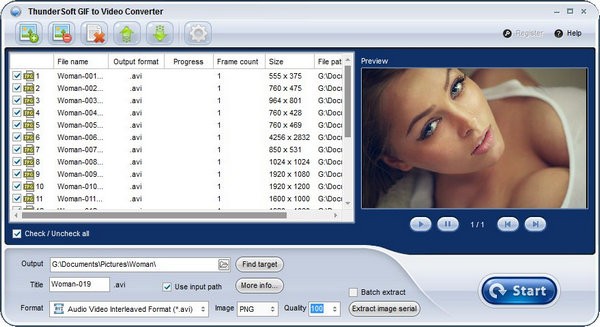
启动程序后,您将看到下面的窗口。添加要转换的GIF文件(或BMP、PNG、JPEG文件)。
步骤2 逐帧预览GIF文件
您可以播放选定的gif文件,也可以逐帧预览。
步骤3 输出设置
单击“更多信息”以获取更多输出设置,包括视频编码器、帧速率、比特率、大小、背景色、背景音乐、自定义徽标等。
步骤4 更改输出目录
默认情况下,输出视频文件将保存到原始GIF文件的同一目录。您可以更改到指定的目录。
步骤5 转换为视频文件并提取图像序列
为输出选择视频格式,然后单击“开始”按钮开始转换。或者单击“提取图像序列号”将GIF文件逐帧保存为PNG(或BMP、JPEG)文件。
下载地址
ThunderSoft GIF to Video Converter下载
同类软件


用户评论
所有评论(5)
- 精选留言 来自江苏连云港联通用户 发表于: 2023-8-21
- 这个版本的响应变快了!优化的真不错
- 精选留言 来自重庆重庆移动用户 发表于: 2023-3-4
- 很好用 谢谢原作者及网站工作人员的努力
- 精选留言 来自山东济宁移动用户 发表于: 2023-12-8
- 我的天!这款软件完全免费实在是太好了
- 精选留言 来自山东淄博电信用户 发表于: 2023-12-14
- 好用好用好用,重要的话说三遍。
- 精选留言 来自山东莱芜电信用户 发表于: 2023-6-21
- 非常好用的软件,我会 好好用的



























 浙公网安备 33038202002266号