


RLEViewer软件介绍
RLEViewer是一款笔记本风扇控制软件。电脑使用时间过长会导致温度升高、蓝屏现象,通过这款软件用户就能解决电脑因为过热而出现的蓝屏问题。
RLEViewer软件特色
RLEViewer使用教程
1.在本站下载这款笔记本风扇控制温度软件,因为是绿色软件,不需要进行安装,使用解压软件进行解压之后,直接双击运行执行程序。
2.不过在使用之前需要安装相关的驱动,打开解压之后的文件包,找到图片中的驱动文件,先双击安装这款驱动应用。
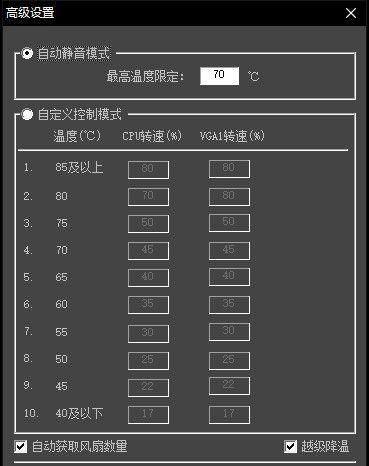
3.然后进入软件界面,用户可以看到非常简单的设置界面,右键弹出选项,找到高级设置的选项,可以设置静音模式和自定义控制模式,调节电脑的温度值。
相关问题
电脑出现蓝屏怎么办?
一、系统自动修复
蓝屏后重新启动按住F8,进入操作选项,选择“修复计算机”
就如系统恢复工具,选择“启动修复”
系统自动启动修复程序,一般系统文件丢失等问题可以直接修复,不能直接修复的也会给出解决方案!
点击完成,系统修复完成重启正常。一般性的比如非法关机导致的问题都可以解决!
二、软件修复
本文采用360安全卫士自带的电脑修复工具!发生蓝屏后,第一次启动会出现如下提示框,提示你修复计算机!点击立即修复即可进入修复程序!
如果没有提示的话,你可以打开360安全卫士,选择“电脑救援”选项也可以!
在电脑救援栏位上方输入“电脑经常蓝屏”后,点击“查找方案”,在下方会显示这个问题的解决方案,点击“立即修复”即可
360安全卫士会首先上传蓝屏记录日志,这个文件位置在C:\windows\minidump里面,很快会上传完成。
上传日志完成后,系统自动分析,修复,你只需点击下一步就能完成整个修复过程了!
三、自己动手
在系统启动时按住Tab键,进入启动选项列表,选择系统内存诊断工具!利用系统工具检测内存是否有错误!
拆开计算机,将内存条拔出来,用橡皮擦拭金属接触铜箔,然后重新插入或换个卡槽!
检查机器温度是否过高?你可以检查机器的散热风扇是否运转正常,然后打开机箱后盖!以便于散热。同时用电吹风清理机箱内的灰尘。









- 精选留言 来自陕西商洛电信用户 发表于: 2023-12-16
- 介绍的很详细
- 精选留言 来自湖南邵阳电信用户 发表于: 2023-6-19
- 操作简单,很好用
- 精选留言 来自湖南永州移动用户 发表于: 2023-3-17
- ctrl+a天下我有
- 精选留言 来自黑龙江黑河移动用户 发表于: 2023-10-24
- 这东西太有价值了,收了收了
- 精选留言 来自河南郑州联通用户 发表于: 2023-9-13
- 明人不说暗话 我好喜欢这款软件 真的,感谢分享



























 浙公网安备 33038202002266号