


qemu-img免费版是一款可以在多种平台上使用的磁盘镜像格式转换工具,我们可以使用这款软件来对vmdk、vhdx、qcow2、vdi等多种不同格式的镜像文件进行互相转换,从而方便你更好地进行使用。
软件功能
qemu-img是创建、转换、修改磁盘映像的工具,我们可以用它非常方便的转换虚拟磁盘格式,比如在vmdk、vhdx、qcow2、vdi之间相互转换,它在流行的Linux、macOS、Windows平台上都发布有对应的版本。
qemu-img免费版使用说明
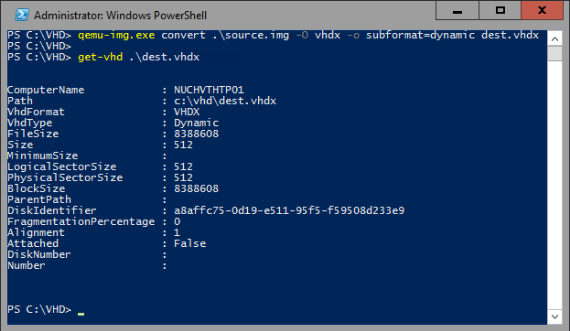
转换格式需要使用它的convert命令,为它指定输入输出磁盘格式等相关参数即可,它可以自动识别输入的磁盘映像的类型。
qemu-img convert 源磁盘映像路径 -O 目标类型 输出磁盘映像路径
也可以手动指定输入磁盘映像的类型
qemu-img convert -f 源类型 -O 目标类型 源磁盘映像路径 输出磁盘映像路径
命令选项 -O 为大写的字母O。
以将source.img转换为vmdk格式为例
qemu-img convert source.img -O vmdk dest1.vmdk
qemu-img转换格式使用手动指定的方式,转换为vdi格式
qemu-img convert -f raw -O vdi source.img dest2.vdi
手动指定格式将vmdk转换为vhdx格式
qemu-img convert dest1.vmdk -O vhdx dest3.vhdx
或
qemu-img convert -f vmdk -O vhdx dest1.vmdk dest4.vhdx
如果需要了解更多使用方式,可以运行命令qemu-img -help查看。
在Windows系统中,为了使用方便,可以将qemu-img.exe所在的目录添加到环境变量。
Windows 10系统添加用户环境变量的操作,右键点击“此电脑”,选择 属性 - 高级系统设置,点击“环境变量”按钮。也可以在开始菜单中搜索“编辑环境变量”里的关键字。
选择用户变量下的 Path,点击编辑按钮。
编辑用户变量下的Path复制qemu-img.exe文件所在目录的路径,双击空白行,粘贴确定即可。或者点击右边的新建或者浏览按钮添加。
将qemu-img所在目录添加到环境变量在需要转换格式时,打开磁盘映像所在目录,在上方地址栏输入cmd,按下Enter键打开命令提示符,使用命令转换即可。
使用命令提示符执行转换命令如果对批处理比较了解,可以写一个执行转换的批处理,比如拖放转换、批量转换。









- 精选留言 来自河南信阳电信用户 发表于: 2023-9-28
- 太牛了!!
- 精选留言 来自广东珠海电信用户 发表于: 2023-1-8
- 找到了一款不错的
- 精选留言 来自福建漳州移动用户 发表于: 2023-5-16
- 登峰造极,绝世之作。
- 精选留言 来自广东惠州电信用户 发表于: 2023-9-19
- 我觉得很不错呀,符合我的预期,那些不会用的人就别怪软件了
- 精选留言 来自湖南衡阳电信用户 发表于: 2023-5-7
- 这个软件用起来是真的舒服



























 浙公网安备 33038202002266号