


Auslogics Disk Defrag官方版是一款备受好评的磁盘整理工具,这款软件除了技术领先之外,在优化流程上也非常人性化,用户可以设置空闲多少时间之后就开始碎片整理,比如空闲15分钟等等,并且可以随时中断然后继续,让用户无需专门花费很长的时间来整理碎片,这款软件会利用各种空余时间来为你优化磁盘,让你电脑随时都保证最佳状态。
不过Auslogics Disk Defrag电脑版最新版本目前并没有官方中文,所以本站为网友们准备两个安装包,一个是最新的版本,一个是经典的汉化版本,网友们可以根据自己的实际需求进行使用,软件的安装卸载都很迅捷,用户自由的安装卸载以及使用。
软件特色
1、超快速引擎
作为世界上最快的碎片整理程序之一,磁盘碎片整理通常需要不到 10 分钟的时间来对平均大小的硬盘进行碎片整理。
2、合并可用空间
将分散的可用空间合并到一个连续的块中,防止新创建的文件碎片化。
3、列出碎片文件
您可以查看哪些文件碎片最多,以及每个碎片在磁盘映射上的位置。
4、碎片整理单个文件或文件夹
可以通过仅对您想要的文件或文件夹而不是整个硬盘驱动器进行碎片整理来节省您的时间。
5、以您想要的方式工作
您可以使用默认设置进行方便的一键碎片整理或自定义程序操作和外观以满足您的需要。
6、行业公认的质量独家
Auslogics 技术在多项测试中被证明是安全有效的,被 PC 制造商使用并得到专家的推荐。
Auslogics Disk Defrag官方版使用方法
1、下载安装好auslogics disk defrag软件,打开软件;
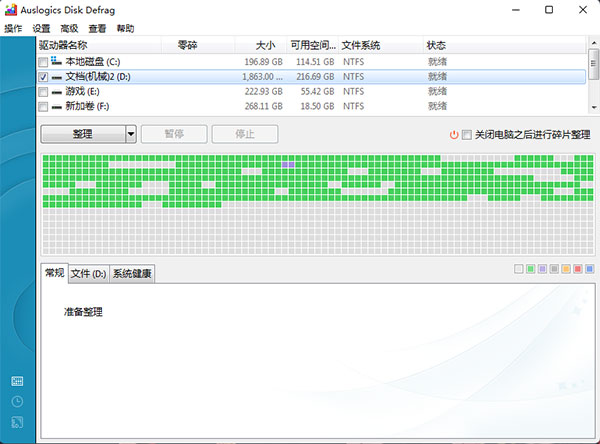
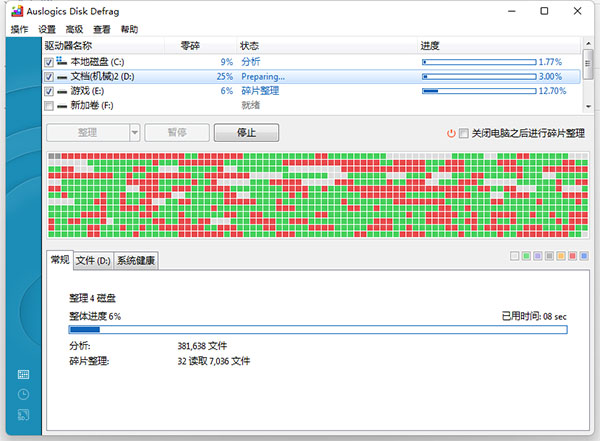
7、选择你要整理的磁盘,点击整理即可开始整理了;
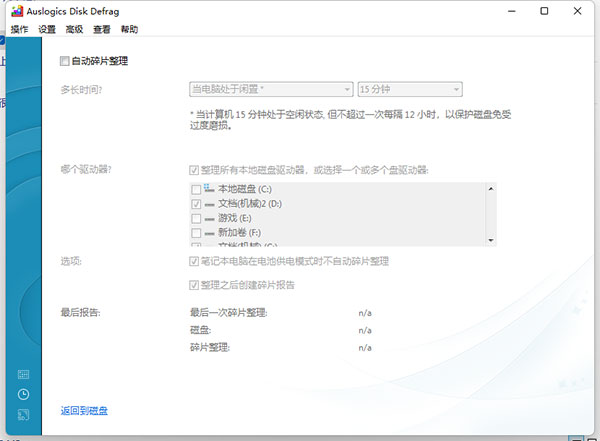
8、点击右下角,即可开启计划碎片整理;
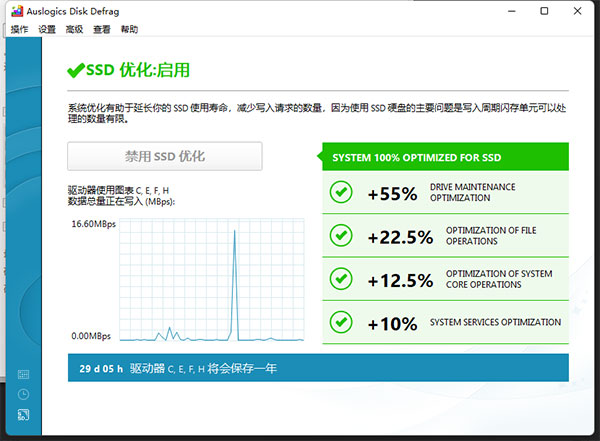
9、点击右下角的ssd优化,即可开启ssd优化。
常见问题
1、简单的碎片整理和“碎片整理和优化”模式有什么区别?
与简单的碎片整理不同,“碎片整理和优化”模式应用了几种优化技术:
自由空间整合。
系统文件智能放置*。
将常规文件从MFT保留区域移动到磁盘空间的其余部分。
默认情况下禁用此功能。您可以在程序设置的“ 算法”选项卡下启用它。
2、我可以对几兆兆字节的大磁盘进行碎片整理吗?
是。磁盘碎片整理提供了强大的引擎,允许对多TB的驱动器进行碎片整理。
3、什么是MFT?
可能是定义NTFS卷的最重要的关键系统(元数据)文件,主文件表或MFT是存储有关NTFS卷上每个文件和目录的信息的地方。MFT本质上是一个关系数据库表,包含有关不同文件的各种属性。它充当NTFS卷的“起点”和中央管理功能 - 如果愿意,可以作为卷的“目录”。它有点类似于FAT分区中的文件分配表,但不仅仅是已使用和可用群集的列表。
目前我们正在开发MFT碎片整理支持,以便您的MFT也可以通过该程序进行碎片整理。此功能将在该程序的未来主要版本之一中提供。
4、可以对RAID进行碎片整理吗?
Auslogics Disk Defrag也适用于RAID磁盘。RAID控制器仍然将RAID磁盘作为NTFS存储器提供给文件系统,因此Auslogics Disk Defrag对RAID阵列不会做任何不同的事情。
5、磁盘碎片整理将删除哪些临时文件?
启用该选项后,磁盘碎片整理将在碎片整理之前删除以下位置中的临时文件:
C:\ Documents and Settings \\ Local Settings \ Temp(或C:\ Users \\ AppData \ Local \ Temp) ,和
C:\ Windows \ Temp。这可以显着提高碎片整理速度。
6、为什么程序会跳过某些文件?
有时磁盘碎片整理会跳过某些文件,因为它们被另一个正在运行的程序锁定。常见的解决方案是在对磁盘进行碎片整理时退出所有正在运行的应用程序。跳过某些文件(MFT等),因为它们是系统文件,无法通过此程序进行碎片整理。
磁盘碎片整理还需要为每个要进行碎片整理的文件提供连续的磁盘空间。如果您的磁盘有很多可用空间,但它被分成很小的可用空间间隔,则磁盘碎片整理无法对某些大文件(如电影等)进行碎片整理。要解决此问题,您可以运行“碎片整理和优化”模式。它会将可用空间整合到一个连续的块中,甚至对磁盘上最大的文件进行碎片整理。
磁盘碎片整理可以使用可用空间的1%来对硬盘进行碎片整理。但是,如果磁盘上至少有10%的可用空间,则可以获得更好的结果。
7、什么是“找不到可用空间”错误?
磁盘碎片整理需要为每个要进行碎片整理的文件提供连续的磁盘空间。如果您的磁盘有很多可用空间,但它被分成很小的可用空间间隔,则磁盘碎片整理无法对某些大文件(如电影等)进行碎片整理。要解决此问题,您可以运行“碎片整理和优化”模式。它会将可用空间整合到一个连续的块中,甚至对磁盘上的最大文件进行碎片整理。
磁盘碎片整理可以使用可用空间的1%来对硬盘进行碎片整理。但是,如果磁盘上至少有10%的可用空间,则可以获得更好的结果。
8、我有一个固态硬盘(SSD)作为我的系统驱动器。你的程序会认出来吗?它是如何处理SSD的?
无论您使用哪种Auslogics产品,您的SSD驱动器都是安全的。磁盘碎片整理免费和磁盘碎片整理Pro检测您的系统驱动器是否是SSD并执行SSD优化而不是常规碎片整理。SSD优化使用特殊算法,可安全地优化驱动器并延长其使用寿命。如果由于某种原因您希望在SSD驱动器上使用常规碎片整理,则可以使用磁盘碎片整理来执行此操作,但您需要为SSD选择此选项。
安装教程
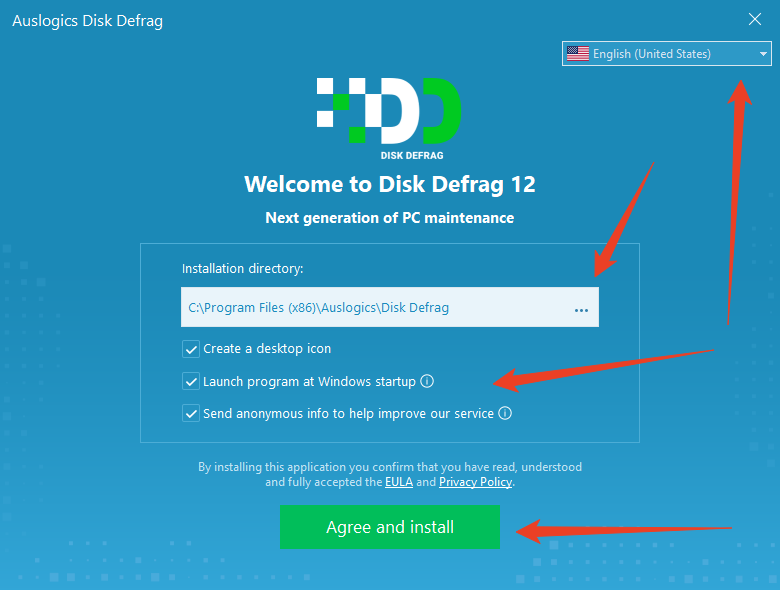
1、解压安装包,运行安装程式,可见下图,右上可以切换语言但是没有中文,三个勾选项分别是创建桌面快捷方式、开机启动以及提供运行信息,点击绿色按键开始安装。
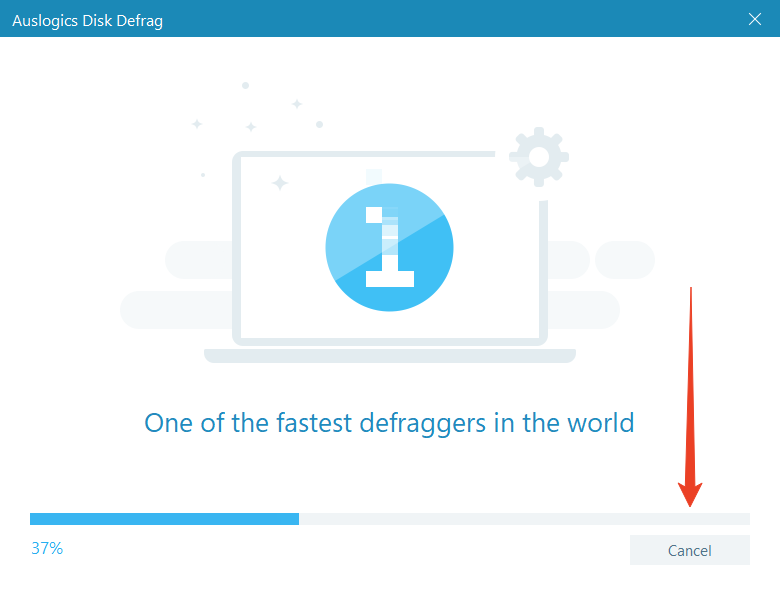
2、安装需要一些时间,请耐心等待,点击Cancel可以中断安装。
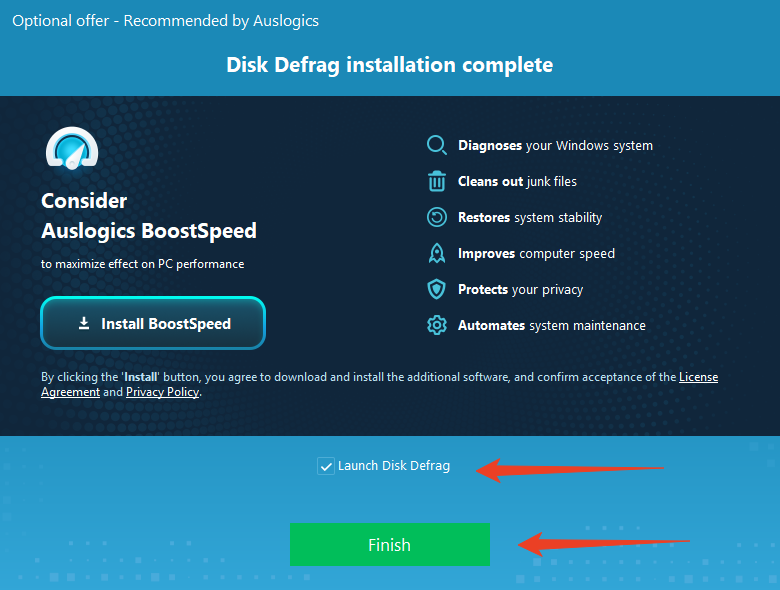
3、安装结束后,勾选Launch,点击Finish,即可退出安装向导并启动软件了。

























 浙公网安备 33038202002266号