


Adobe Firefly破解版是一款由Adobe推出的在线AI绘图软件,一款能够让用户可以在软件中使用全网各种专业的大模型,Adobe、Google、OpenAI、Runway等AI,让用户可以在这里轻松绘制。这次本站提供的是Adobe Firefly直装破解版资源,用户可以在这里通过下面给的安装教程进行安装使用,软件使用需要梯子的哦。
Adobe Firefly破解版适用于每一个用户使用,用户可以在这里通过AI的方式产生音效、电影级辅助镜头,以及气氛叠加层(如烟雾、水或镜头光晕),图像或者视频都能完美制作。
软件特色
一次登入, 存取多个顶尖AI 模型
混合并叠加输出结果,以最佳方式呈现您的构想。更多模型意味着更大的创作空间,而且登入一次即可存取所有模型。
使用Ideogram 建立的AI 生成影像,显示一辆汽车分别置于雪山背景和绿色花草草地之间。
您需要的AI, 依需求随时取用
无论是进行全面性的生成式AI 工作,或只是需要获得辅助来加快工作流程,总有合适的模型能够胜任那份工作。
身穿缤纷外套的人物,外套上覆盖着多彩人造花朵,站在花卉主题背景前。
惊人的强大功能, 丰富多样的控制项
充分运用这些先进的AI 功能,同时享有您所预期的Adobe 创意控制能力。一应俱全。
安装教程
1.安装Adobe Photoshop (Beta).exe,直接默认点OK安装,没有中文不要紧,安装完成不要打开软件。
2.复制Locales文件夹,粘贴到PS安装目录里面,如提示存在就点替换默认目录C:\Program Files\Adobe\Adobe Photoshop (Beta)。
打开桌面刚安装好的PS软件,在软件界面左上角点击【Edit】-【Preferences】-【Interface】在Presentation栏 里面的UI Language 下拉列表选择简体中文,按右边OK,重启PS即是中文界面。
3,在PS打开的状态下,进入下载的Firefly.AI文件夹,运行FireflyAI.exe,弹出对话框点ok,会将AI功能集成到PS。
注意:如果要使用使用创成式填充工具功能。
需要安装Adobe Creative Cloud,登录美国地区的账号才能使用创成式填充工具。
之前没有安装登录的,可以安装后生提供的安装包再注册。
已经登录的先退出登录重新注册(PR软件顶部【菜单】里面点击注销),随意用任意邮箱注册一个新账号,地区填写美国(重要),使用注册的新账号登录Adobe Creative Cloud,然后重启PS 在顶部菜单【帮助】里面点击登录 登录注册的新账号。
关于神经滤镜:
在登录状态下,可以使用神经网络滤镜,而且下载速度很快,自己按需下载即可,软件右上角会提示红色的到期提醒,无视即可。
如果介意可以退出登录就不会有到期提醒,当然神经滤镜就无法使用。
Adobe Firefly AI 生成影像的方法
开启Firefly 以使用影像风格转换功能:
在Firefly 网页应用程式中,前往以文字建立影像模组。 (如果尚未登入,请登入自己的Adobe 帐户或免费建立一个帐户)。将滑鼠放在图库中的任何影像上,然后选择「检视范例」。
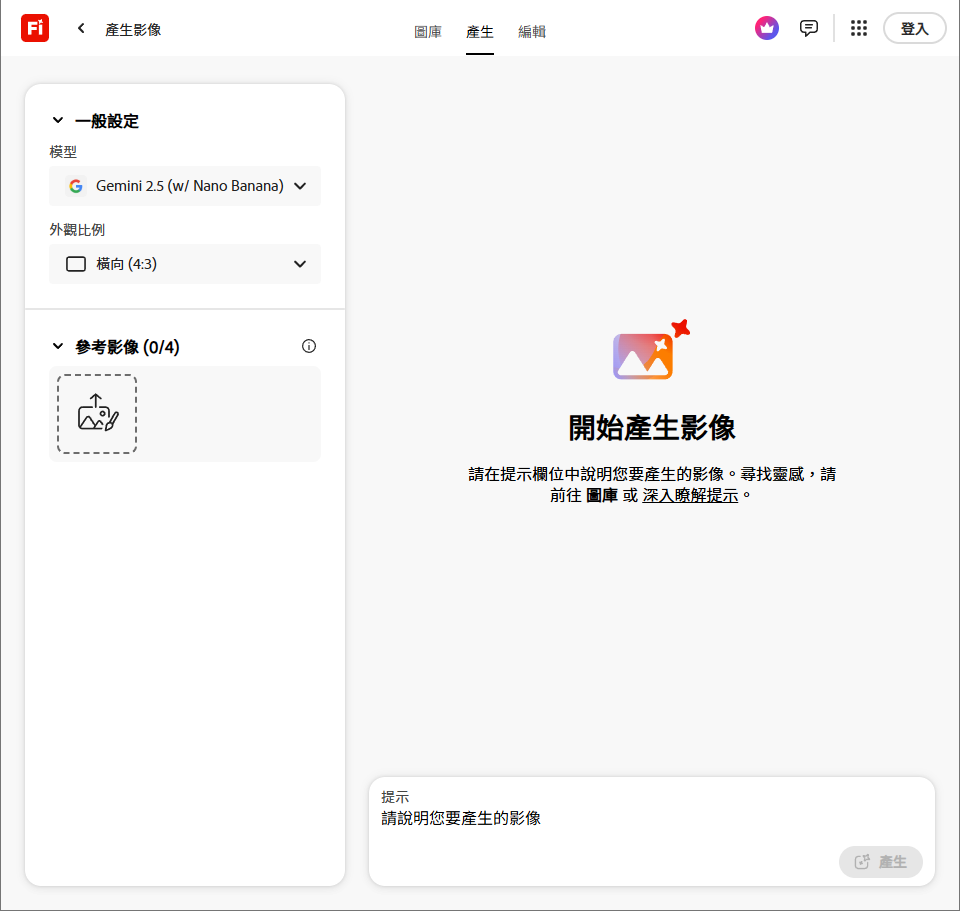
选取一张参考影像以转换风格:
在影像结果右侧的控制面板中,确保已选择Firefly Image 2 Model。在同一面板中,向下卷动到「符合」区段。点选「参考图库」,卷动浏览影像,直到找到想要套用的风格。
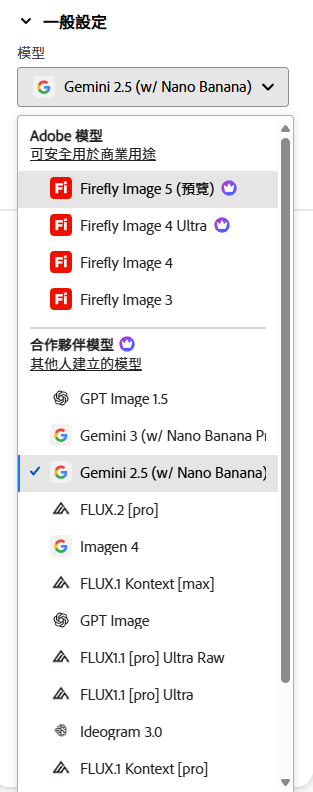
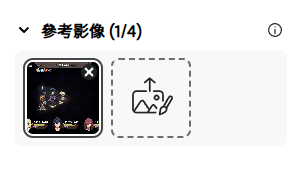
若要使用自己的影像,请将其拖放到控制面板中,或点选「上传自己的影像」,然后从快显视窗选单中选取。 (请确保自己已拥有上传任何第三方影像的使用权。)
点选「产生」以套用风格:
点选「产生」以套用参考风格。 Firefly 将产生一张融合了原始构想和所选参考影像视觉风格的影像。
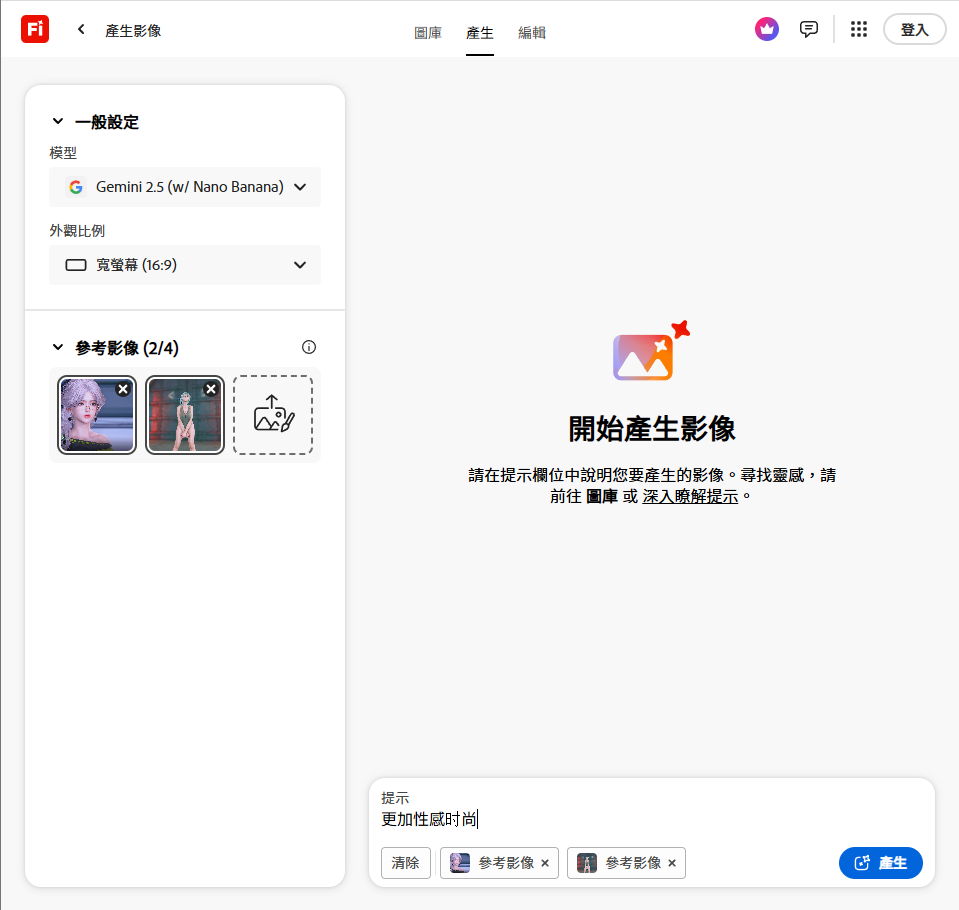
调整生成的影像:
使用控制面板中的「风格强度」滑杆,微调AI 影像风格转换让参考影像影响设计图的程度。还可以调整颜色和色调、光线以及构图,进一步客制化想要的成果。如需编辑得更详细,请点选风格化影像左上角的「编辑」按钮,以在「生成式填色」工作区中开启。
储存自己的作品:
点选右上角的爱心图示,将影像储存到「我的最爱」,或点选「更多选项」按钮,将其下载为PNG 档案或储存到资料库。
Adobe Firefly AI 影片编辑器
从Firefly 开始:
从Adobe Firefly 首页,前往影片模组并选择「从头开始」或「开启编辑器」。如果您目前正在「产生影片」体验中,请选择「在影片编辑器中编辑」。
存取并新增您的生成内容:
登入并开启「生成记录」,浏览您先前的以文字建立影片输出内容和支援的Firefly 影片生成内容。将这些片段或任何从媒体面板上传的档案拖曳至主要时间轴轨道。在上层轨道堆叠额外镜头,用于插入镜头、覆盖或标题。
修剪和分割片段顺序:
将滑鼠游标悬停在片段边缘上进行修剪。使用「分割」工具在所需位置剪切片段。当您移动片段时,主轨道将协助保持故事的紧凑性。
新增文字:
开启「文字」面板并选择范本。在画布中编辑,并在「属性」中精修以变更字型、大小、色彩等设定。
新增音讯:
将音乐、旁白或效果拖曳至音讯轨道。选择片段并使用「属性」→「音量」来平衡色阶。微调时间点,让节拍与剪切点同步。
产生全新片段:
在右侧面板开启「产生」功能。输入提示词,设定持续时间和长宽比,然后产生。您的成果将出现在产生历程记录中,直接拖曳到时间轴即可延续您的故事。
汇出您的影片:
按一下「下载」并选择格式,将您的故事储存到装置本机。


























 浙公网安备 33038202002266号