


DiskDigger破解版是一款功能强大数据恢复软件,支持从各种储存介质上恢复数据,无论是电脑里的装机硬盘,还是用户便携的移动硬盘,或者U盘、闪存卡等等,都在这款软件的支持范围内,并且支持恢复预览,让网友在恢复之前就能预览文档、图片、视频等文件格式内容,确保用户的恢复准确性。此外还提供创建分区、删除分区等丰富功能。
DiskDigger数据恢复破解版由于破解和机翻的原因,会有极小部分的乱码情况,所以本站资源还提供一个序列号供网友使用,激活的方法可见下文。如果网友介意乱码的话,可以尝试激活,激活失败的话,再使用破解版进行数据恢复。
软件特色
1、支持从硬盘、移动硬盘、U盘、内存卡、RAID、虚拟磁盘等多种存储设备中恢复因误删除、格式化、分区损坏、分区丢失、病毒破坏、系统崩溃及其他未知原因丢失的数据。
2、恢复前可预览文档、图片、视频、音频、文本、PDF等文件内容,确保恢复的准确性。
3、集成强大的十六进制文本编辑与磁盘编辑功能,支持扇区定位、扇区复制、扇区填充、数据解释、对任意扇区进行编辑等操作。
4、提供创建分区、删除分区、格式化分区、隐藏分区、分配盘符等基本功能,以及快速分区、无损调整分区大小、分区表备份恢复等高阶功能。
5、支持系统备份、硬盘对拷、系统迁移、分区克隆、增量备份等操作,支持完整备份和增量备份,允许创建多个时间点。
DiskDigger破解版使用方法
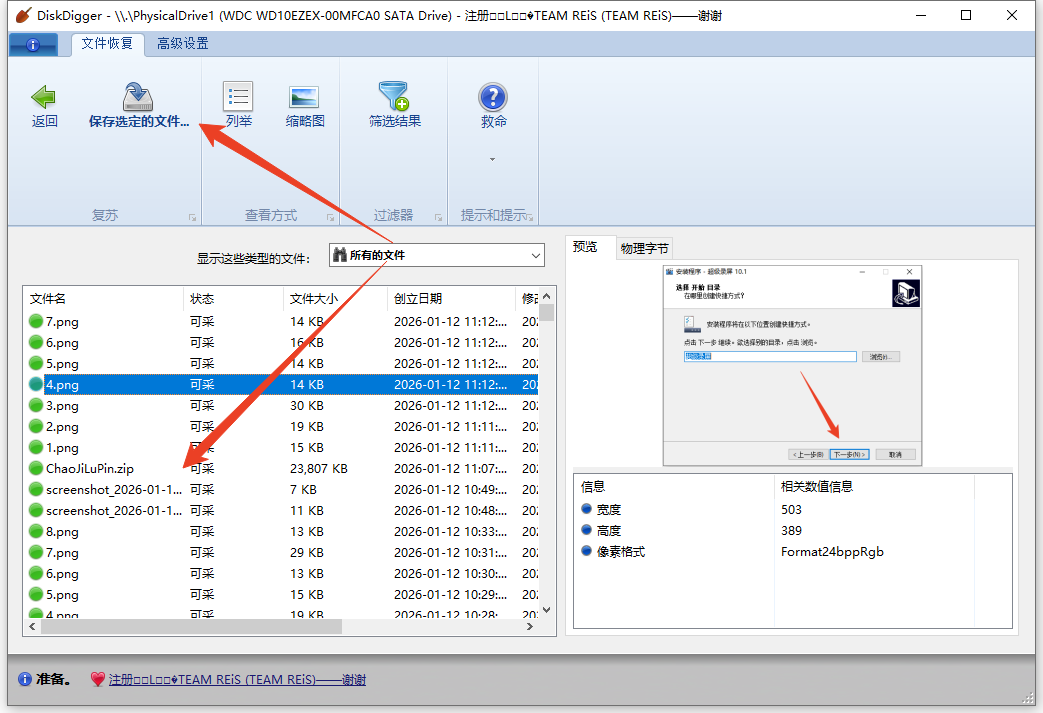
1、网友打开软件后可见下图,破解导致了一丢丢的乱码,还有些机翻可能不太准确,比如“救命”其实是“帮助”,不过功能上没影响。
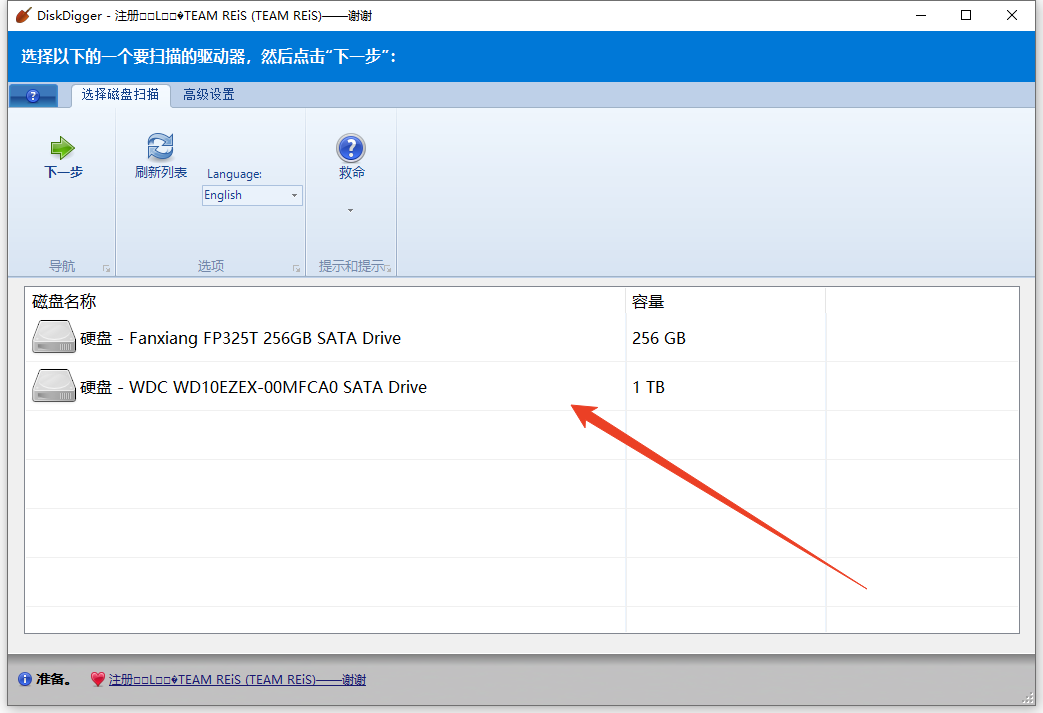
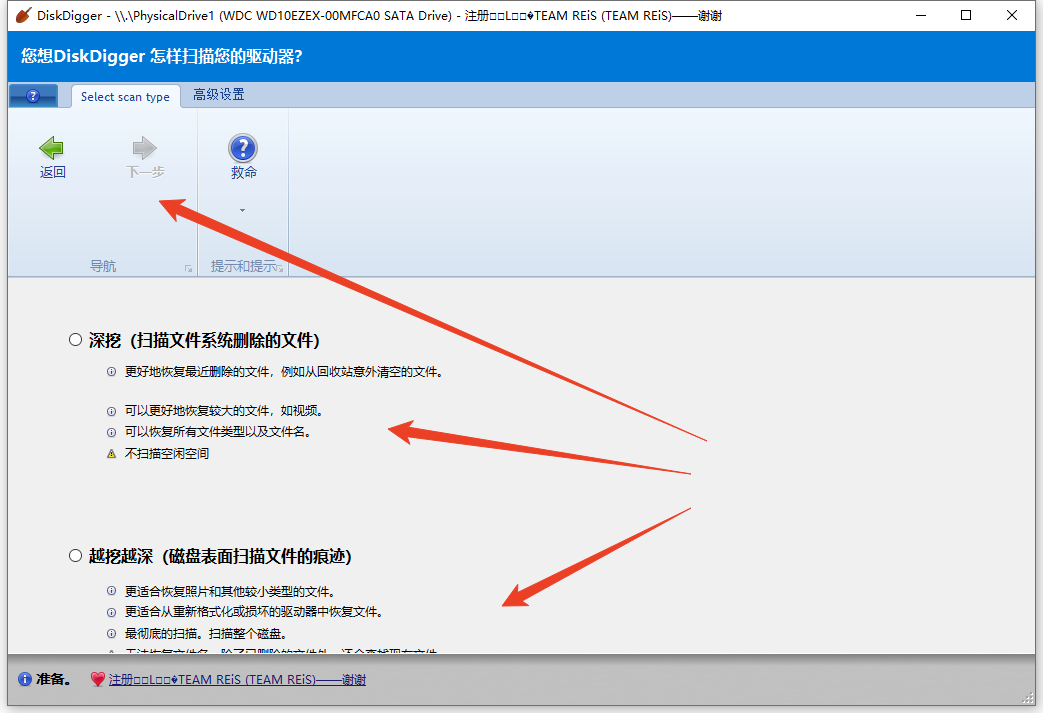
2、从上图中选需要恢复的数据的硬盘,然后可见下图,上方是普通恢复,下方是深入恢复。
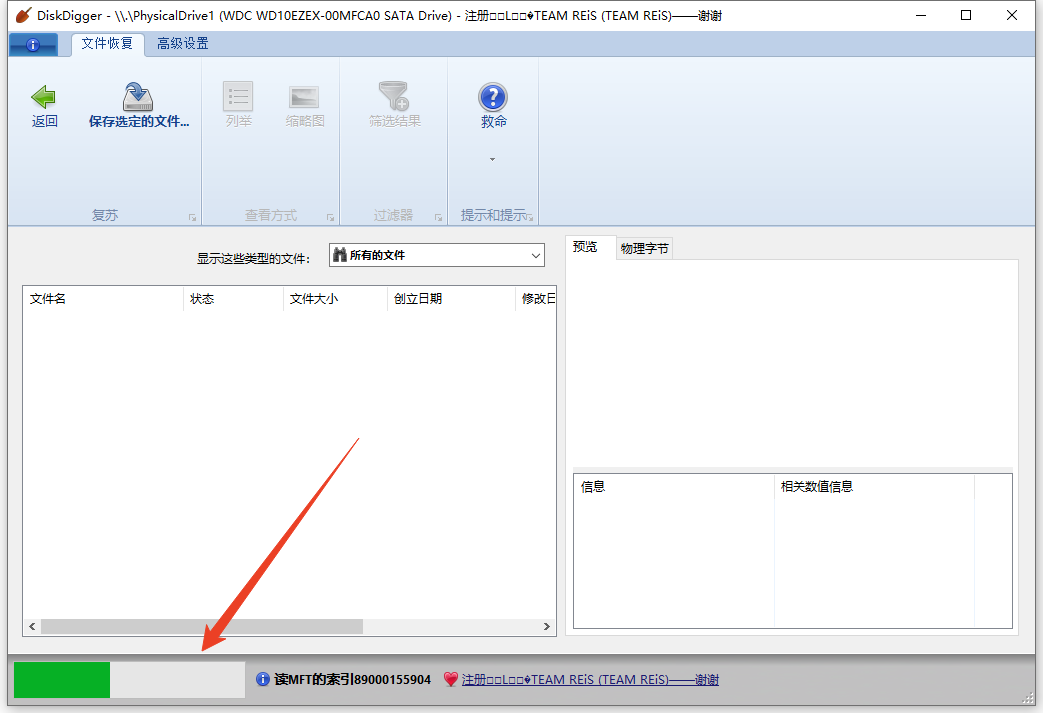
3、然后软件就开始读盘,寻找丢失的文件,寻找文件需要一些时间,请耐心等待。
4、寻找完毕之后,会提示找到了多少文件,点击确定即可。
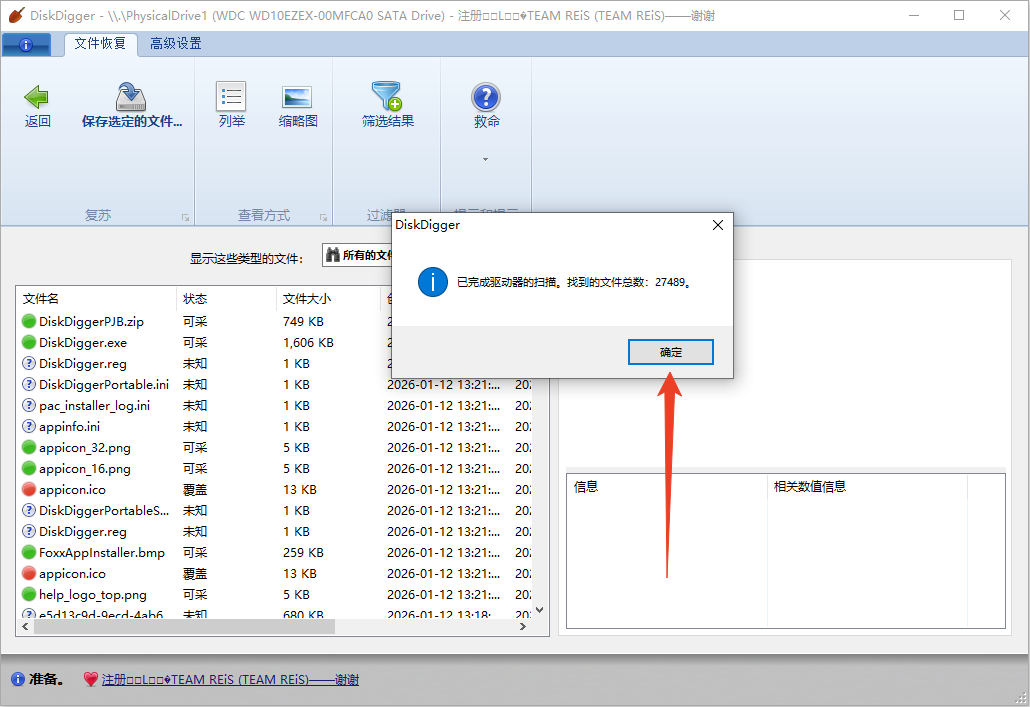
5、然后选择你要恢复的文件,点击保存,就可以找回你丢失的文件了。
软件功能
1、扫描文件
当应用程序开始扫描已删除的文件时,您将看到 DiskDigger 主屏幕,该屏幕将开始填充可恢复文件:
您可以点击任何文件以选择其复选框,这将选择它进行恢复。您也可以点击每个文件上的溢出菜单(三个点),查看每个文件的恢复选项。
2、过滤文件
按“选项”按钮(齿轮图标)将允许您根据文件大小和文件类型过滤可恢复的文件。如果要对显示的文件施加最小大小,请选中“最小文件大小”旁边的复选框,然后在下方输入最小字节数。默认情况下,恢复照片时启用最小尺寸,以过滤掉设备内存中可能存在的大多数其他(非照片)图像(来自浏览器缓存、来自其他应用程序的位图等)。
3、保存文件
DiskDigger为您提供了三种不同的方式来保存可恢复文件:保存到应用程序、保存到设备和 FTP 上传,下面分别讨论。 要恢复一个或多个文件,请点击要恢复的可恢复文件旁边的复选标记,然后点击顶部工具栏中的“恢复”按钮。
4、保存到应用程序
第一种也是最推荐的方法允许您将可恢复文件发送到设备上的另一个应用程序。例如,您可以将文件发送到您的电子邮件应用程序,以便您可以通过电子邮件将文件发送给自己。您还可以将文件发送到云存储应用程序,例如Dropbox或Google Drive。您的设备将自动让您选择文件将发送到的应用程序。
激活破解教程
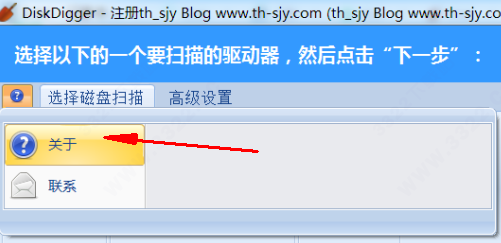
1、点击如下图所示位置:
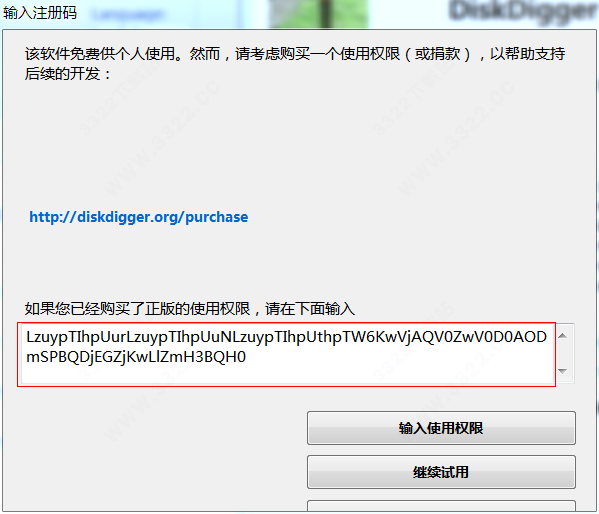
2、输入序列号:LzuypTIhpUurLzuypTIhpUuNLzuypTIhpUthpTW6KwVjAQV0ZwV0D0AODmSPBQDjEGZjKwLlZmH3BQH0
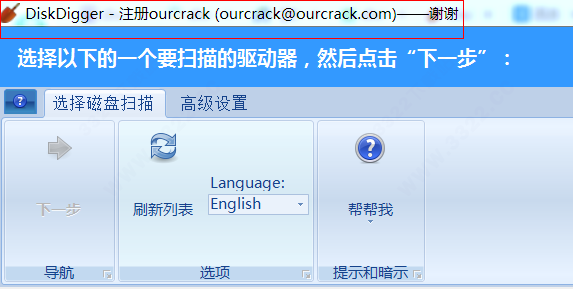
3、如图示,是注册版了。
常见问题
DiskDigger恢复的数据如何直接保存到U盘而不覆盖原文件?
如何在使用DiskDigger恢复数据时,直接将恢复的数据保存到U盘而不覆盖原有文件?这是许多用户在数据恢复过程中常见的问题。默认情况下,DiskDigger会将恢复的文件保存在设备本地目录中,但若想避免对原始存储介质的二次写入或覆盖风险,可以预先设置输出路径为U盘。
以下是具体的操作步骤,帮助用户在使用DiskDigger时将恢复的数据直接保存到U盘:
1、启动DiskDigger:打开软件并选择需要扫描的存储设备。
2、指定保存位置:在软件界面中找到“保存位置”选项,并手动输入U盘的路径(例如E:\RecoveredFiles)。
3、检查空间:确保U盘有足够的存储空间以容纳所有恢复的数据。
4、启用安全选项:如果软件支持,启用“避免覆盖”选项,防止数据冲突。
5、开始扫描:点击“扫描”按钮,等待软件完成数据检索。
此外,建议在开始恢复前备份U盘上的重要文件,以防止因路径设置错误导致意外覆盖或丢失。这种做法不仅保护了已恢复的数据完整性,也避免了对原存储设备的进一步损害。
-
 1.98MB 简体中文 2026-02-23




































 浙公网安备 33038202002266号