


PDF XChange Editor精简版是一款好用的在线PDF处理软件,一款能够让每一个用户都能在这里轻松在这里实现最简单的PDF编辑,提供一系列动态表单创建选项,让用户快速完成PDF制作。PDF XChange Editor精简绿色版有着好用的动态印章功能,括向图章添加动态JavaScript操作的功能,从而可以创建显示动态信息。
PDF XChange Editor精简版还有着强大的表单识别功能,用户可以在这里一站式体验全自动化服务,自动将基于图像或非交互式PDF文件转换为具有可点击表单字段的全交互式表单。
软件特色
本版本只支持64位系统。
基于原版msi制作,使用原版安装方式。
集成国外破解补丁,保存、打印文件无水印。
去除自动更新、帮助文件、多余语言(只留简中)、老式OCR引擎、Box.com插件、SharePoint插件。
优化安装卸载界面的控件事件,安装卸载均可一路回车。
禁止安装后自动运行软件。
破解版支持去除PDF保护,可解除PDF文件无法复制、打印等限制。打开一个受保护的PDF文件,按Ctrl+D打开文档属性,选安全性—无安全—是,提示输入密码时点取消,再在文档属性中点确定,所有限制即被解除,之后保存即可。
创建/编辑快捷键
右键单击任何工具栏的空白区域。
单击自定义工具栏:
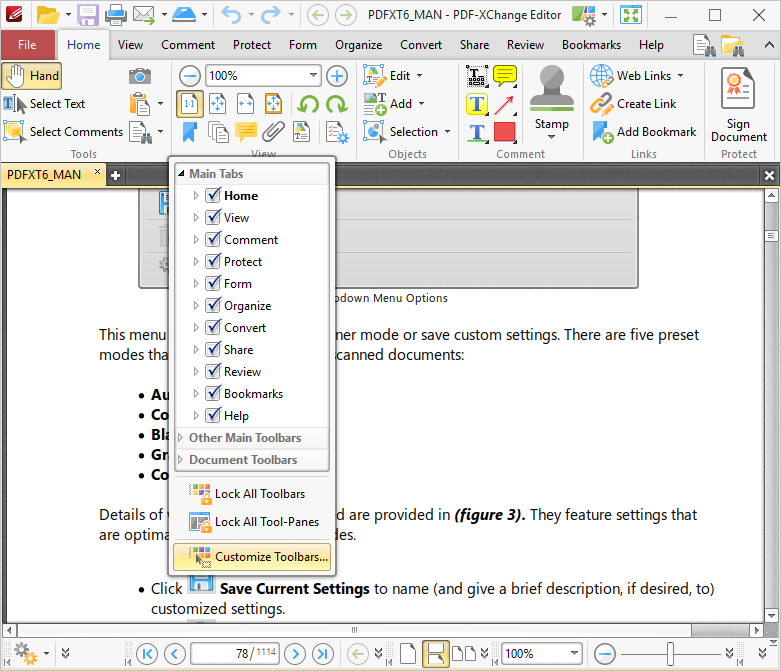
Customize Toolbars(自定义工具栏)对话框将打开。单击Commands(命令)选项卡:
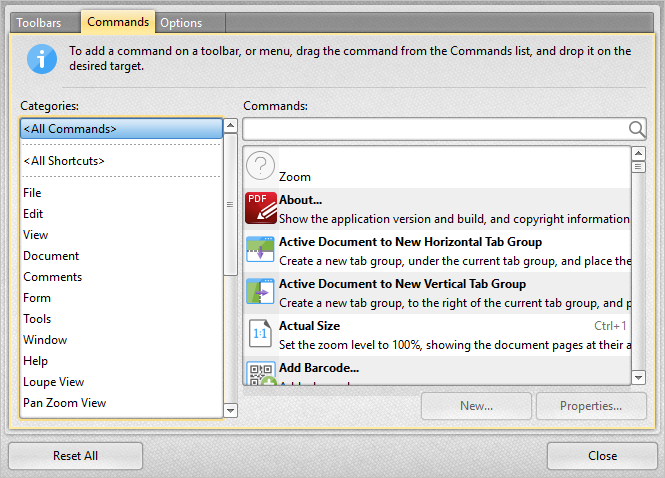
使用类别子菜单选择软件的一部分。(默认选择为<所有命令>,这表示将显示所有可用的键盘快捷键)。选择部分后,它们的动作和相关的键盘快捷键将显示在右侧列表中。
选择操作,然后单击属性以查看其他信息。下面详细介绍了Add Bookmark(添加书签)功能的Command Properties(命令属性)对话框:
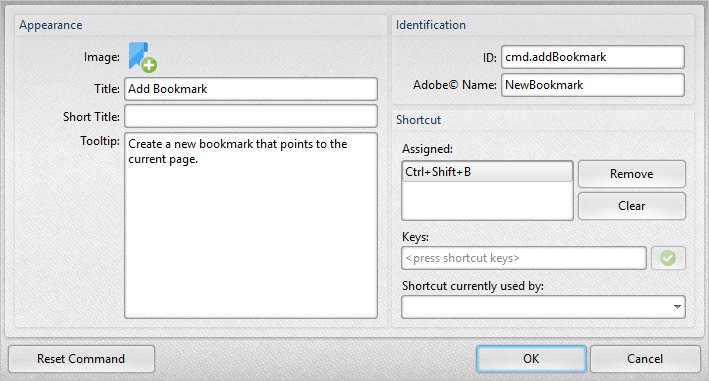
已分配的快捷方式在Assigned(已分配)窗格中详细说明。使用键文本框确定新的快捷方式,然后按OK。(请注意,如果输入的组合键已被使用,则相关功能将显示在当前由快捷方式使用的文本框中)。
如何从多个扫描页面创建单个PDF文档
在转换选项卡下,单击From Files > From Image Files:
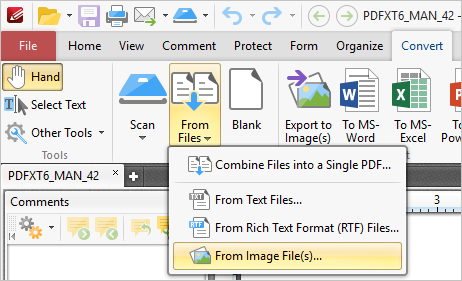
将打开Image to PDF对话框。
单击Import:
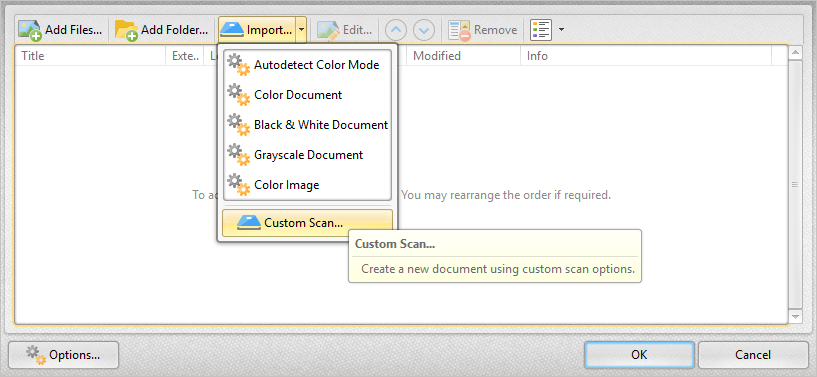
将打开Scan Properties对话框:
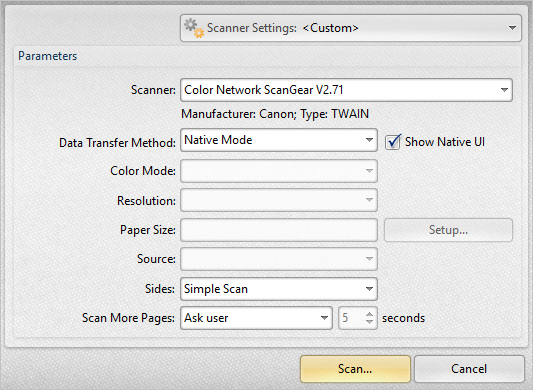
接着单击Scanner Settings菜单以保存/选择扫描配置文件,单击Scanner菜单以选择要使用的扫描仪,单击Data Transfer Method 菜单以选择Native Mode或Memory Mode:
-Native Mode使用单个内存缓冲区。这是默认和最快的模式,并且与最广泛的扫描仪兼容。
-Memory Mode允许使用多个内存缓冲区。在内存较低和/或扫描大图像的情况下,这是一项非常有用的功能。
默认情况下会选中Show Native UI框,这意味着将使用设备驱动程序的用户界面。这是最可靠的选项,扫描仪将选择扫描本身的某些参数:颜色模式,分辨率,纸张尺寸和来源。清除Show Native UI框以自定义这些选项:
- 色彩模式有四个选项:自动检测,彩色,灰度和黑白。这些是指扫描文档的格式。
-分辨率设置扫描文档的dpi(每英寸点数)。
-纸张尺寸是指扫描时使用的纸张尺寸。单击Setup以获取更多选项,如下所示:
自动选项自动确定纸张尺寸。
标准项包含标准尺寸,例如ISO 和 ANSI使用的尺寸。
自定义选项可用于输入自定义尺寸。
Source有三个选项Auto,Flatbed和Feeder,这些是指使用的扫描仪类型。 单击Sides菜单以确定扫描文档的哪些面。有三个选项:简单扫描,手动双工和手动双工反转,单击下拉箭头以获取这些选项的说明,单击Scan More Pages 菜单以选择扫描其他页面的设置。
单击Scan 以扫描页面,然后将其添加到Image to PDF对话框中列出的文档中。
重复步骤 2 和 3,直到所有需要的页面都添加到列表中。
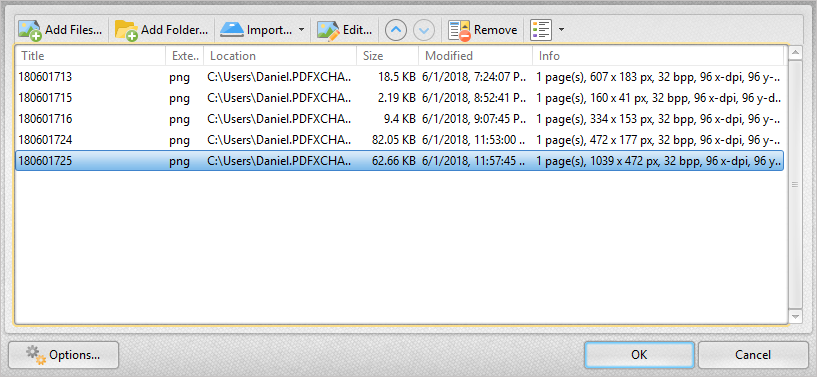
单击Image to PDF对话框中的Options按钮,以确定最终文档的设置,如此处所述 。
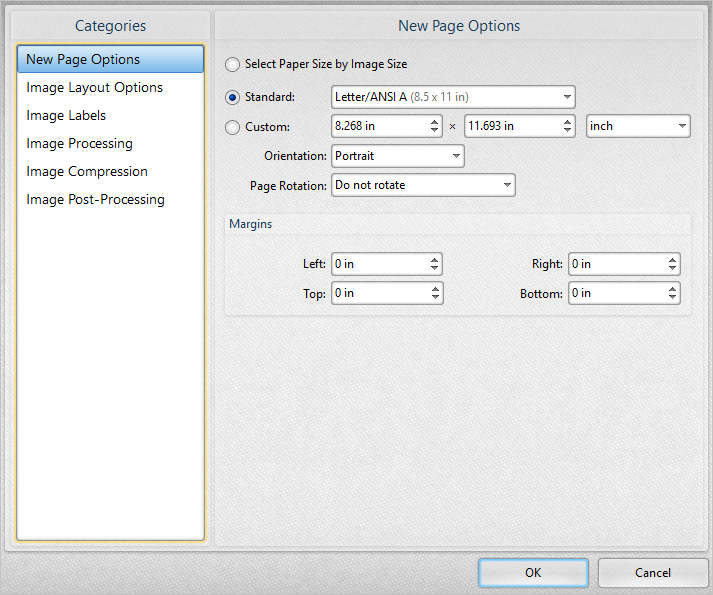
单击OK将页面合并为单个PDF。































 浙公网安备 33038202002266号