


WinRAR免注册版是一款经典好用的老牌解压缩软件,一款采用了经典的RAR压缩格式,让用户可以在这里体验无损压缩,压缩率还是挺不错的。WinRAR免注册版烈火版体积轻巧,功能强大,这款软件只有数数几MB的大小,用户可以在这里一站式打开使用,完全不用担心这款解压缩软件太占用后台,并且保证用户可以在软件中高效无卡顿的解压缩方式。
WinRAR免注册版是一款功能强大的压缩文件管理器,它可以备份您的数据,减小电子邮件附件的大小,还可以创RAR和ZIP格式的新压缩文件。
软件特色
压缩与解压缩:可创建RAR和ZIP格式的压缩文件,支持分卷压缩,能将大文件分割成多个小文件,方便存储和传输。同时,它能解压RAR、ZIP、CAB、ARJ、LZH、TAR、GZ、ACE、UUE、BZ2、JAR、ISO、Z、7Z等多种类型的档案文件、镜像文件和TAR组合型文件。
文件管理:在资源管理器中即可完成大部分操作,如对压缩包内的文件进行添加、删除、重命名等,还能查看压缩包内文件的详细信息,包括注释等。
数据安全:支持工业标准AES加密,为压缩文件设置密码,保护数据隐私。提供恢复记录和恢复卷功能,即使压缩包因物理原因损坏,也能最大限度地恢复其中的数据。
自解压文件制作:可以创建自解压格式的压缩文件(EXE文件),无需安装WinRAR软件即可在其他电脑上解压文件,方便软件或文件的分发。
软件亮点
压缩率高:采用独创的压缩算法,对于可执行文件、对象链接库、大型文本文件等,压缩率比其他同类PC压缩工具更高,尤其是对WAV、BMP等声音及图像文件,有独特的多媒体压缩算法,能在无损压缩的前提下,大大提高压缩率。
速度快:经过不断优化,在压缩和解压速度方面表现出色,能节省用户的时间。
使用方便:界面友好,操作简单,配置选项不多。与Windows资源管理器深度整合,通过右键菜单即可快速访问其功能,还支持鼠标拖放操作,方便用户进行文件的添加和提取。
格式兼容广泛:除了支持RAR和ZIP格式外,还能解压多种其他格式的压缩包,无需外挂程序支持即可直接建立ZIP格式的压缩文件,具有很强的兼容性和通用性。
功能完善:设置项目丰富且完善,可定制界面。还具备一些贴心的辅助功能,如压缩前可进行文件估计、为压缩包加注释、设置压缩包的防受损功能等。
如何打开RAR文件
1.如果您有要打开的RAR文件(可以是电子邮件附件,也可以是下载的文件),请双击该文件,它将在WinRAR中显示。然后,您可以选择要提取/解压的文件或文件夹。
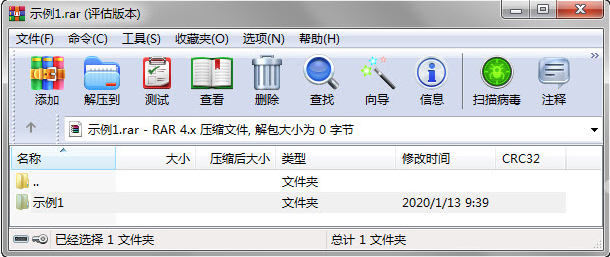
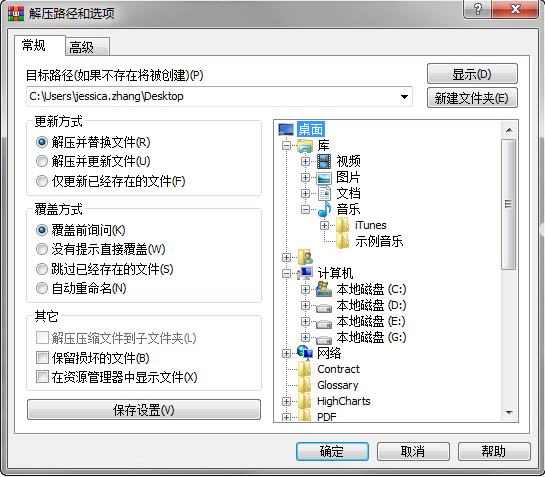
2.点击WinRAR窗口顶部的“解压到”图标,选择目标文件夹(要保存RAR文件的文件夹),然后点击“确定”。您可以在保存文件的目标文件夹中找到被解压的文件。
使用方法
1. 解压缩功能
解压缩功能是WinRAR最常用的功能,支持zip、zipx、rar、tar、tgz等格式。
压缩文件方法:
压缩文件,只需要选中文件后点击鼠标右键,然后在WinRAR列表中选择【添加到“文件名.rar”】就可以将文件直接压缩成RAR格式的压缩包;也可以点击【添加到压缩文件】设置压缩选项后再进行压缩。
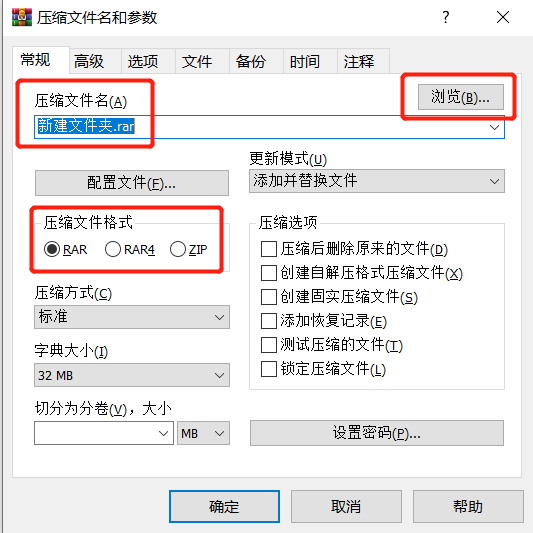
选择【添加到压缩文件】后,会弹出【压缩文件名和参数】页面,在这里可以设置文件名、压缩格式等选项,设置完成后,点击【确定】就压缩好文件了。
解压文件方法:
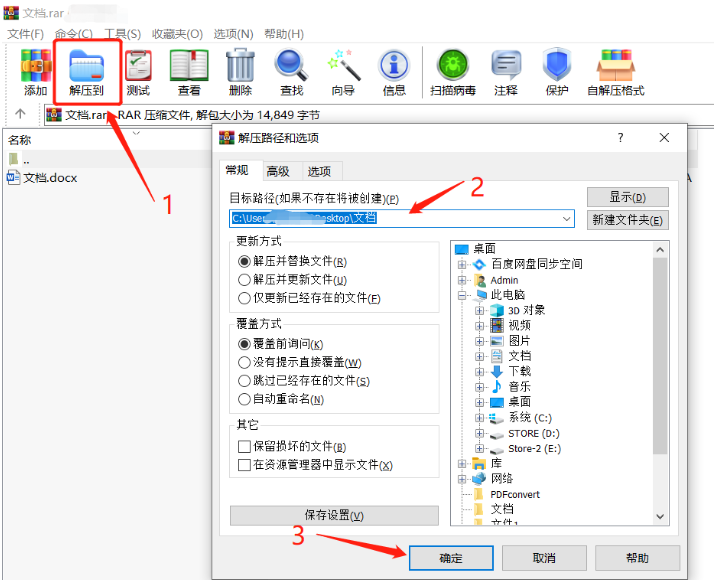
想要解压文件,双击打开压缩包后, 在WinRAR菜单选项中点击【解压到】,弹出【解压路径和选项】页面后,根据需要设置文件名、保存路径等选项,然后点击【确定】就可以解压压缩包了。
2. 解压缩分卷文件功能
如果文件过大,或者在线上平台上传文件时对文件大小有限制,我们可以在使用WinRAR压缩文件时,对文件进行分卷压缩。
压缩分卷文件方法:
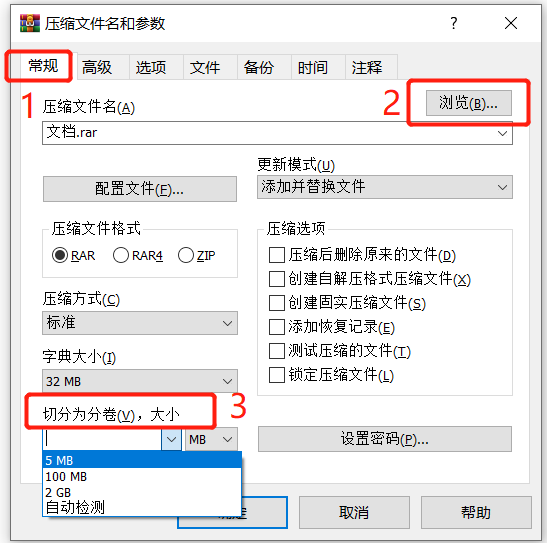
分卷压缩文件,只需要在压缩文件时弹出的【压缩文件名和参数】页面中,点击【切分为分卷,大小】下拉箭头,再选择每个分包的大小,比如5M,也可以根据文件的大小自行设置,最后点击【确定】即可开始分卷压缩。
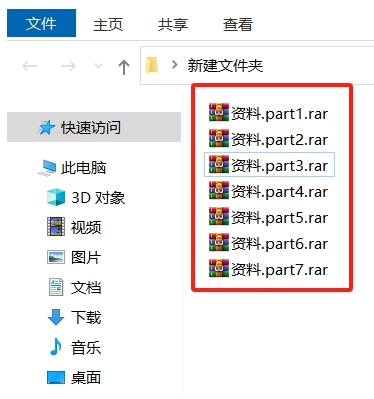
分卷压缩完成后,文件就会被压缩成多个以“xxx.partxx.rar”命名的分卷压缩文件。
解压分卷文件方法:
想要解压分卷文件,必需要把所有分卷文件都放在同一目录下,然后压缩包文件名没有被修改过,也就是保持“文件名+分卷序号+压缩格式”,才能解压成功。
然后选择第一个分卷,按照普通压缩包解压的方法来解压即可。
3. 文件“锁定”功能
WinRAR可以设置“锁定”功能,这样压缩包里就无法添加新文件,也无法进行删除或者修改,保持初始状态。
“锁定”功能有两种设置方式,可以在压缩文件的时候同时设置,只需在压缩时的【压缩文件名和参数】页面中,勾选【锁定压缩文件】即可。
也可以对已经压缩好的压缩包进行设置。首先通过WinRAR打开压缩包后,点击菜单选项卡【命令】列表中的【锁定压缩文件】,弹出确定页面后点击【确定】即可。
设置完成后,可以看到菜单选择卡的【添加】和【删除】都不能点击了,也就是无法在压缩包里添加或删除文件。
如果对压缩包里的文件进行修改,就会弹出【WinRAR:诊断信息】对话框,提示“不能修改被锁定的压缩文件”。
4. 修复文件功能
有时候压缩包因为受损或者其他不明原因导致打不开,我们可以尝试用WinRAR的“修复”功能看是否能修复好。
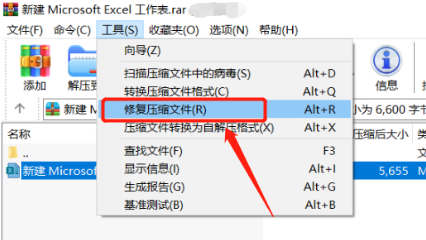
首先,打开WinRAR解压缩软件,找到受损压缩文件所在目录,然后点击菜单选项卡【工具】列表中的 【修复压缩文件】;
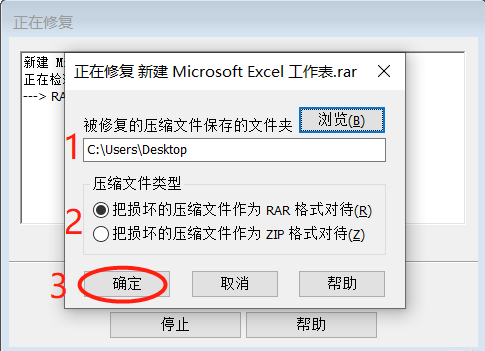
弹出【修复】对话框糊,选择修复后文件的保存目录以及压缩文件格式,最后点击【确定】即可开始进行修复。
5. “密码保护”功能
WinRAR还可以当作“加密”软件来使用,通过给压缩文件设置“打开密码”,来防止文件被他人随意打开。
根据不同需求,WinRAR可以设置“单次密码”和“永久自动加密密码”,下面分别看看具体如何设置。
单次密码:
在压缩文件的【压缩文件名和参数】页面中,点击【设置密码】,然后在弹出的【输入密码】页面中输入想要设置的密码,点击【确定】后,文件就压缩成有密码的压缩包了。
设置了“单次密码”的压缩包,如果后面不需要了,无法直接取消,只能通过WinRAR软件将文件解压出来(解压过程需要输入原本设置的密码),再压缩成没有密码的压缩包。
永久自动加密密码:
WinRAR设置“自动加密”后,每次只要压缩文件就会自动设置好预设的密码,只要没有取消,就会一直保持这样的操作。
首先打开WinRAR解压缩软件,找到菜单选项卡【选项】列表中的【设置】;
弹出【设置】页面后,点击选项卡【压缩】列表中的【创建默认配置】;
这时会弹出和设置“单次密码”一样的页面,点击【设置密码】后,在新的页面中输入想要设置的密码,再点击【确定】,然后后续的页面也都点击确定就设置好了。
这样,后续只要使用WinRAR压缩文件,就会自动加密,自动设置这个输入的密码。
如果后续不需要自动加密了,如何取消呢?
首先,打开WinRAR软件,然后按照上面设置的操作步骤,依次点击【选项】→【设置】→【压缩】→【创建默认配置】→【设置密码】,出现【输入密码】对话框后,用鼠标选中文字栏,然后按键盘回车键,WinRAR的“自动加密”就取消了。
注意事项:
这里还有两个地方我们需要注意一下。
WinRAR软件的“自动加密”取消后,原本通过“自动加密”设置了密码的压缩包,密码依然存在,不会自动删除。
另外一点是,设置了“密码”的压缩包,一定要把密码记牢或者保存好,因为如果忘记了密码,就无法解压文件了,也无法通过WinRAR找回来,这种情况,可以试试相关的压缩包工具,比如下图小编使用的工具,可以帮助我们找回压缩包的“打开密码”。
-
 3.62MB 简体中文 2025-10-27
 -
 3.72MB 简体中文 2024-10-09
 - 3.72MB 简体中文 2024-04-01
-
 3.54MB 简体中文 2023-06-14
 -
 3.33MB 简体中文 2023-06-08
 -
 3.72MB 简体中文 2021-12-10





































 浙公网安备 33038202002266号