

CorelDRAW9.0简体中文版是一款功能十分强大的图形处理编辑软件,软件提供了丰富的内置工具和灵活的操作方法,不仅让设计师能够享受到制图的乐趣,还能够大大提升工作效率,一套又一套的精准定位的制图方案给设计师带来源源不断的灵感源泉。同时支持不同图像格式的导入编辑和导出使用。凭借其优秀的兼容性,让这款软件适用于各个领域,如商标设计、标志制作、模型绘制等等。
CorelDRAW9免费破解版软件运行稳定流畅,对电脑硬件要求友好,即使是配置不算高的机型也能流畅操作。
软件特色
1、精简的操作方法,CorelDRAW9位用户提供了一整套绘图工具,不管是画圆还是矩形,轻松拿下。
2、提供了很多特殊的画笔工具,比如压力笔、书写笔、喷洒器等,充分利用了电脑的性能。
3、为了设计需求,CorelDRAW9还提供了一整套的图形准确定位和变形控制方案,给设计师带来极大的便利。
4、各式各样的填充样式也是超乎想象,专色的应用、渐变、位图、底纹的填充等,达到了相当专业的级别。
CorelDRAW9.0简体中文版怎么抠图
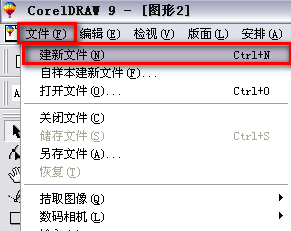
1、进入coreldRAW9的界面,执行“文件---新建”命令,新建一个空白文档。
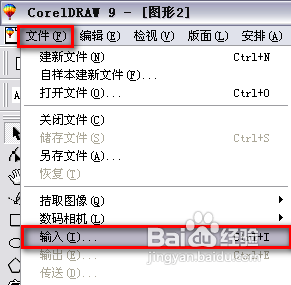
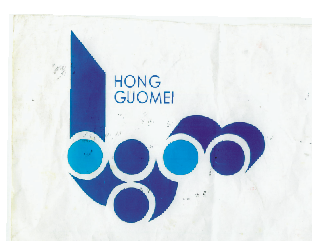
2、执行“文件---输入”命令,输入要抠图的文件。
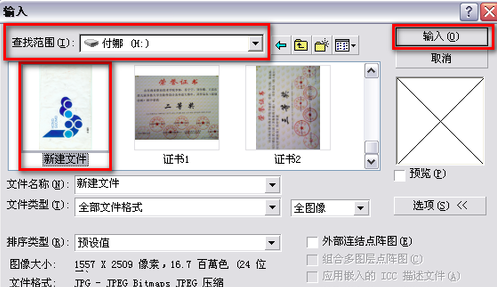
3、在输入文件对话框中,选择文件所在的盘,选择要输入的文件,点击输入按钮,即可输入文件。
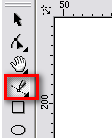
4、滚动鼠标中间的滑轮可放大文件,点击“贝兹曲线工具”在图像上点击决定一个节点,然后在需要的地方依次点击决定节点,绘制出一个闭合的路径。
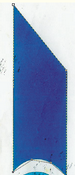
5、选择“造型工具”在需要改变弧度的两个节点中间增加一个节点。
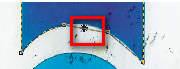
6、然后点击造形工具属性栏中的“转换直线为曲线”按钮,此时在新建节点上出现两个控制手柄,拖动控制并便可改变弧度
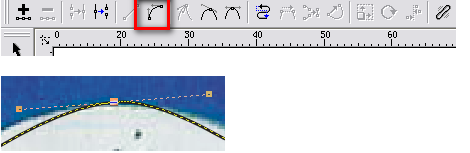
7、图形弧度修改完后,点击“吸管工具”在原图对应位置点击一下鼠标,获取颜色,按住shift键在刚刚绘制的图形上点击一下,就填充上颜色了。

8、画圆形,直接点击“椭圆工具”同时按住ctrl键不放,拖动鼠标即可绘制出一个正圆,然后同步骤8填上颜色即可。
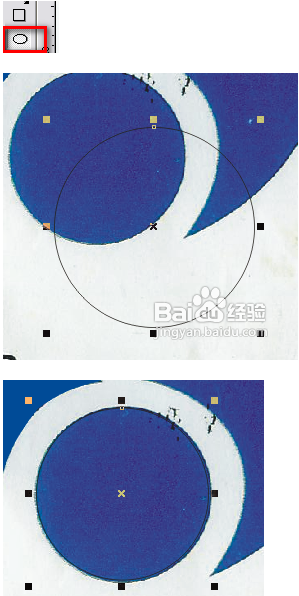
9、重复同样的步骤扣出剩余的图形,并填充上颜色,整个的抠出来后,用“选取工具”选择源文件,将其删除即可,剩下的就是刚才抠出来的图。

10、去掉图形外轮廓线:选取工具选择所有图形,右键点击界面右边颜色条最上边的一个边框线按钮,即可去掉图形外轮廓线。

CorelDRAW9.0简体中文版怎么对齐段落文字
先选中要对齐的文字,再选定目标文字,接着按两次ALT+A,最后想怎么对齐自己选 。
CorelDRAW9.0简体中文版序列号
1、DE15R59-BM98F48-C9M26UQ-DJ5D95S
2、DE15R33-6QXJTXG-WNCE7D8-68ULK3N
3、DE15R31-48FS7DB-GCGBE26-XEWQSTQ
4、DE15R76-MPMYx4E-UB9RXX7-JKMESSU
5、DE15R96-NPMYPX3-GC765DE-7X22WT8
- 本地下载:
- 官网远程下载





- 精选留言 来自江苏无锡电信用户 发表于: 2023-8-21
- 非常非常给力,非常非常实用
- 精选留言 来自青海西宁电信用户 发表于: 2023-10-11
- 是共享软件吗,用过的朋友冒个泡哈
- 精选留言 来自河北衡水电信用户 发表于: 2023-11-15
- 我已经安装了,用起来感觉不错,感谢分享!
- 精选留言 来自河南安阳电信用户 发表于: 2023-3-9
- 赞赞赞赞赞赞赞!
- 精选留言 来自河北承德联通用户 发表于: 2023-5-17
- 简单方便,值得应用

























 浙公网安备 33038202002266号