

PDF转JPG工具特别版是一款小巧实用的格式转换工具,可以将PDF格式的文件件专为JPG格式的图片文件,除此之外也支持将PDF文件转化为BMP、GIF、PNG、TIFF等文件,而且只需一键既可完成操作,有效节约用户的时间。并且能保证图片的清晰度,确保图片不失真,不像一些软件,只要图片一转换,一定糊的看不清。
软件特色
1、PDF转JPG工具清晰度高,不失真
2、PDF转JPG工具特别版加密的PDF也可以转换为图片
3、PDF转JPG工具支持多种图片格式导出,包括jpg、bmp、gif、png和Tiff
4、能快速方便的把PDF文件转换成jpg图片文件,简单、高效
5、PDF转JPG工具一键操作,快速、方便
使用方法
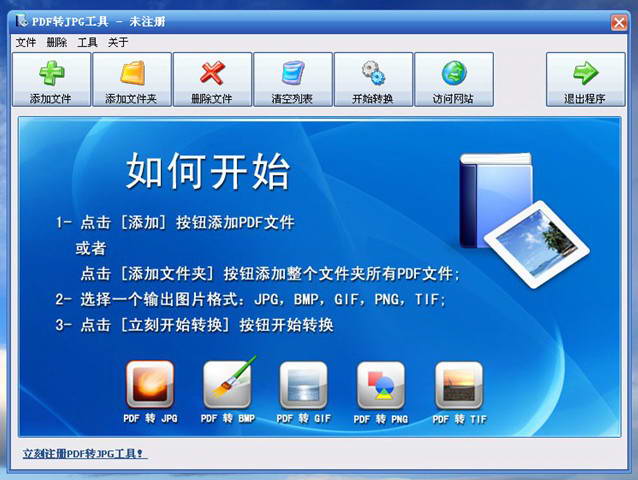
1、双击打开PDF转JPG工具桌面快捷方式,打开软件后,您可以选择【添加文件】或者【添加文件夹】您可以自行选择。添加文件添加单个文件,添加文件夹可以添加整个文件夹中PDF文件。

2、然后找到输出图片格式点击后面的图标,在打开下来中选择您要转换的格式,选择完成后,您可以可以修改输出文件的路径,您可以自行选择,修改完成后,点击【开始转换】,耐心等待转换完成就可以了。

3、如果您添加的PDF文件有误,您可以点击【清空列表】然后重新添加就可以了。

安装方法
1、在本站下载PDF转JPG工具后,在电脑本地得到一个压缩包,使用360压缩软件解压后,双击.exe文件进入PDF转JPG工具安装导向,点击【下一步】继续安装。

2、选择PDF转JPG工具安装位置,您可以点击【下一步】,软件会自动安装,或者您可以点击【浏览】打开安装位置界面,您可以自己选择PDF转JPG工具安装位置,选择完成后点击【下一步】。(小编建议大家修改安装路径,默认安装在C盘,会占用内存资源影响运行速度)

3、选择PDF转JPG工具快捷方式存放的位置,选择完成后,点击【下一步】。

4、选择PDF转JPG工具附件任务,选择完成后,点击【下一步】。

5、准备安装PDF转JPG工具,您可以先检查一下软件的安装位置是否正确,如果正确,点击【安装】,您需要耐心等待软件安装完成就可了。

6、PDF转JPG工具安装完成,点击【完成】就可以打开使用了。

-
 1.74MB 简体中文 2021-05-14

-
PDF转JPG软件
在工作、学习生活中,想必广大网友往往会遇到需要将PDF文件转换为JPG图片格式的情况,这对于新手而言还是有一定操作难度的,就此问题,市面上出现了一系列PDF转换为JPG图片格式免费软件,只需点击相应的功能按钮便可以进行PDF转JPG操作并且输出效果非常优质。此外,小编将一系列口碑不错的PDF转JPG软件整理为了PDF转换成JPG格式免费软件大全,有需求的网友可以选择下载使用。













- 精选留言 来自四川眉山移动用户 发表于: 2023-5-8
- 这个可不好找,终于找到了
- 精选留言 来自江苏连云港联通用户 发表于: 2023-2-11
- 这个版本的响应变快了!优化的真不错
- 精选留言 来自吉林长春联通用户 发表于: 2023-4-10
- 不错,顶一下
- 精选留言 来自山东青岛电信用户 发表于: 2023-4-4
- 可以用可以用,好用,谢谢
- 精选留言 来自广东潮州电信用户 发表于: 2023-2-11
- 这个软件还是很有用武之地的



















 浙公网安备 33038202002266号