


Quicker专业破解版是一款使用起来非常简单方便的桌面快速启动工具,我们可以通过Quicker无限制破解版来对电脑上的各种程序和各种操作来设置一个专门的快捷指令。设置形式灵活多样,既可以通过快捷键组合、鼠标手势、桌面图标等方式触发,也能根据使用场景设置窗口激活、选中内容触发等智能启动方式,大幅压缩操作步骤,显著提升工作与使用电脑的效率。
Quicker专业破解版是一款使用便捷并且轻巧的桌面快速启动工具。这款软件支持在特殊应用中使用Ctrl+鼠标中键呼出快捷键,它支持三种不同的方式。并且能够根据不同的软件实现不同的快捷切换面板更快,更方便,更简单,实现一键启动,让办公效率更高。。
软件特色
1、更快、更简单的执行快捷键操作或菜单命令,减轻记忆负担,减少在键盘和鼠标之前的切换。
2、将常用的软件、文件、网址,或者Windows命令加入快捷面板。点击一下快速打开或执行。
3、他们只要在按钮上粘贴分享链接,或从工具箱里将动作拖放到他们的快捷面板上即可。
软件功能
1、快速打开:Quicker官方版可以将常用的软件、文件、网址,或者Windows命令加入快捷面板。点击一下快速打开或执行。
2、发送组合按键:更快、更简单的执行快捷键操作或菜单命令。减轻记忆负担,减少在键盘和鼠标之前的切换。
3、发送文本:将预先定义的文字发送到活动窗口,避免重复行的文字输入。
4、子程序:建立对数据的内部处理机制。通过对子程序的串联,实现对数据的输入、处理、和输出操作。
5、组合动作:依次执行多个关联动作,实现更强大的功能。
6、智能感知:自动识别当前正在使用的软件,加载您为此软件配置的快捷动作。
7、云端存储:一次配置,到处使用。您的配置数据、按钮图标,都存储在云上。不再需要为了更换电脑而导入和导出配置,只要登录帐号即可。
8、分享配置:Quicker官方版支持您将您配置的快捷动作分享给所有人。他们只要在按钮上粘贴分享链接,或从工具箱里将动作拖放到他们的快捷面板上即可。
Quicker专业破解版操作说明
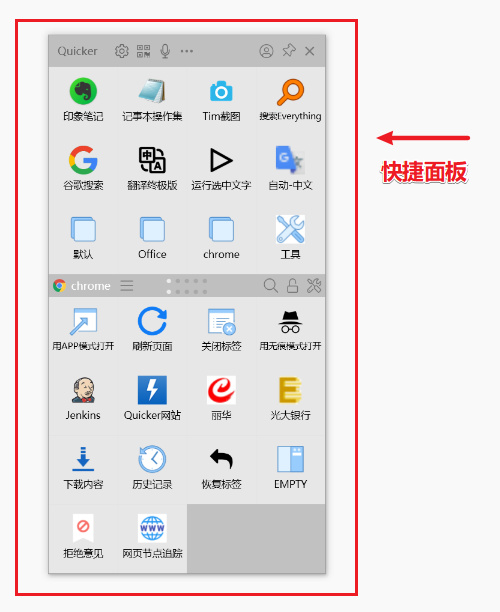
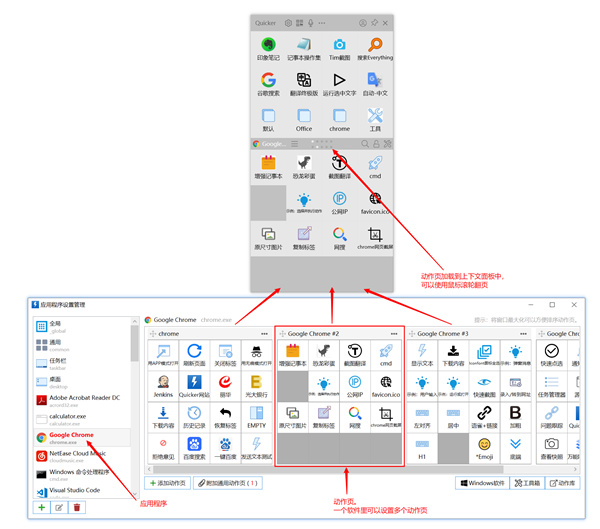
1、快捷面板窗口
简称:面板窗口、主面板窗口
用于显示和执行动作的窗口。是日常使用的主要界面。平时一般隐藏,在需要的时候通过某种设定的方式“激活”显示出来,点击某个按钮即可执行对应的动作。
2、激活面板
使用某个操作弹出快捷面板窗口的过程。
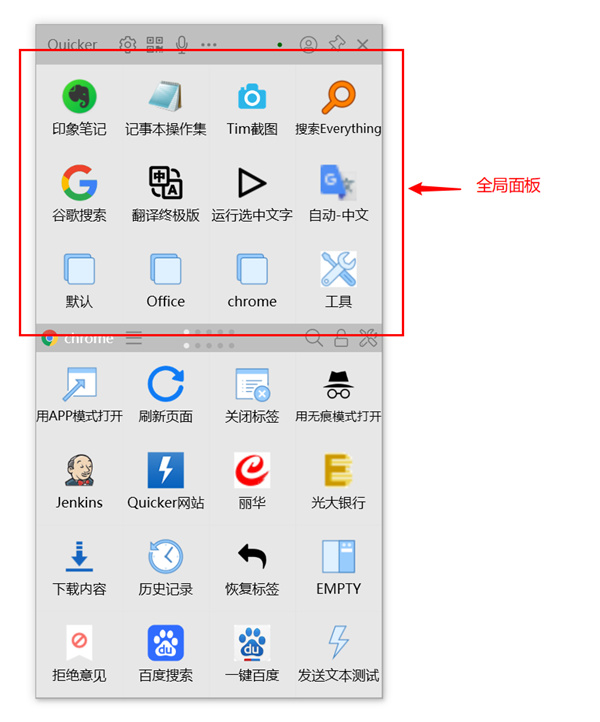
3、全局面板
快捷面板窗口的上半部分。
这部分的动作不会随当前使用的Windows应用改变。
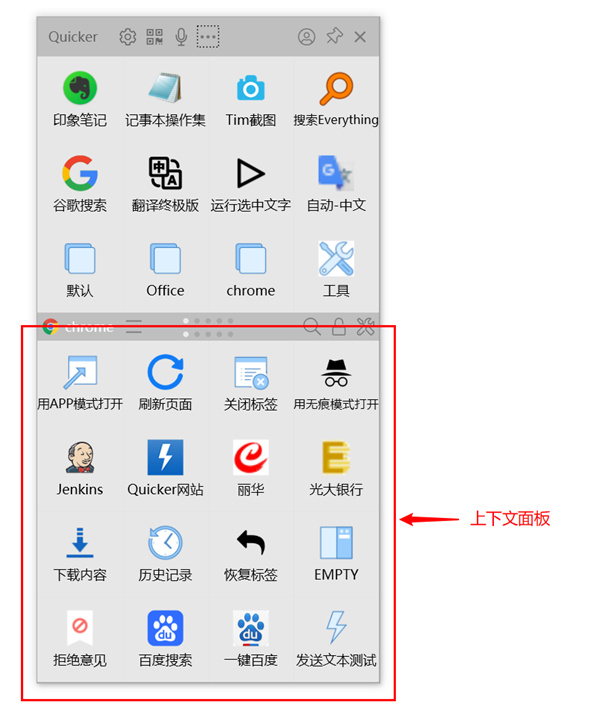
4、上下文面板
快捷面板窗口的下半部分。
依据当前使用的Windows软件动态加载动作页面。
当在未创建“应用程序设置”的软件,或者未设置“动作页”的软件上弹出时,显示“通用”动作页。否则显示为该软件设置的动作页。
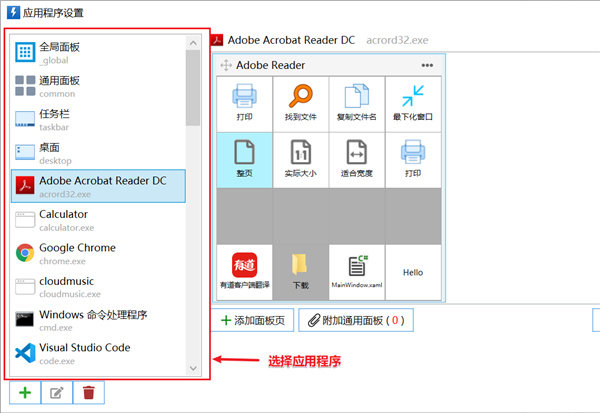
5、应用程序
当前所使用的Windows软件。
Quicker依据此信息在上下文面板加载相应的动作页面。
6、应用程序设置
对某个应用程序设置的动作页面和其他选项。
7、动作页
定义一页动作。
在特定版本中,每个应用程序可以定义多个动作页。
当您使用这个应用程序时,该程序会自动加载这些动作页到上下文面板中。
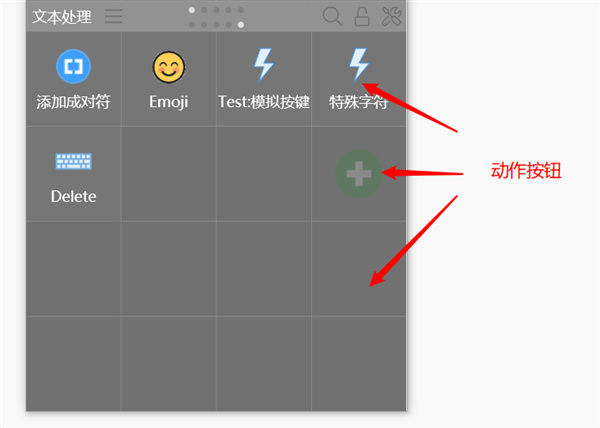
8、动作按钮
动作页面上的可以设置动作的小格子。
9、动作
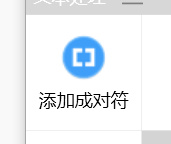
设置中动作按钮上,用于完成某个操作设计的动作小程序。
通常显示为一个图标和一个动作名称。
10、共享动作
由用户分享的动作。其他用户可以通过链接安装。
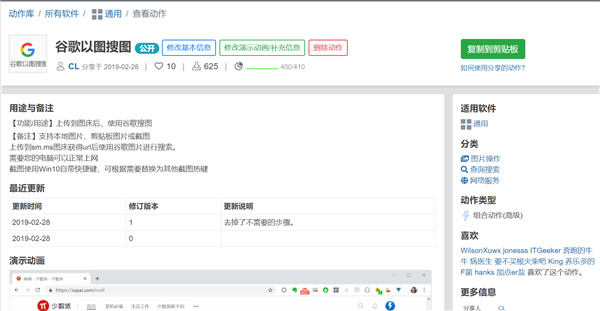
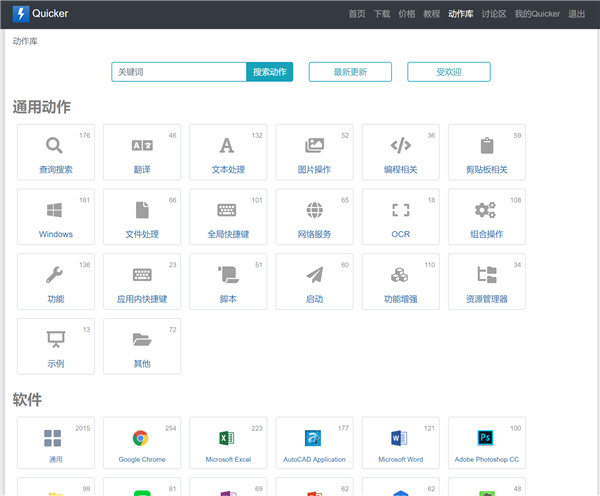
11、动作库
(原“共享库”)
共享动作的数据库。用户可以把自己定义的动作分享并发布到共享库供其他人使用。
12、进程名
通常是软件exe程序文件名去掉.exe的部分。如QQ.exe的进程名是QQ。
Quicker中可能会经常用到进程名的概念,因为某些操作只在某个软件处于活动状态的时候才有效。
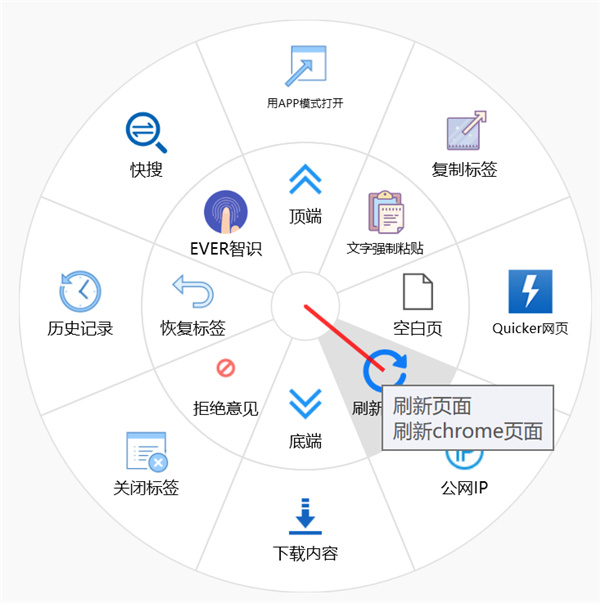
13、轮盘菜单
扩展的动作触发方式之一。
通过按住并滑动鼠标触发的一个轮状的动作选择菜单。
其优点是可以一次鼠标操作触发,也有助于建立位置-动作的关联,形成肌肉记忆。
14、扩展热键
将普通按键转换为控制键,再结合另外的一个或两个按键完成触发操作的功能。
彻底解决全局快捷键不够用的问题。
15、文本指令
通过输入缩略语字符来快速触发动作。
-
 30.7MB 简体中文 2021-10-13








- 精选留言 来自甘肃白银移动用户 发表于: 2023-11-20
- 多谢!!
- 精选留言 来自吉林辽源电信用户 发表于: 2023-12-24
- 厉害
- 精选留言 来自新疆克拉玛依电信用户 发表于: 2023-12-5
- 功能便捷挺好的
- 精选留言 来自山西长治电信用户 发表于: 2023-7-5
- 收藏了,以后都来这里下
- 精选留言 来自宁夏固原移动用户 发表于: 2023-9-27
- 寻找了很久,终于找到了

























 浙公网安备 33038202002266号