


中望CAD机械版2022破解版是一款好用的在线机械化CAD设计软件,一款能够让每一个用户都能在这里轻松体验机械化设计,全新升级的设计驱动,赋予设计师在这里智慧设计。这款中望CAD机械版2022破解版永久激活版采用直装的方式,集成了机械设计绘图、专业设计工具集、标准件库等等,移除了各种无相关的功能,简化了软件大小,方便用户轻巧安装使用。
中望CAD机械版2022破解版内置了一个全新的主流制图标准,深度对接每一个国标和企业规范,丰富的机械标注,一键调用,无需手动调整。
软件特色
一、绘图标准规范,还支持定制
提供主流绘图标准,并可定制属于企业自身的标准要求规范设计数据;支持文档中多图幅多比例的图纸,建立不同图幅、比例的绘图内容互不影响。
二、最全的标准零件图库
不用手工绘制。
包括56个大类近300000 个零件可直接调用,涵盖机械、重工、汽车、模具、煤矿能源、交通水。
利、化工、船舶等各个专业领域是目前国内数量最多、范围最广的标准零件图库。
万一不够用,还可以创建专属图库,支持参数化修改,真正简化绘图工作。
三、智能注释一个命令完成80%的标注工作量
智能注释系统,实现智能序号标注和BOM系统关联,文本数据同步更新与交互,真正简化了你的文字处理工作,一个命令轻松完成80%的标注工作量。
四、专业绘图工具节省你的绘图时间
专业的绘图、构造等工具有效缩短构造几何图形、工艺图形绘制所用的时间;绘制的图形支持超级编辑双击即可修改内容,从而进一步提高绘图效率。
五、实用辅助工具让软件完成更多工作
局部详图现在可以自动生成,并能跟随原图的变更而自动更新;卡片功能,可以在产品设计的同时方便地绘制表格,生成需要汇总表和工艺卡片。
破解安装方法
1、运行安装程序“ZWCAD_Mechanical_2022_Chs_Win_64bit.exe”。
2、双击运行进入安装向导,选择安装位置,默认路径为“C:Program Files (x86)ZWSOFTZWCAD Mechanical 2022 Chs”。
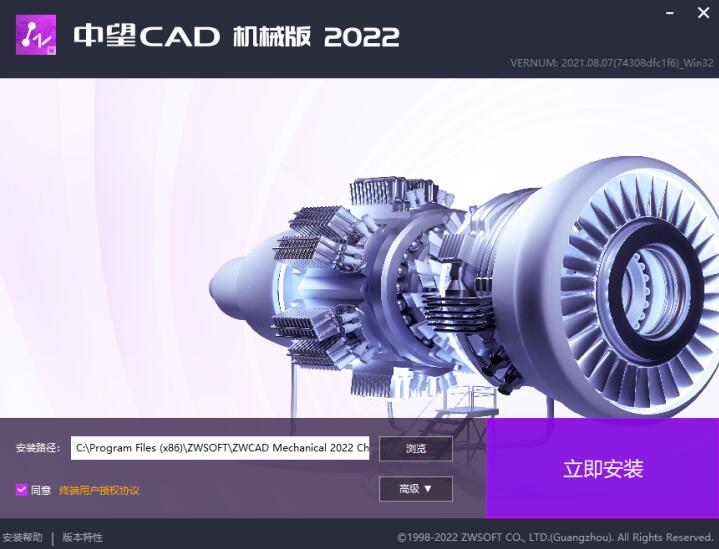
3、再勾选我同意相关许可协议,最后点击“立即安装”即可。
4、安装过程需要点时间,请耐心等待。
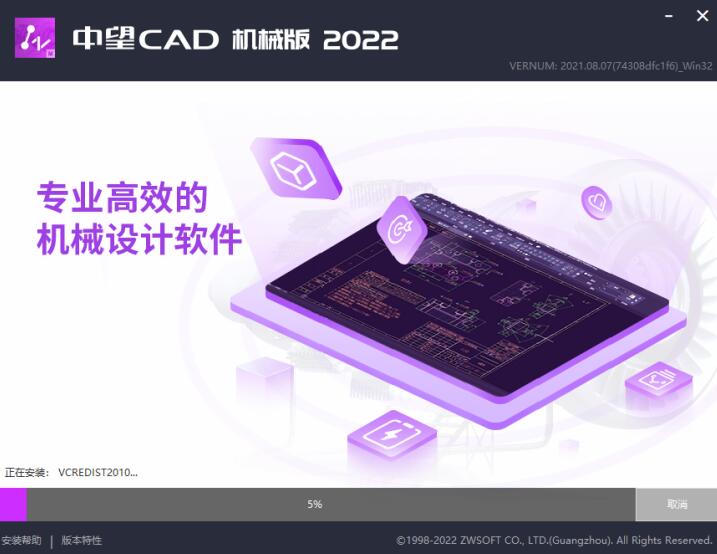
5、安装完成退出。
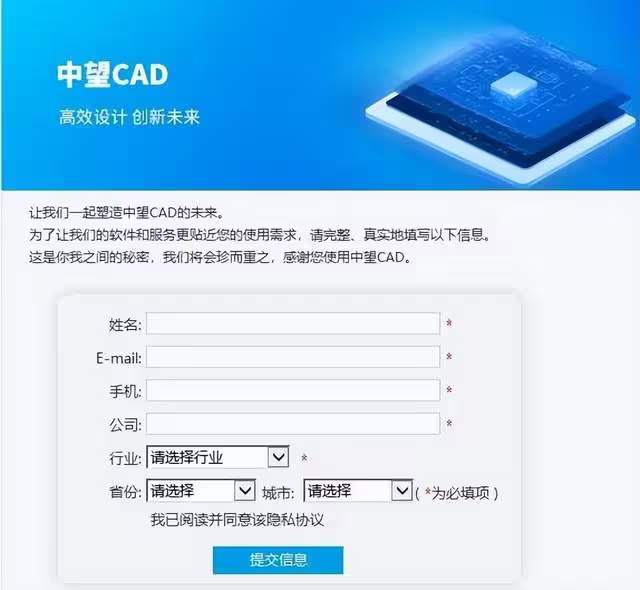
6、会弹出注册信息,关闭即可。
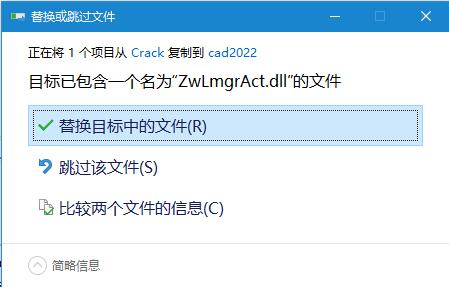
7、将补丁文件复制到安装目录中替换即可。
8、如果程序无法运行或者提示程序缺.dll文件,请再次运行安装包中的ZWCAD_Mechanical_2022_Chs_Win_64bit.exe安装程序,点击“修复”即可。
智能标注
根据用户所选实体的不同,自动进行长度、直径或半径标注,标注过程中输入提示关键字可切换不同的标注形式。
执行:
键盘:D
菜单:机械→尺寸标注→智能标注
智能标注创建步骤:
1. 命令行输入:D。
2. 选择标注点位置或选择标注目标。
3. 指定尺寸线位置,完成智能尺寸标注。
【注】
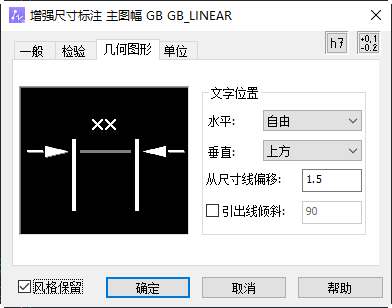
标注文字位置默认在尺寸线的中央位置, 按需要在“几何图形”中修改文字位置水平的选项,如图中勾选“风格保留”后标注文字位置将全部按当前设置指定。“风格保留”只在新标注尺寸时弹出的窗口中才可以选择,已经标注的尺寸编辑时“风格保留”为灰显。
尺寸标注添加公差、配合步骤
1. 命令行输入:D。
2. 执行尺寸标注指定尺寸线位置时,命令行输入:空格或回车或C。
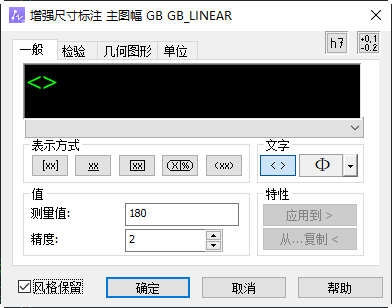
3. 显示“增强尺寸标注”对话框。
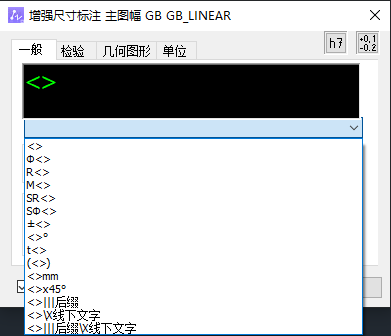
4. 点击尺寸文本编辑区右下角的下拉箭头,可选择尺寸文本标注组合形式,如图所示。
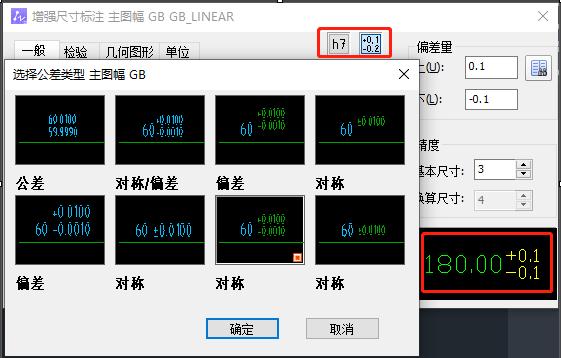
5. 点击“添加配合”或“添加公差”按钮,点击如图红框处,显示“选择公差类型”对话框,选择所需样式,点击“确定”:
尺寸标注方向的选择
命令行输入:D。
指定尺寸线位置时,在命令行提示中输入: [拖动(D)/水平(H)/垂直(V)/对齐(A)/已旋转(R)/倾斜(Q)/拾取对象轮廓(S)/方向(O)/配置(C)] <配置(C)>: O,出现图示:
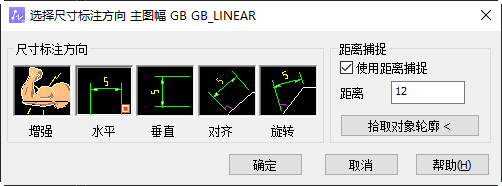
[增强] 选择尺寸线方向随鼠标位置自由选择方向。
[水平] 选择尺寸线方向为水平。
[垂直] 选择尺寸线方向为垂直。
[对齐] 选择尺寸线方向与标注目标方向平行。
[旋转] 选择尺寸线方向在指定的角度方向。
[使用距离捕捉] 打开距离捕捉开关。
[距离] 指定距离捕捉的值。
[拾取对象轮廓] 选择距离捕捉的目标。
“增强尺寸标注”对话框:
“一般”选项卡:
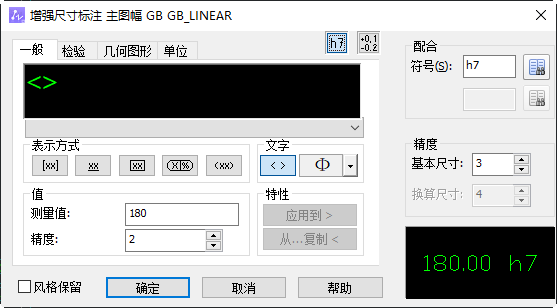
[表示方式] 有5种表示方式,分别为换算单位符号、标注文字加下划线、标注文字加框、检验尺寸、尺寸文字两端加括号。
[标注符号] 可决定是否显示标注数值。
[特殊字符] 为标注内容加入特殊的字符内容(该符号使用的是固定字体,不会跟随字体样式发生改变;对于直径/加减/度等符号建议使用%%C/%%P/%%D去标注)。
[测量值] 显示当前尺寸标注的实际值。
[精度] 指定尺寸标注值的小数位的位数。
[应用到>] 选择的尺寸标注应用其他尺寸标注。在“特性”对话框可选择要复制的参数。
[从…复制<] 从一个现有的尺寸标注中提取特性。在“特性”对话框可选择要复制的参数。
[配合] 单击该图标将展开对话框,使用户可以指定配合符号。
[配合框] 单击“配合符号”编辑框右侧的按钮将显示“配合类型”的对话框。
[精度框] 指定配合值的小数位的位数。
[配合查询] 单击该图标将显示“公差查询”对话框。
[公差] 单击该图标将展开对话框,使用户可以指定公差值。
[偏差量] 指定尺寸的最大和最小偏差标注值。
[精度框] 指定偏差值的小数位数。
[公差查询] 单击该图标将显示“公差查询”对话框。
“检验”选项卡:
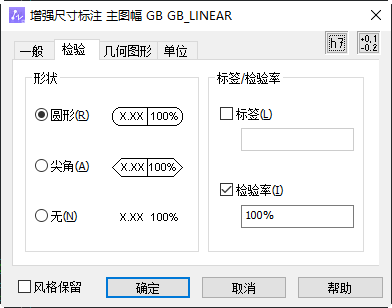
[形状] 设定检验标注框的形状,其内有3种形状,分别为圆形、尖角、无,用户可根据需求自行选择设定。
[标签] 指定检验标注是否具有卷标区域,此项可进行勾选,内容由用户自由设定。
[检验率] 指定检验标注是否具有检验率区域,此项可进行勾选,内容由用户自由设定。
“几何图形”选项卡:
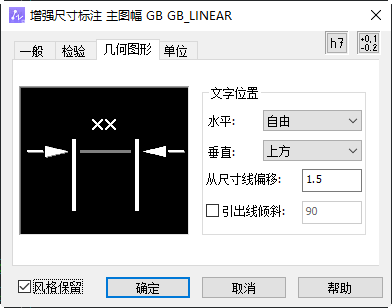
[水平] 标注文字在水平位置的状态。
[垂直] 标注文字在垂直位置的状态。
[从尺寸线偏移] 设置文字和尺寸线之间间距的大小。
[引出线倾斜] 勾选后可给定倾斜角度值。
[图片选择窗口] 单击图片中箭头、尺寸界线和强制线在内的选项可控制其是否显示。
“单位”选项卡:
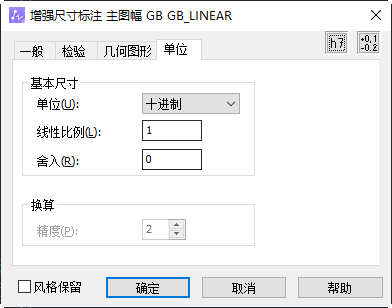
[单位] 设置标注的单位类型。
[线性比例] 设置增加尺寸值的比例因子,可控制在局部视图中的尺寸标注值。
[舍入] 设置所有标注的舍入值。舍入值设置方法详见F1帮助中标注样式中的说明。
[换算精度] 设置换算单位的小数位数。在增强尺寸标注窗口的表示方式中,换算单位符号打开的情况下起作用,默认是公制和英制的转换。
轴设计方法
轴设计是机械设计中重要的组成部分,轴设计包含多样元素可供设计者调用。
执行:
菜单:机械→机械设计→轴设计
创建轴的步骤:
1. 命令行输入:ZWMSHAFT。
2. 显示“轴设计”对话框,输入数据,可添加多轴段,完成后单击“确定”按键;
3. 指定轴的插入点位置。
4. 指定轴的旋转角度,轴设计绘制完成。
命令行选项:
请输入轴的数据:在轴设计对话框中输入轴的数据内容。
请指定目标位置:指定轴在图纸中的目标位置。
请确定轴的旋转角度:指定轴的选择角度值。
“轴设计”对话框
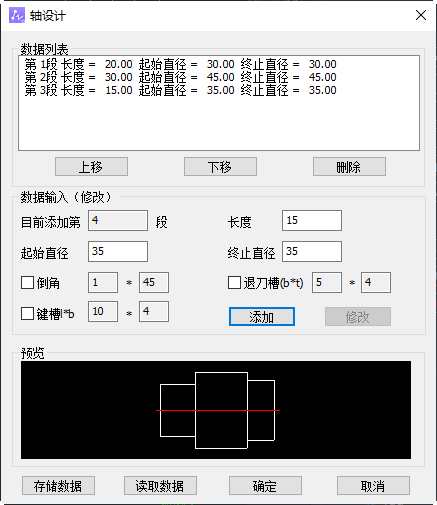
[数据列表] 轴设计中数据的列表内容。
[上移] 向上移动选择的列表数据。
[下移] 向下移动选择的列表数据。
[删除] 删除选择的列表数据。
[当前选择第X段] 当前选择的数据内容处于轴的位置。
[长度] 当前选择轴段的长度值。
[起始直径] 当前选择轴段的初始直径值。
[终止直径] 当前选择轴段的终止直径值。
[倒角] 为前选择轴段添加倒角,倒角的长度值和角度值。
[退刀槽] 为前选择轴段添加退刀槽,退刀槽的宽度和深度值。
[键槽] 为前选择轴段添加键槽,键槽的长度值和宽度值。
[添加] 添加当前数据到数据列表中。
[修改] 修改当前选择轴段的数据内容。
[预览] 可预览输入数据的轴图形。
[存储数据] 存储数据列表内轴设计数据为文本文件。
[读取数据] 从文本文件中读取轴设计的数据内容。























 浙公网安备 33038202002266号