


草图大师Pro2026绿色便捷版是一款好用的在线三维建模设计软件,一款专为用户带来全新的草图建模设计方式,在这里体验最简单的建模渲染、插件扩展、3D模型导入使用,让用户的建筑图纸轻松设计。草图大师Pro2026免费绿色便捷版提供了强大的建模工具,用户可以在这里快速创建或者编辑,让用户一站式完成最简单的建模设计图的创建,为用户带来便捷操作。
草图大师Pro2026绿色便捷版还有着好用的材质添加功能,用户可以在建模图纸上一站式选择各种材质信息,为你的建筑设计带来专业的可靠性。
软件特色
性能飞跃:优化的图形引擎,大型复杂模型操作更流畅,加载速度更快。
增强的协作:改进与 SketchUp Studio 和 Trimble Connect 的云协作功能,支持团队实时共享和审阅项目。
BIM 功能强化:提升 IFC 导入/导出的精度和信息完整性,更好地支持建筑信息模型工作流。
UI 与 UX 优化:界面更现代,工具栏布局更合理,用户体验更佳。
稳定性提升:修复了多个已知崩溃和兼容性问题。
破解方法
1. 右键解压安装包。
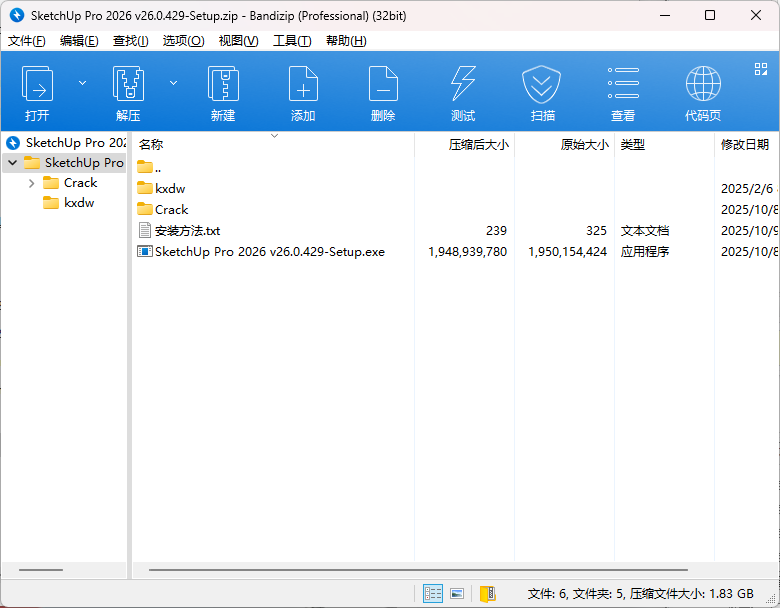
2. 右键以管理员身份运行Setup安装程序。
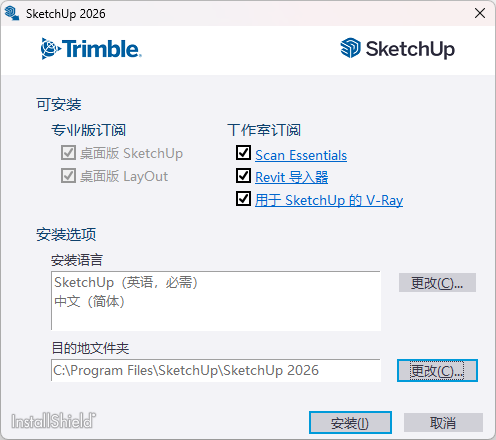
3. 取消工作室订阅下面的三个打钩,然后更改软件安装位置到D盘,点击安装。
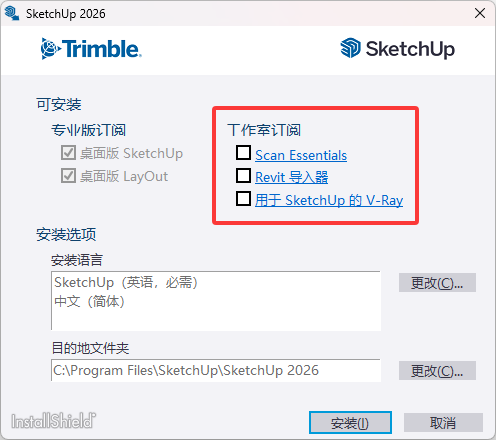
4. 打开Crack文件夹,复制LayOut文件夹里面的LayOut.exe文件。
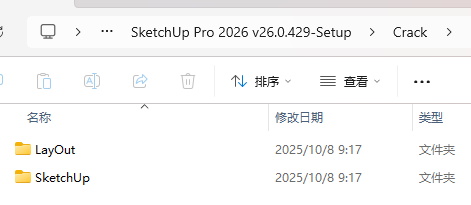
5. 右键桌面LayOut 2026打开文件所在位置。
6. 右键空白处粘贴。
7. 点击替换。
8. 接这打开Crack文件夹,复制SketchUp文件夹里面的SketchUp.exe文件。
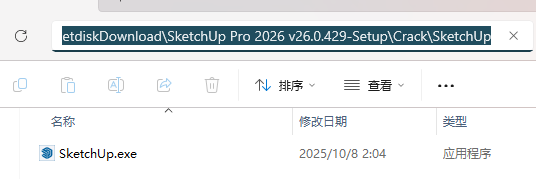
9. 右键桌面SketchUp 2026打开文件所在位置。
10. 在空白书右键粘贴 - 替换。
草图大师Pro2026绿色便捷版材质使用
材质、环境和纹理可为模型的各个部分赋予图像、颜色、光影和纹理。将这些效果应用于模型可增添额外的细节和真实感。

SketchUp 的默认材质支持基于物理渲染 (PBR) 的纹理贴图。这些材质可模拟表面的物理属性,例如粗糙度或金属感。这意味着材质可以是基本材质,例如具有一定透明度的颜色,也可以是您想要的特定材质,例如具有深填缝线的地中海地砖。您可以保持简单,选择涂上一种基本颜色来表示表面(白色表示厨房台面,灰色表示水槽)。或者,您也可以选择更丰富的材质来模拟设计元素,例如内墙的纹理涂料或地板上的木镶板饰面。
提示 :SketchUp 的面样式可提供更多层次的细节。“阴影”面样式将只显示颜色,而“逼真材质”面样式将显示材质的所有细节。
添加环境可增强 SketchUp 中逼真材质的表现效果。材质纹理根据环境中的光照方向和质量以及周围虚拟环境中的光线反射情况,动态地产生反射效果。现在,您已经具备展现壁板纹理质感和木镶板表面效果的材质。
为模型添加环境 ——SketchUp 的 Environments(环境)面板中包含可配置环境的默认集合,同时还提供了导入自定义环境的选项。
浏览材质面板 ——Materials(材质)面板可帮助查找、管理甚至创建用于 SketchUp 模型的材质。
应用材质 ——学习如何使用 Paint Bucket(颜料桶)工具和 Materials(材质)面板应用材质。
替换材质 ——介绍使用 Materials(材质)面板将模型中的一种材质替换为其他材质的指南。
创建自定义材质 ——了解如何使用您自己的图像来创建材质。
编辑材质 ——每种材质均可完全自定义。了解 Materials(材质)面板的 Edit(编辑)选项卡中的可用选项以及如何使用它们。
生成纹理 ——一种 AI 服务,可通过创建和添加更多纹理,帮助将基本材质转化为逼真材质。
定位纹理 ——了解如何将图像纹理包裹或投射到方框或圆柱体等实体周围,或如何将纹理投射到曲面上。
管理和整理材质 ——Materials(材质)面板提供了跟踪模型中使用的材料、清除不需要的材质以及管理或创建集合所需的各项功能。
计算材质面积 ——Materials(材质)面板可帮助计算出使用的每种材质所覆盖的表面积。
导入和使用 2D 图像 ——如何在模型中导入和使用 2D 图像。
草图大师Pro2026绿色便捷版绘制说明
绘制一条直线
直线工具可用来绘制边(也称为“ 线条实体 ”)。边构成所有模型的结构基础。以下是绘制直线的方法:
从工具栏中选择 直线 工具 或按 L 键。此时光标将变为铅笔。
单击设定直线的起始点。如果单击了错误的位置,请按 Esc 键重新开始。当您在绘图区域移动光标时:
光标后面会出现一条线。
测量框中将显示直线长度,其中使用模板中指定的单位类型。
线的颜色代表该线所对齐的轴。
再次单击设置直线的终止点。

要为直线设置精确的长度,请输入一个值,然后按 Enter (Microsoft Windows) 或 Return (macOS)。您可以根据需要多次重复此过程,直至您绘制新的直线或选择其他工具。
注意: 对于直线,测量框也接受 3D 坐标:
绝对坐标 ,例如 [3’, 5’, 7’] ,设定了直线终止点相对于当前坐标轴的位置。方括号表示绝对坐标。
相对坐标 ,例如 <1.5m, 4m, 2.75m> ,设定了直线终止点相对于直线起始点的位置。尖括号表示相对坐标。
只要直线未组成面,您就可以编辑该直线的长度。以下是编辑直线的方法:
选择移动工具。
将移动工具光标悬停在直线的一个终止点上。
单击并拖动该终止点以更改直线的长度。
提示: 您也可以在 Entity Info(实体信息)对话框中调整直线长度。右键单击直线,从出现的菜单中选择 Entity Info(实体信息)。在 Length(长度)方框中,输入新的直线长度。




















 浙公网安备 33038202002266号