


IDM下载器绿色版是一款经典好用的下载工具,一款能够让每一个用户都能体验全新的下载方式,用户可以在这里导入下载链接,享受全网无限速下载。IDM下载器绿色免安装版还是百度网盘直链下载辅助工具,想要无限速下载百度网盘资源,那就可以用直链的方式在IDM上就能享受高速资源下载,让用户可以在软件中轻松体验网盘资源的无限速下载,不用开会员哦。
IDM下载器绿色版还有着清爽的界面,用户可以在这里一站式享受最简单的下载,设定下载任务,开启无限速下载通道,只为用户带来最简单的资源下载。
软件特色
多线程下载:IDM支持多线程下载,可以同时下载多个文件,提高下载速度。
定时下载:用户可以设置定时下载任务,方便管理下载任务。
下载恢复:当下载任务中断或下载文件损坏时,IDM可以自动恢复下载,避免重复下载。
下载加速:IDM通过智能动态分段下载技术可以加速下载速度。
网页视频下载:IDM集成浏览器插件,可以方便地下载网页上的视频文件。
批量下载:用户可以选择多个文件同时下载,提高工作效率。
下载排程:用户可以设置下载任务的具体时间和顺序,灵活管理下载任务。
使用说明
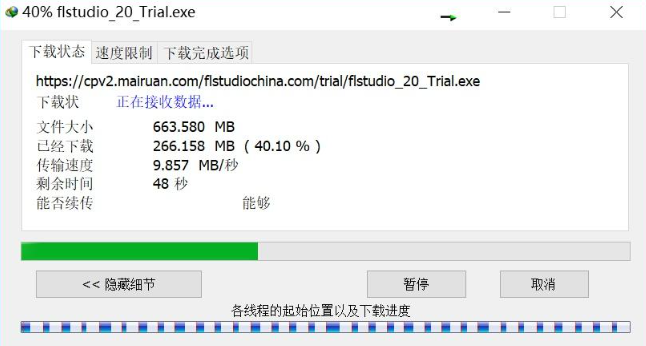
1、 IDM最牛逼的地方当然是它的下载速度。超快的下载速度,最大32线程的下载,使得很多单线程只能跑到每秒100kb/s的资源,也能跑到几兆每秒的下载速度。当然如果你本身单线程就已经是几兆每秒了,IDM可以帮你加速到几十甚至上百兆每秒的下载速度。
这里我开启了32线程下载。
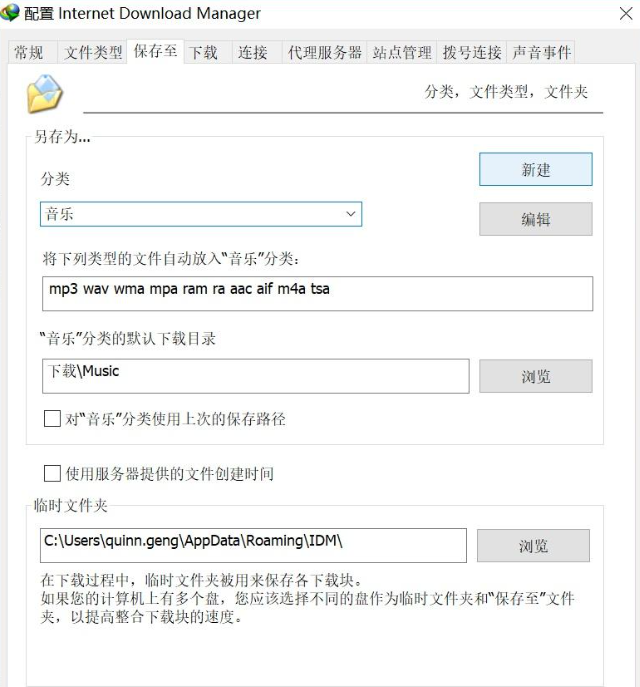
2、 IDM支持根据文件后缀分类,让下载的文件夹整洁有序,可以选择“压缩文件”“视频”“音频”“文档”“程序”,也可以自定义文件分类。
3、能够捕捉并接管几乎所有浏览器的下载请求。我常用的浏览器就是这么多,如果你习惯使用QQ浏览器、360浏览器或者搜狗浏览器等等,IDM都能捕获到。
4、IDM无弹窗无广告,干净又清爽,只会在你需要它的时候默默干活。
接下来介绍IDM的具体用法:
下载并安装好IDM后,你的浏览器会自动安装好IDM。
进入软件内部,点击菜单栏里的“下载”>“选项”,进行一些自定义的设置。
在“常规”选项里,列举了这些浏览器集成,如果你不想让你的浏览器在下载的时候调用IDM,你就可以把它取消掉。
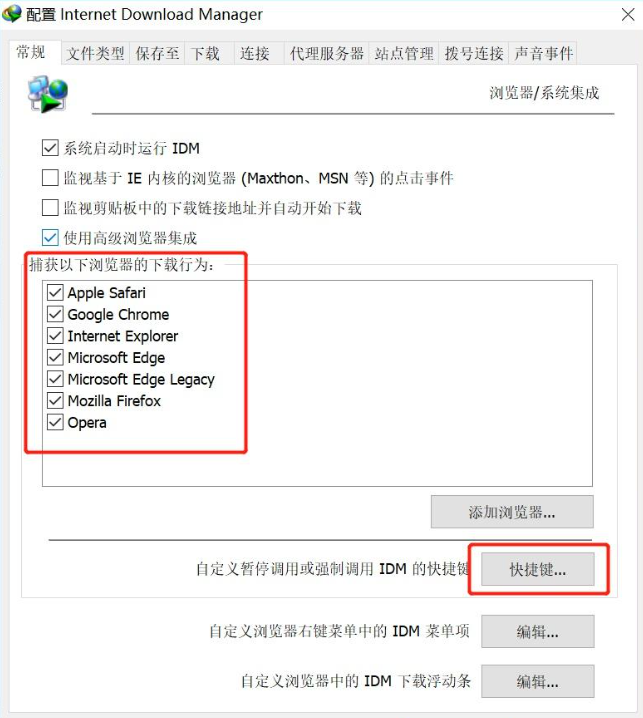
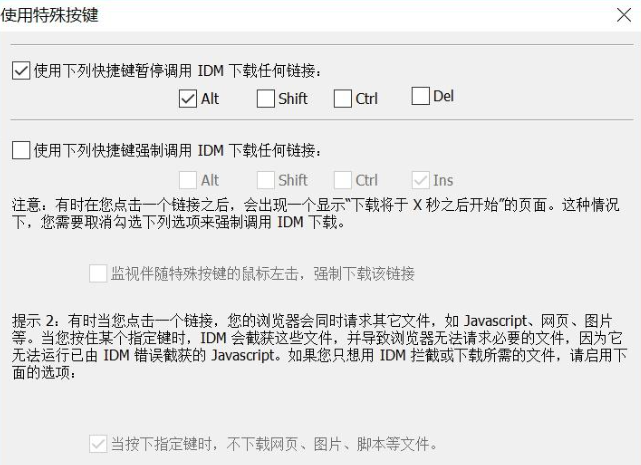
当然还有一个简单的方法,就是点击“快捷键”选项,选择你比较习惯的按键。
在一些特殊的网站上是不允许你使用多线程下载的,使用多线程下载就会出错,IDM就是一款多线程下载工具。在这种情况下,我们可能就需要暂时地禁用IDM。这个时候使用快捷键的优势就体现出来了。我们按住快捷键,再点击下载链接,那么IDM就不会被调用了。我比较习惯使用“Alt”键。
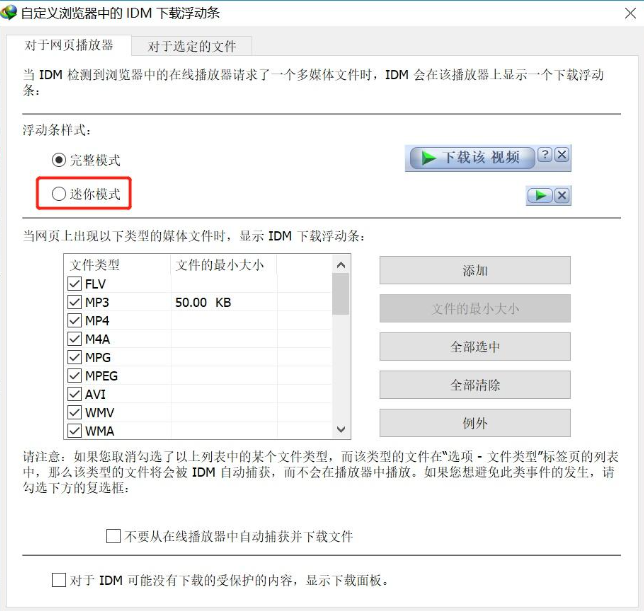
还有一个非常实用的功能,就是IDM下载浮动条。当我们在浏览网页看视频的时候,就会出现这么一个浮动条。通过这个浮动条我们就可以点击然后下载我们所需要的视频或音频。
当然如果我们觉得这个浮动条不好看,太碍眼了,就可以在选项里把浮动条调整为“迷你模式”。
IDM还有一个很好用的地方就是在文件下载完成后,会给已经下载好的文件进行一个分类,可以把不同类型的文件分类在不同的文件夹里。IDM默认的分类有“常规”“压缩文件”“文档”“音乐”“程序”“视频”。常规文件下载目录默认是在C盘,有些小伙伴电脑C盘的空间不足,就可以在这里设置默认下载到其他的目录下。
你还可以自定义你的其他文件的下载路径,以“压缩文件”为例,点击“编辑”,就可以自己选择对“压缩文件”目录的格式进行添加或删除了。
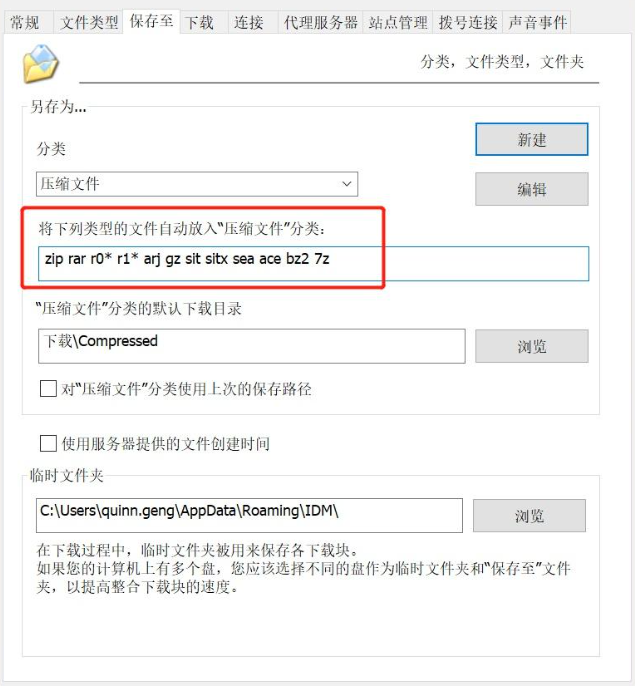
你也可以新建分类,把扩展名和文件格式填进去就可以了。
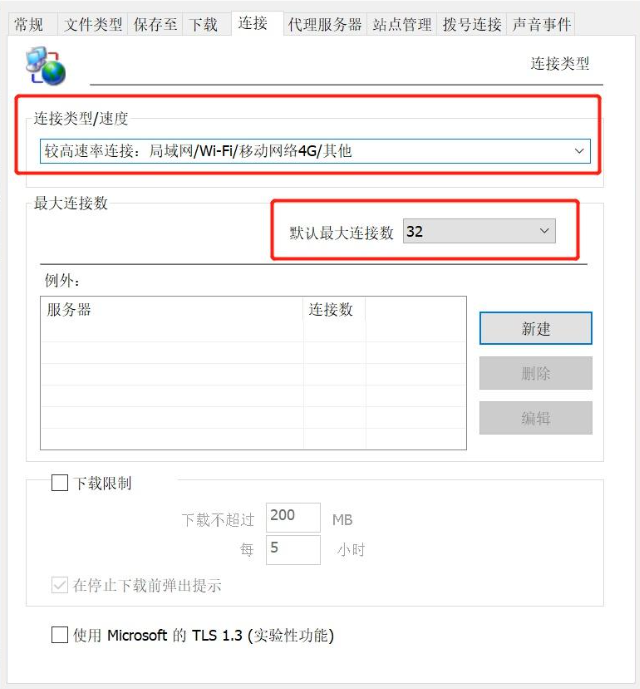
我们再来讲讲“连接选项”,下面的选择可以让你的下载速度达到顶峰。
我们需要选择“连接类型/速度”和“默认最大连接数”。
在这里我选择了最高速和32线程。选择32线程的时候,可能会提示你线程太多的话服务器会限速什么的。这里不用管他,我们使用IDM就是为了体验最极致的下载速度嘛!
总结一下,IDM是一款适合HTTP的专业下载器,他是不支持磁力的。
IDM在你没有用的时候可能会觉得没什么,但当你真正开始用的时候,你会觉得,哇,速度太快了,以后下载再也离不开了。多线程的下载方式对于我们这种经常在网页上下载的情况来说呢,速度上的提升是非常非常明显的。





























 浙公网安备 33038202002266号