


PDF XChange PRO绿色版是一款好用的在线PDF合集工具,一款集成了PDF XChange自家的Editor Plus+PDF-Tools+Printer Standard这三种,让用户可以在这里享受全方面的PDF处理。PDF XChange PRO免安装绿色版拥有数百种功能,可用于对 PDF 文档执行各种操作,轻松完成PDF。
PDF XChange PRO绿色版提供了PDF和图像文件创建与处理,操作简便,几乎可以转换任何格式的文件,包括PDF和图像文件。
软件特色
PDF编辑功能:PDF-XChange Pro允许用户对PDF文档进行编辑,包括添加、删除、重新排列页面,修改文本内容,插入图像和注释等。它还支持PDF表单的创建和填写。
文档转换:该软件可以将各种文件格式(如Word文档、Excel表格、图片等)转换为PDF格式,同时也支持将PDF转换为其他文件格式。
OCR识别:PDF-XChange Pro内置了OCR(光学字符识别)功能,可以将扫描的纸质文档转换为可编辑的文本,从而便于搜索和复制内容。
注释和标记:用户可以在PDF文档中添加注释、批注、水印、书签和超链接等标记,方便进行内容标注和导航。
安全保护:该软件支持对PDF文档进行加密和数字签名,确保文档的安全性和完整性。
高级打印选项:PDF-XChange Pro提供了丰富的打印选项,包括自定义页面大小和方向、多页打印布局、打印预览等。
压缩和优化:该软件可以压缩PDF文档的文件大小,减少存储空间占用,并提供优化选项以提高文档的加载速度。
批量处理:PDF-XChange Pro支持批量处理多个PDF文件,可以快速进行合并、拆分、提取页面、添加水印等操作。
如何减少创建的文档的文件大小
单击功能区Ribbon Toolbar中的文件。
单击Save as Optimized,将打开优化PDF对话框。
确保为质量方面认为不重要的所有数据都选中了复选框,并将压缩格式更改为所有图像格式的双三次:
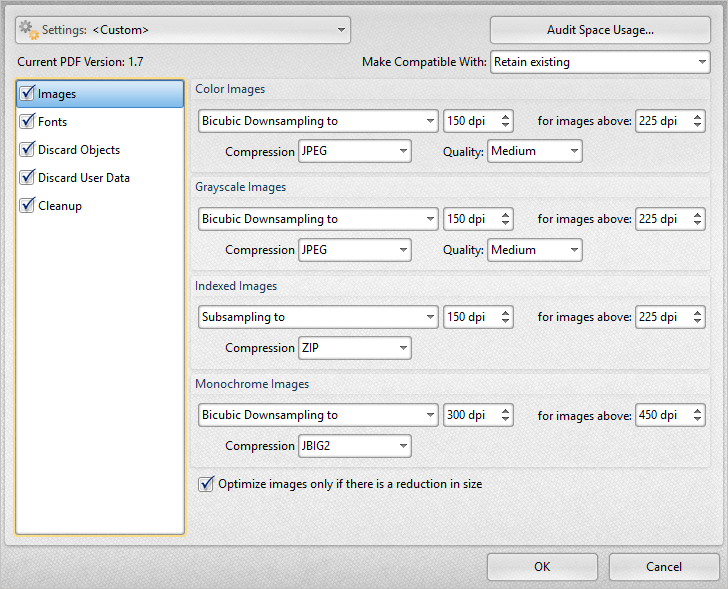
单击确定。
注意:如果文件大小仍然太大,请减小dpi文本框中的值和/或更改质量菜单中的值,然后重试,当这些值减少时,图像质量将受到影响。
如何更改注释和注释的默认文本设置
创建文本并将其输入所需的注释格式。
选择文本,然后使用Foemat工具栏上的选项编辑大小,样式和字体:
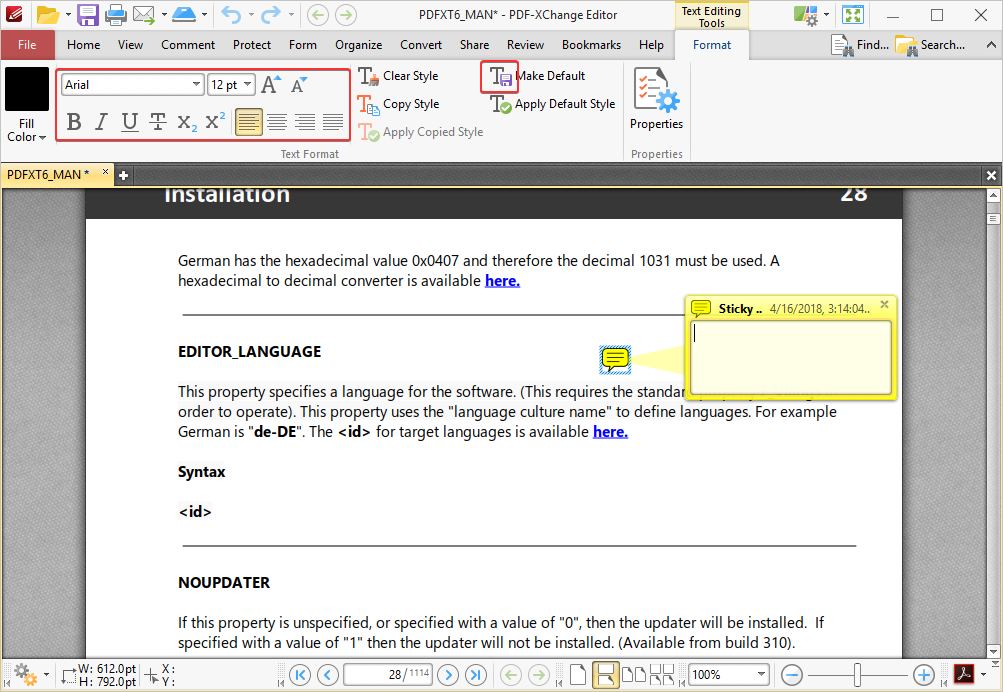
单击Foemat工具栏上的Make Current Text Format Default按钮。
如何创建透明图章
在Protect(保护)选项卡上,单击Manage(管理):
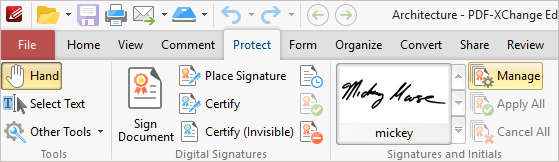
将打开Manage Signatures and Initials (管理签名和首字母缩写)对话框。
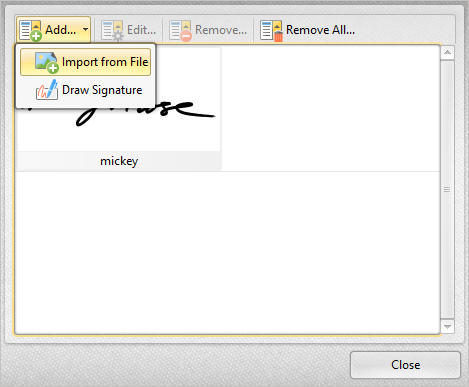
单击添加,然后单击子菜单中的从文件导入。打开文件对话框将打开。
双击所需的签名。它将出现在Add Signature from File(从文件添加签名)对话框中。单击 确定。将打开 Edit Signature/Initials (编辑签名/姓名信息)对话框。根据需要命名签名和密码,然后单击确定。
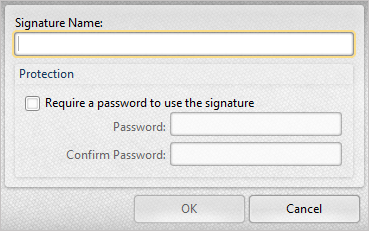
关闭Manage Signatures and Initials(管理签名和首字母缩写)对话框。
然后,签名将在Signatures(签名)窗格中可用, 并且其背景将是透明的:

单击以选择签名,然后将其移动到所需的文档位置,然后再次单击以将其添加到文档中。
-
 412.8MB 简体中文 2025-11-08
 -
 412.8MB 简体中文 2022-08-17
 -
 412.8MB 简体中文 2021-01-20
































 浙公网安备 33038202002266号