


Text Grab官方版是一款可以支持多种不同内容的文本抓取识别软件,我们可以通过Text Grab将文本、PDF文档、视频、应用程序等多种文件里的文本内容,功能非常强大哦!
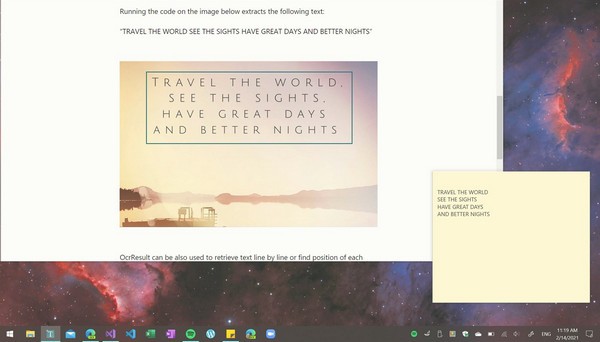
Text Grab是一个快速的应用程序,使用Windows 10内置的光学字符识别(OCR)抓取屏幕上的任何文本,文本抓取不在后台运行,不需要互联网就能工作,这个应用程序是为了快速和摆脱困境而设计的,使你在Windows上的工作效率更高。由于没有恼人的弹出窗口,点击次数最少,而且启动迅速!
设置说明
设置Grab Text(抓取文字)
打开软件,按照路径:选择Image>Selection,在下拉列表中选择Grab Text(抓取文字),即可开启Snagit抓取文字功能。
打开需要Snagit抓取文字的内容页面,点击红色【Capture】按钮。
在Snagit抓取文字的内容页面,用鼠标滑动选定抓取文字的区域。
当选定抓取文字的区域后,松开鼠标,此时被抓取区域的图片将会在Editor编辑界面展现。Snagit软件界面图片上会显示Grabbing Text(正在抓取提取文字中),稍适等待片刻即可。
捕获提取文字后,将会出现一个【Grab Text Results】窗口,意为:文字抓取的结果。
Text Grab官方版使用方法
Text Grab 以两种方式工作
方式1:选择区域
这种工作方式只需选择一个矩形区域,Text Grab 就会尝试将该区域内的任何文本复制到 Windows 剪贴板上。
方法2:点击文字
激活 "文本抓取 "后,点击一个单词,将该单词复制到Windows剪贴板上。
要查看 Text Grab 拷贝的历史,请用 Windows 键 + V 打开 Windows 剪贴板历史。
您可以自由地打开问题,分叉Repo,或打开拉动请求。
如何用键盘快捷键启动
1. 将文本抓取软件钉在Windows任务栏上
2. 2. 拖动到任务栏上的第二个位置
3. 按Windows键+2
4. (对于第3个位置按Windows键+3,等等)




- 精选留言 来自吉林白山电信用户 发表于: 2023-8-5
- 很棒的软件呢。
- 精选留言 来自山西忻州移动用户 发表于: 2023-8-20
- 支持,希望越做越好!
- 精选留言 来自四川资阳电信用户 发表于: 2023-7-28
- 非常好用,谢谢啦!好神器,好神奇!
- 精选留言 来自甘肃白银电信用户 发表于: 2023-8-15
- 真的棒!这款软件用户体验做的越来越棒了,我会一直支持下去的!
- 精选留言 来自河南郑州联通用户 发表于: 2023-8-19
- 明人不说暗话 我好喜欢这款软件 真的,感谢分享


























 浙公网安备 33038202002266号