


万兴图示绿色版是一款好用的在线图示软件,一款能够让用户可以在这里体验最简单的绘图方式,通过AI和模板轻松让用户可以在这里创建各种个性化的图示内容,方便用户在办公或者在学习上的使用需求。万兴图示中文解锁版含盖了上百种不同的模板内容,用户可以在这里选择流程图、思维导图、架构图等等,并且还包含了包含了工业设计,让用户可以在这里轻松创建图示。
这次本站提供的是万兴图示绿色版资源,绘图更加的专业,模板更加的丰富,用户可以在这里一站式完成多种图示内容的创作设计,简单的操作方式,轻松带来最简单的编辑效果。
软件特色
智能理解 从想法到洞察
不止“一句话生成图”,还能理解文档、表格、代码、图片等多种内容。AI 自动解析结构、提炼逻辑、生成可编辑图示,帮你把复杂信息一目了然地呈现出来。
联网生成 与世界实时同步
AI 能判断何时联网取数,自动获取最新数据、知识或趋势。无论是项目汇报还是科研分析,都能确保内容实时、精准。
多轮对话 真正懂你的绘图助手
像与设计伙伴沟通一样,你可以直接与 AI 对话。它理解上下文、记住修改意图,并主动帮你优化布局与内容。
AI悬浮球 随时随地的绘图助理
全新 AI 悬浮球支持跨应用调用,在 Word、PPT、WPS、钉钉、浏览器等任意场景下,你都能一键生成流程图、甘特图、架构图、PPT等30+种图示。
万兴图示绿色版用 AI 制作手绘风思维导图
步骤一:启动万兴脑图并切换为手绘模式
打开软件后,在左下角找到模式切换入口,点击即可进入【手绘模式】。
手绘模式相比普通脑图模式,会提供更自然的线条风格、插画元素与手写感视觉效果,更适合《给阿嬷的情书》这种偏温情、回忆感的主题。
步骤二:选择导图生成与创建方式
AI 生成方式
进入手绘模式后,可以直接选择 AI 一键生成手绘脑图。
在输入框中直接输入主题,例如:
《给阿嬷的情书》思维导图
《给阿嬷的情书》剧情分析导图
《给阿嬷的情书》人物关系导图
AI 会自动生成对应的导图结构,快速完成整体框架。
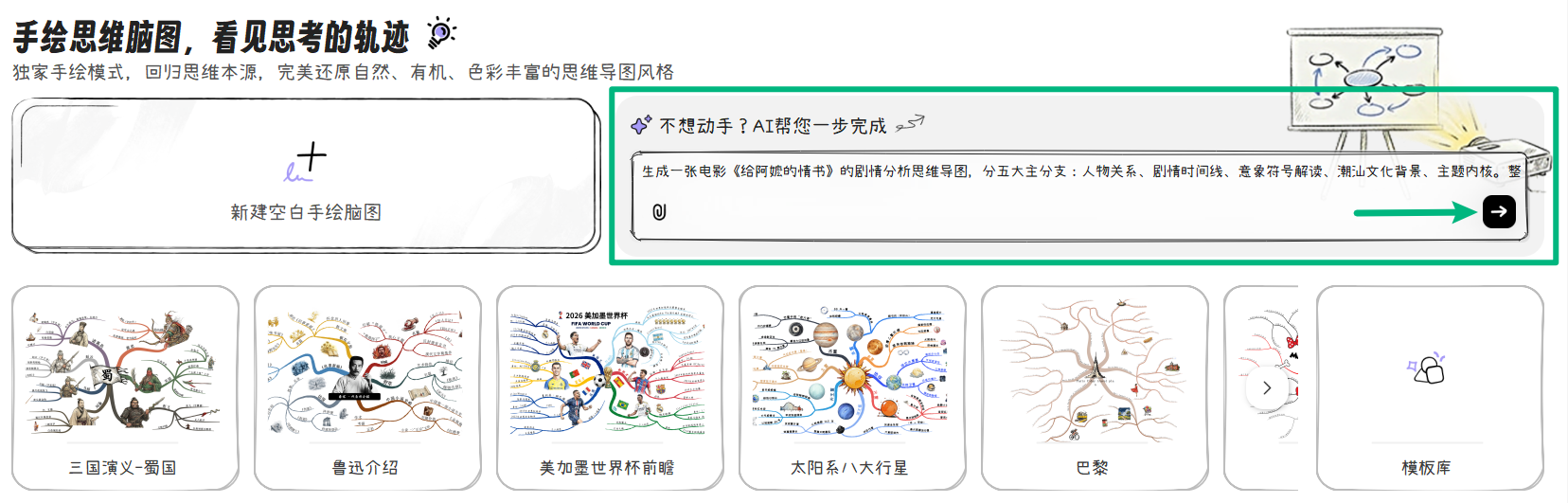
注意:使用详细提示词生成更完整内容
如果想让导图内容更丰富、风格更统一,也可以输入更详细的提示词,例如:
生成一张电影《给阿嬷的情书》的剧情分析思维导图,分五大主分支:人物关系、剧情时间线、意象符号解读、潮汕文化背景、主题内核。整体风格为复古暖调,节点用潮汕元素图标点缀,信息完整清晰,排版平衡。
这样生成的导图会更贴近影片氛围,也更适合后续进行手绘风美化。
自定义创建方式
如果想要更高自由度,也可以选择【新建空白手绘脑图】,自行设计分支结构与内容布局。
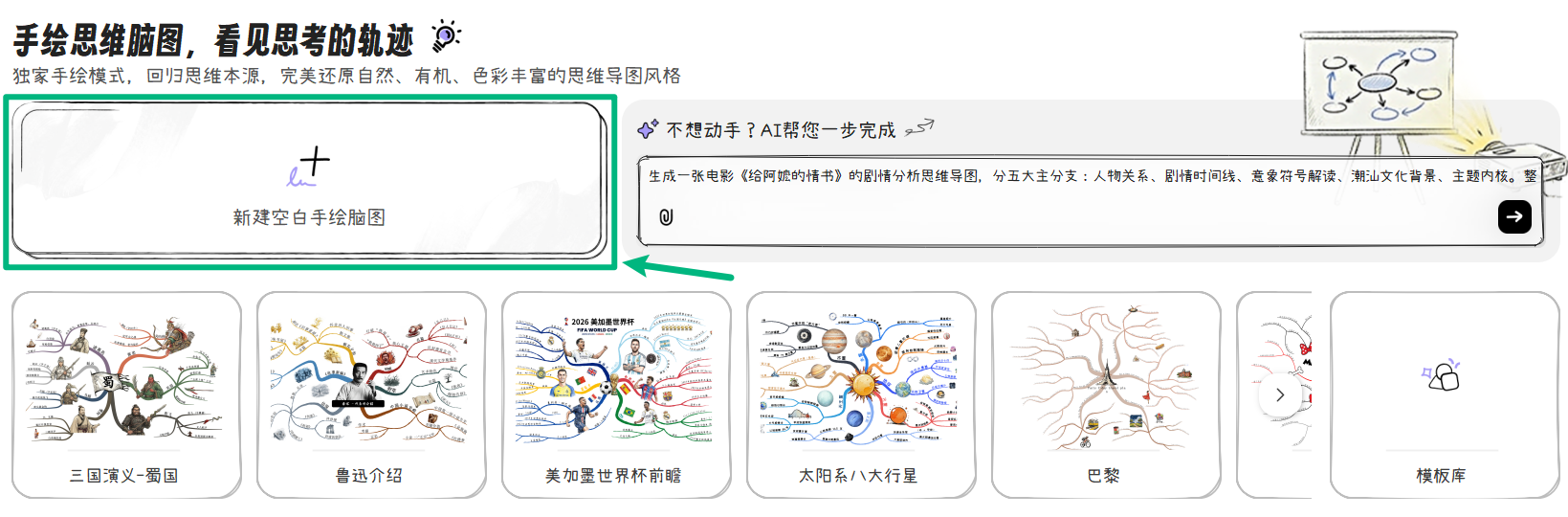
步骤三:编辑与美化手绘导图
生成导图后,可以通过顶部工具栏继续优化内容与视觉效果,让整张导图更贴合影片氛围。
添加主题与内容节点
可以继续补充:
谢南枝、郑木生、叶淑柔的人物关系
“代写信件”的秘密
木棉花、侨批、纸飞机等核心意象
潮汕文化与侨批背景
添加手绘插画或生成 AI 插图
软件内置丰富手绘风插画,可以搜索并添加:
信封
老房子
木棉花
老照片
时钟
纸飞机
这些元素能增强整张导图的故事感与怀旧氛围。
还可以直接生成 AI 插画,例如:
复古潮汕老房子手绘风
暖色调旧书信插画
木棉花怀旧电影感插画
AI 会自动生成对应风格的配图,用于美化导图节点。
调整整体风格
整体配色建议使用偏复古的暖色系,例如米白、暖黄、浅棕、青灰等,更符合影片温柔、怀旧的情绪氛围。也可以直接使用 AI 智慧配色功能,快速生成统一风格。
分支线条则推荐调整为手写感或波浪纹样式,让整张导图更像一封展开的旧书信。
背景部分则可以适当加入旧纸张纹理、泛黄信纸、老照片颗粒感等元素,让整体画面更有“侨批书信”的年代氛围与故事感。
步骤四: 导出与分享导图
完成编辑后,点击右上角【导出】即可将思维导图保存为 PNG、JPG、PDF 或可编辑源文件。
万兴图示绿色版创建个人符号库
导入符号
万兴图示(原亿图图示)支持直接导入外部符号,符号格式包括但不限于图片、SVG、VSSX图库、EDT符号库等。
以导入SVG符号为例:
1)点击左侧符号库下拉按钮,在弹出的下拉列表选择第一个选项「新建库」,此时左侧符号库会新建一个「我的库」;
2)点击「我的库」右上角的导入icon,系统会弹出「导入符号」窗口,选择自己将要导入的符号格式,然后点击「选择SVG文件」;
3)选择自己提前储存在电脑本地的SVG文件,点击「打开」,符号导入就完成了。
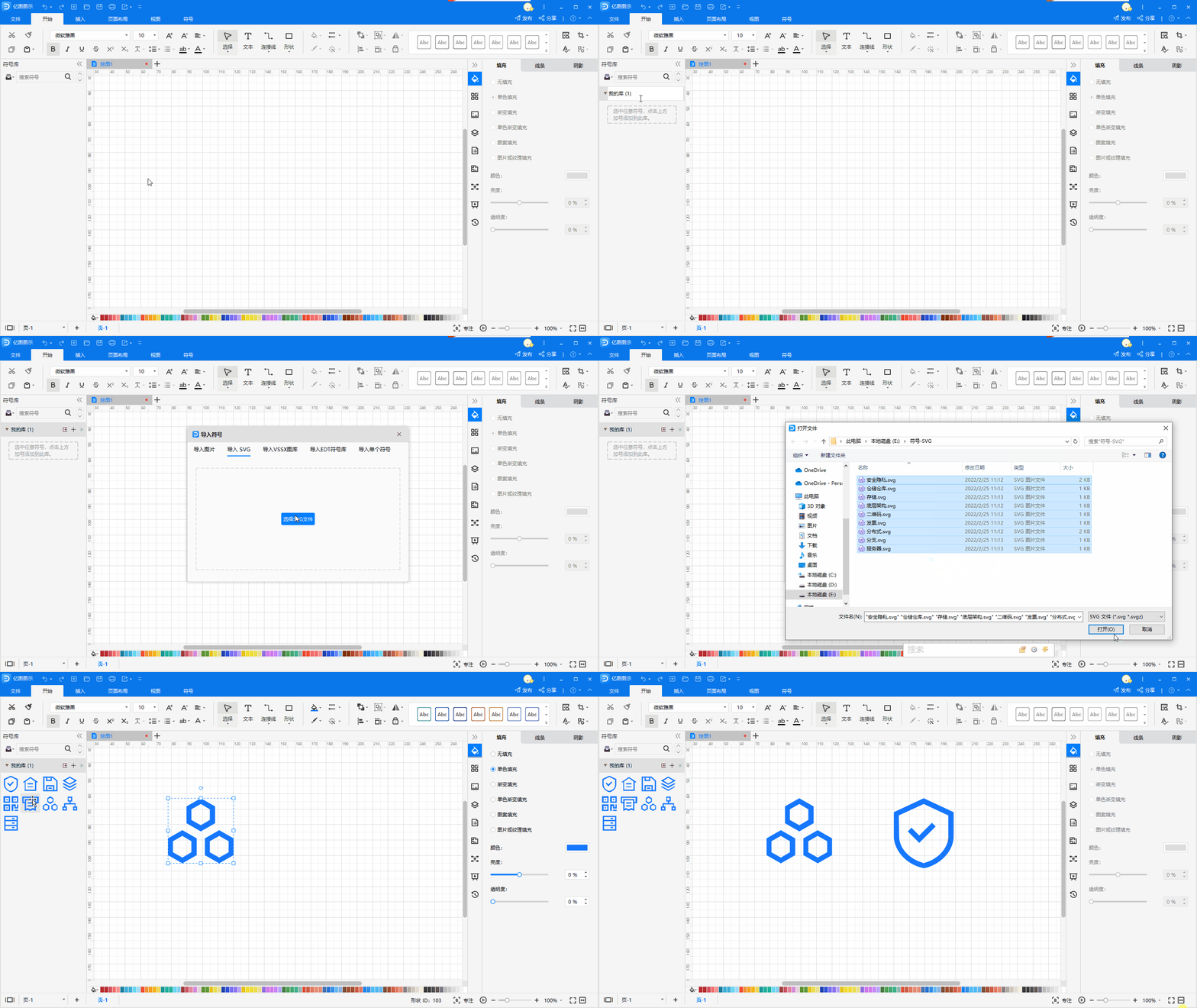
导入符号的步骤其实不难,对大家来说,难的可能是如何找到源源不断的符号。
不过别担心,因为今天给大家准备了7个开源图标库,每个都拥有大量符号:
Iconfont(强烈推荐,www.iconfont.cn):阿里巴巴出品的免费矢量图标库,其中不仅有图标,还有插画;
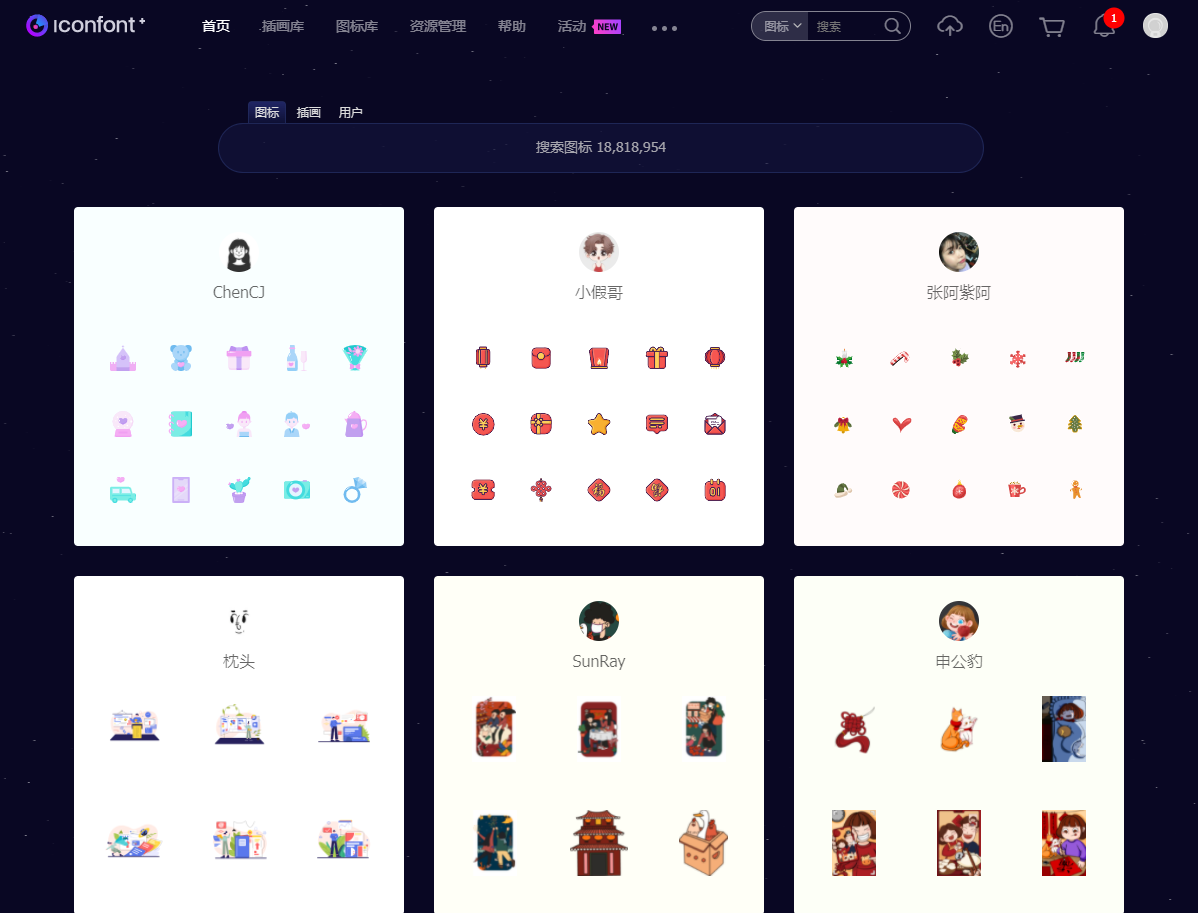
IconPark(iconpark.oceanengine.com):字节跳动出品的开源矢量图标库,2400+基础图标,29种图标分类;
Remix Icon(remixicon.com):开源免费可商用的图标库,图标风格偏中性;
Fonts.google(fonts.google.com/icons):谷歌图标库,偏系统风格;
还有Css.gg(css.gg/app)、Feathericons(feathericons.com)和Iconoir(iconoir.com),这里就不一一介绍了。
总结来说,借助万兴图示(原亿图图示)「导入符号」功能和外部符号库,大家就可以给自己打造出一个无限大的符号库,不用再担心符号不够用的问题。
符号社区
当然,如果大家不想经历上述导出导入符号的繁琐,可以尝试使用万兴图示(原亿图图示)在线新增的「符号社区」功能。
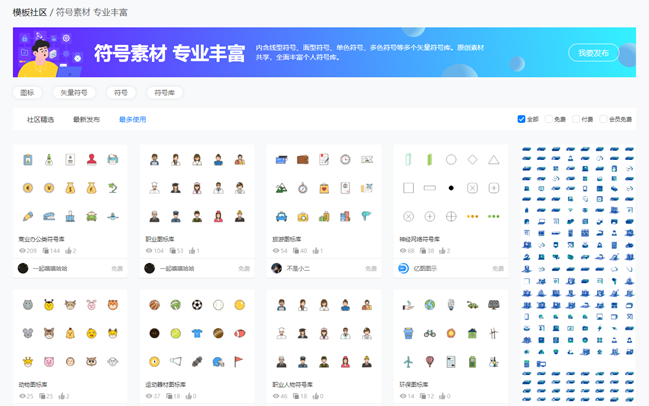
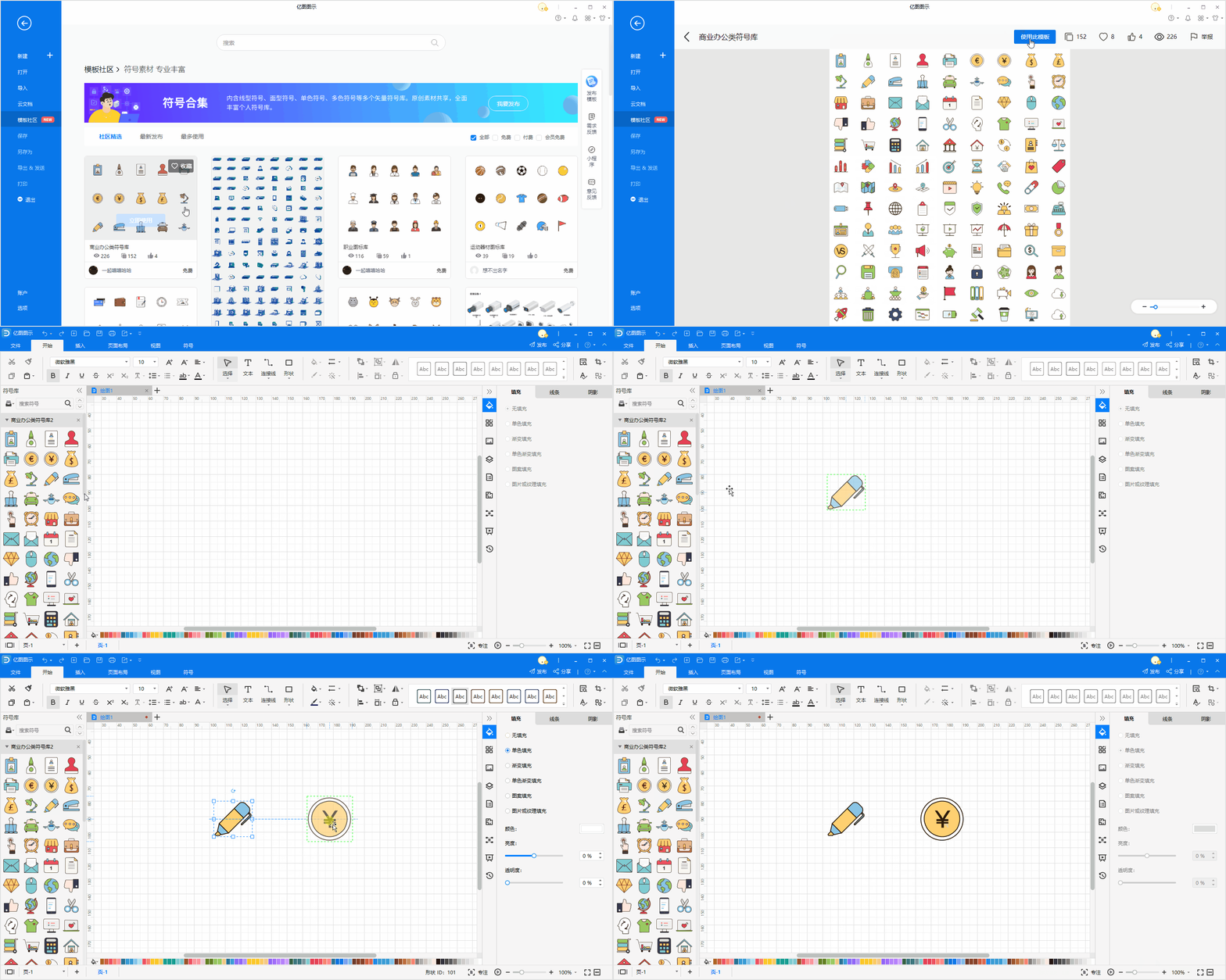
大家不仅可以在符号社区中直接使用其他用户发布的符号模板(点击「使用该模板」,该符号模板就会自动添加到符号库,之后都可以快速调用);
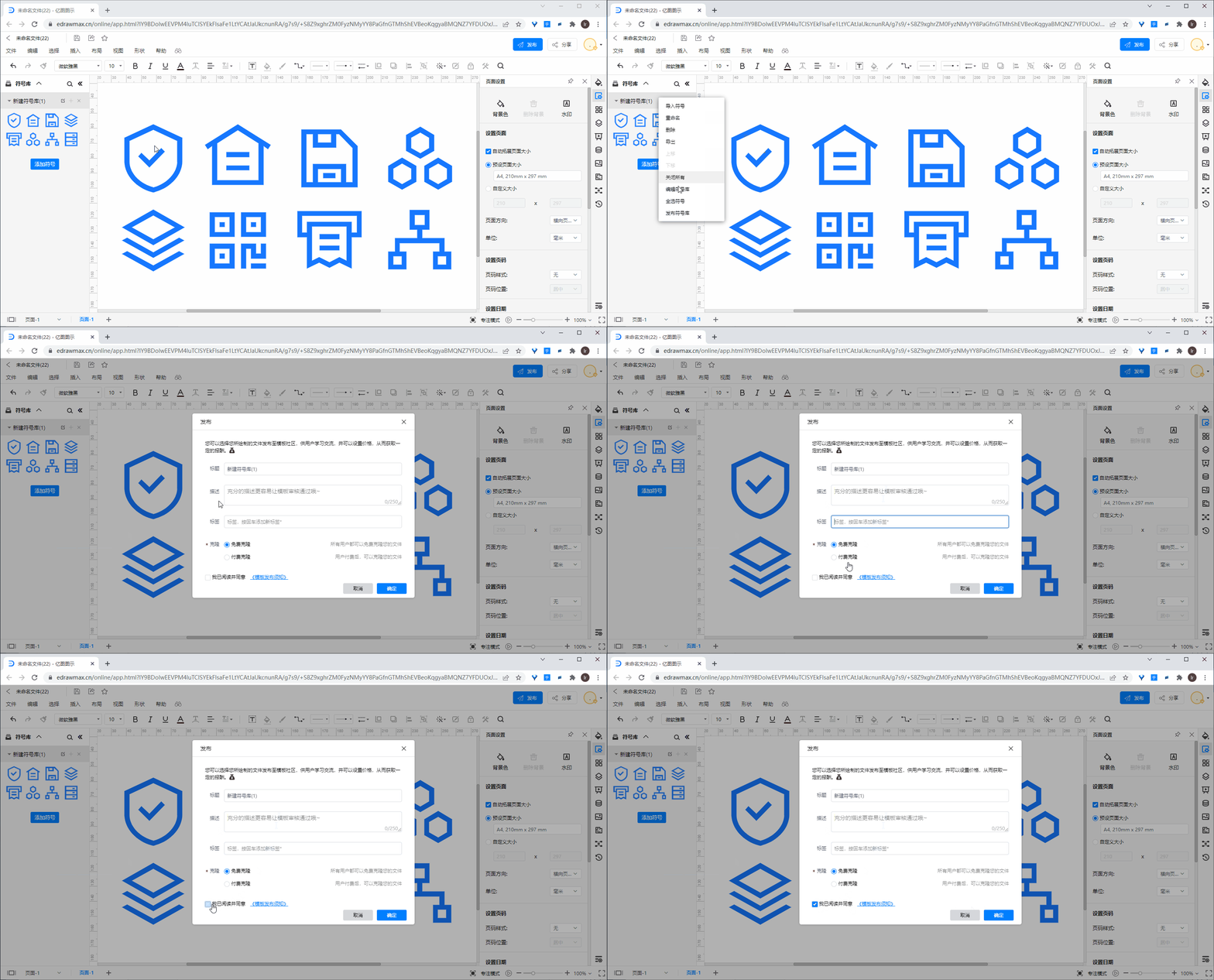
还可以将自己创建的自定义符号库上传发布至社区,和其他用户共享符号。































 浙公网安备 33038202002266号