


方方格子插件官方版是一款好用的Office办公插件,一款能够在Excel上体验最简单的办公插件服务,在这里轻松使用最简单的Excel操作,帮助用户能够更快提高办公效率。方方格子Excel工具箱官方版有着多样化的功能可以使用,用户可以在这里体验最简单的文本处理、批量导入、删除、合并、重复值查看等等,让用户能够在海量的数据中轻松完成编辑。
方方格子插件官方版还有着最全的宏及函数使用,用户可以在这里导入网络上常用的宏和函数,打造自己的便捷Excel编辑方式,轻松DIY自己的Excel。
软件特色
1、上百个实用功能:文本处理、批量录入、删除工具、合并转换、重复值工具、数据对比、高级排序、颜色排序、合并单元格排序、 聚光灯、宏收纳箱等。
2、会员工具,汇总拆分(含汇总大师)、导航、图片专题工具、快查快录、身份证工具、拼音笔画、打印专题、邮件群发、翻译、财务工具等。
3、"宏收纳箱"提供了大量常用宏及函数。用户可继续收集自己常用以及网络上的宏和函数,打造属于自己的"武器库"。收纳箱还提供Excel界面DIY功能。
4、工具箱界面简洁,功能强大,具有贴近用户、操作简单、良好的用户体验等特点,获得了众多网友的好评。
方方格子插件官方版正则表达式介绍
方方格子的正则表达式包括以下五个功能:提取、替换、删除、验证、捕获。下面将向您一一介绍这五个功能。
1、提取
选择需要处理的区域,在正则表达式文本框中输入用于匹配的正则表达式,匹配第 个结果之间的文本框中输入整数或置为空:为空或为0时匹配所有结果;正整数匹配正数第几个结果;负整数匹配倒数第几个结果,分隔符文本框中输入的内容用于连接匹配结果,可为空。提取功能会将匹配到的内容提取出来。
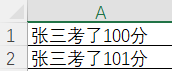
以下是一个例子:将"张三考了100分"中"100"提取出来。
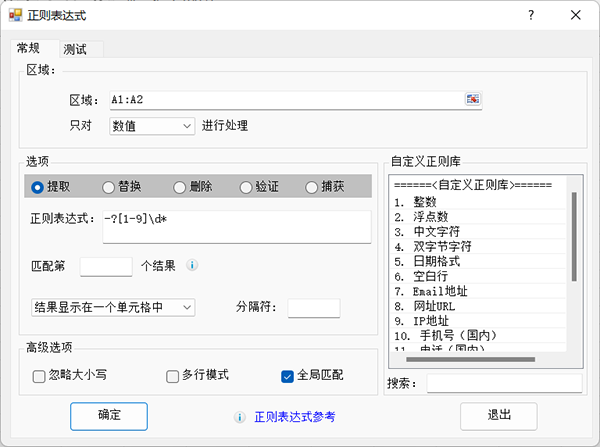
选择A1单元格,双击自定义正则库中的整数一项获取整数的正则表达式,匹配第 个结果中的文本框为空,分隔符为空,点击确定。
得到匹配结果:100。
2、替换
选择需要处理的区域,在正则表达式文本框中输入用于匹配的正则表达式,在替换文本框中输入用于替换的文本,勾选使用正则的选项后会将替换框中的内容视为正则表达式进行替换,替换功能会将匹配的内容进行替换。下面将会列举两个例子用于演示未勾选与勾选使用正则选项的区别。
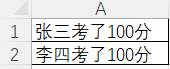
第一个例子:将"张三考了100分"中的"100"替换成"90"。
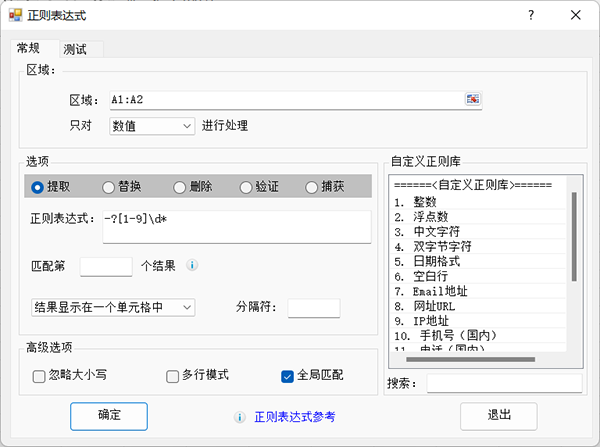
选择A1单元格,双击自定义正则库中的整数一项获取整数的正则表达式,在替换文本框中输入"90",点击确定。
得到想要的结果:"张三考了90分"。
第二个例子:将"今天是7月13日,明天是7月14日"中的"7月14"一步提取出来。

如果使用提取功能来实现的话,比较容易想到的思路是先将",明天是7月14日"提取出来,再将"7月14"提取出来。而如果使用替换功能则可一步完成上述操作,本质上就是先匹配正则表达式文本框中的正则,再匹配替换文本框中的正则。
对于这个例子来说,选择A1单元格,在正则表达式文本框中输入",.+",在替换文本框中输入"\d+[\u4e00-\u9fa5]]\d+",勾选使用正则选项,点击确定。
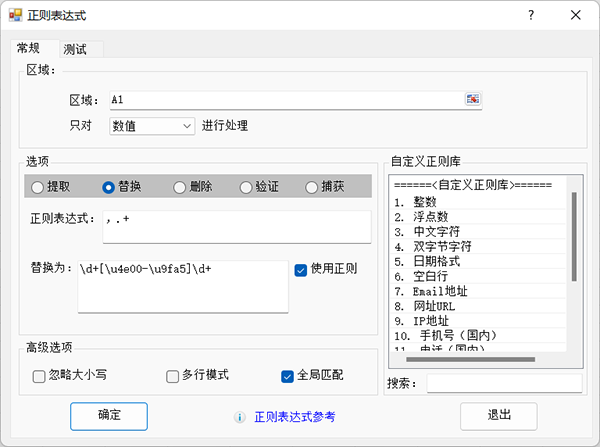
得到想要的结果:"7月14"。
3、删除
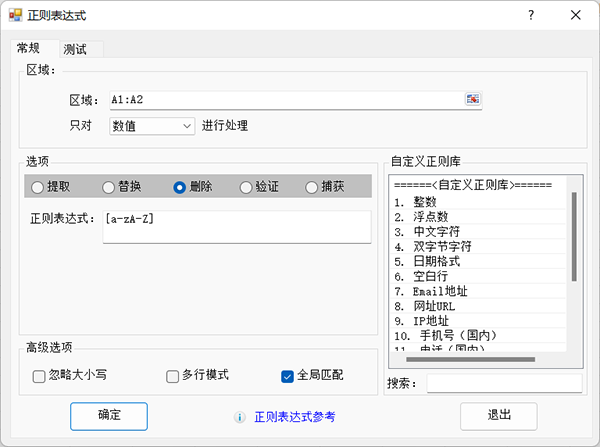
选择需要处理的区域,在正则表达式文本框中输入用于匹配的正则表达式,删除功能会删除选择区域中所有单元格内匹配到的结果。
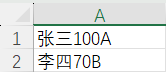
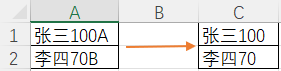
以下是一个例子:将A1,A2中的所有字母删去。
选择A1A2单元格,在正则表达式文本框中输入"[a-zA-Z]",点击确定。
得到想要的结果:































 浙公网安备 33038202002266号