


Text Edit Plus破解版是一款支持多语言编程的文本工具,软件支持C++、C#、CSS、Fortran、HTML、Java、JavaScript、JSON等语法编辑脚本,软件可以编辑传统TXT文本,也可以编辑HTML文本,软件提供了多种使用场景,无论是程序员日常编写、调试代码片段,还是办公人员快速编辑纯文本都可以轻松快速使用。
Text Edit Plus中文版软件兼顾了兼容性与灵活性,支持多窗口同时操作,为不同用户打造适配的编辑体验,快来试试看吧。
软件特色
1、Text Edit Plus支持自动保存功能,将编辑的内容自动保存;
2、支持显示效果设置,可以在软件界面设置字体,设置颜色,设置行距;
3、支持日期添加功能,将当前电脑的日期插入到文本行;
4、支持数字添加,可以将序号添加到当前的行,可以添加到新的行;
5、支持通过拖动文件名的方式添加内容,支持多个文件插入文本;
6、支持脚本录制,可以在软件录制鼠标和键盘的操作过程,以后可以运行宏脚本;
7、转换功能:将不间断空格转换为普通空格、将非英文字符转换为英文字符、将数值转化为文本;
8、删除功能:删除所有空格、删除多余空格、删除开始或结束字符串、删除字符。
软件功能
1、可配置语法加亮,支持代码折叠、Unicode;在32位Windows平台上进行64位文件处理。
2、基于磁盘的文本编辑和支持超过4GB的大文件处理,即使是数兆字节的文件也只占用极少的内存;
3、在所有搜索操作(查找、替换、在文件中查找、在文件中替换)中,支持多行查找和替换对话框;
4、带有100,000个单词的拼写检查器,对 C/C++、VB、HTML、Java和Perl进行了预配置;
5、内置FTP客户端,支持登录和保存多个账户,支持SSH/Telnet窗口;
6、提供预定义的或用户创建的编辑“环境”,能记住UltraEdit的所有可停靠窗口、工具栏等的状态;
7、集成脚本语言以自动执行任务,可配置键盘映射,列/块模式编辑,命名的模板;
8、十六进制编辑器可以编辑任何二进制文件,并显示二进制和ASCII视图;
9、HTML工具栏,对常用的HTML功能作了预配置;文件加密/解密;多字节和集成的IME;
10、网络搜索工具栏:高亮显示文本并单击网络搜索工具栏按钮,从编辑器内启动搜索加亮词语。
Text Edit Plus使用教程
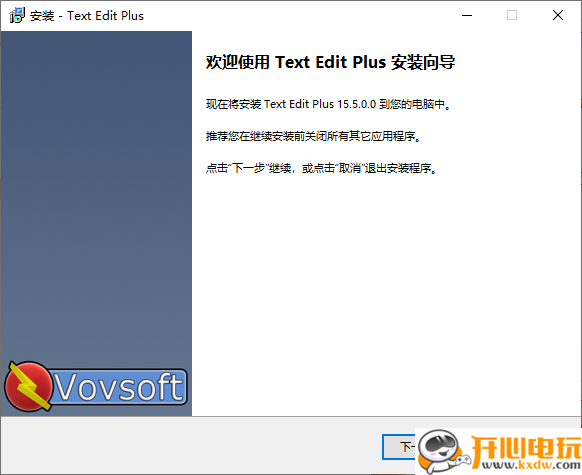
1、将Text Edit Plus软件直接安装到电脑,点击下一步
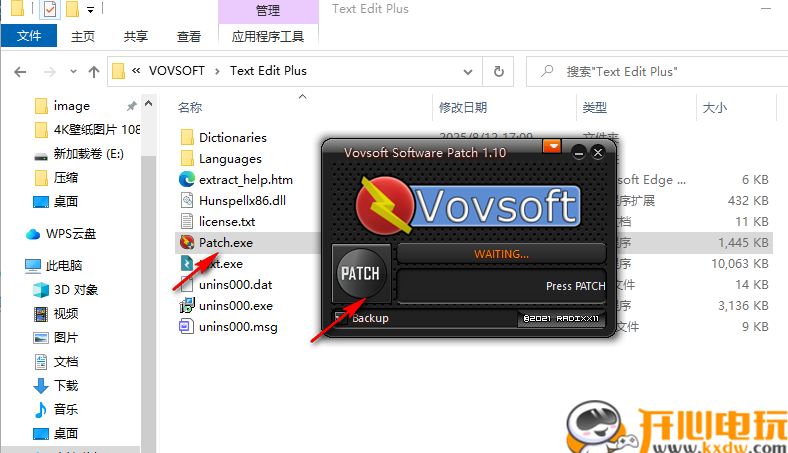
2、将补丁复制到软件的安装地址,启动补丁点击patch激活
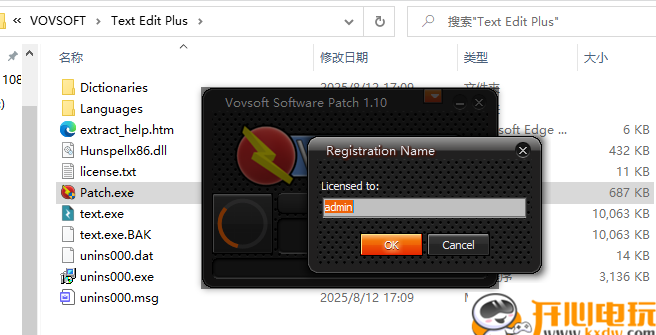
3、弹出提示信息,可以在软件点击OK按钮默认注册为admin
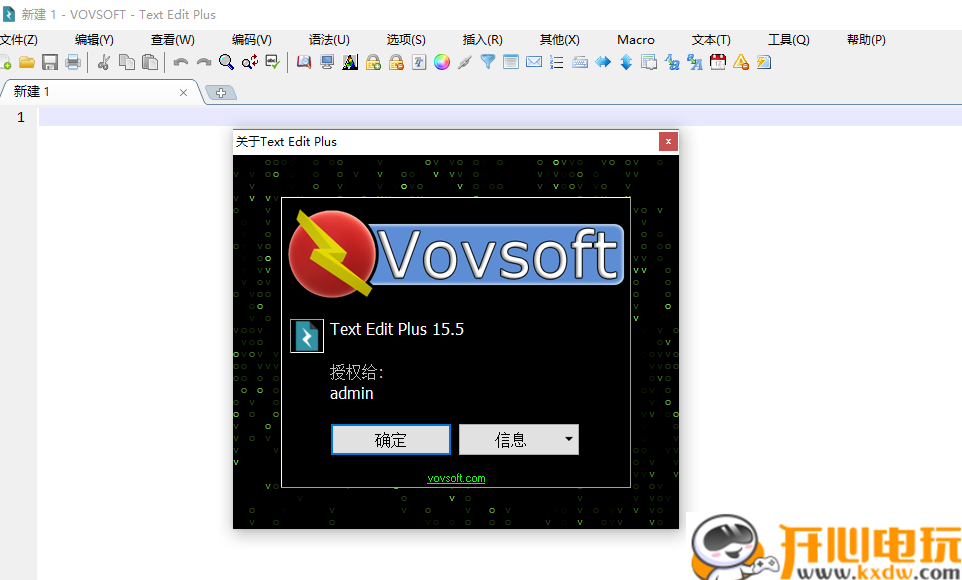
4、打开Text Edit Plus软件就可以查看关于界面,软件已经授权admin,现在可以免费使用
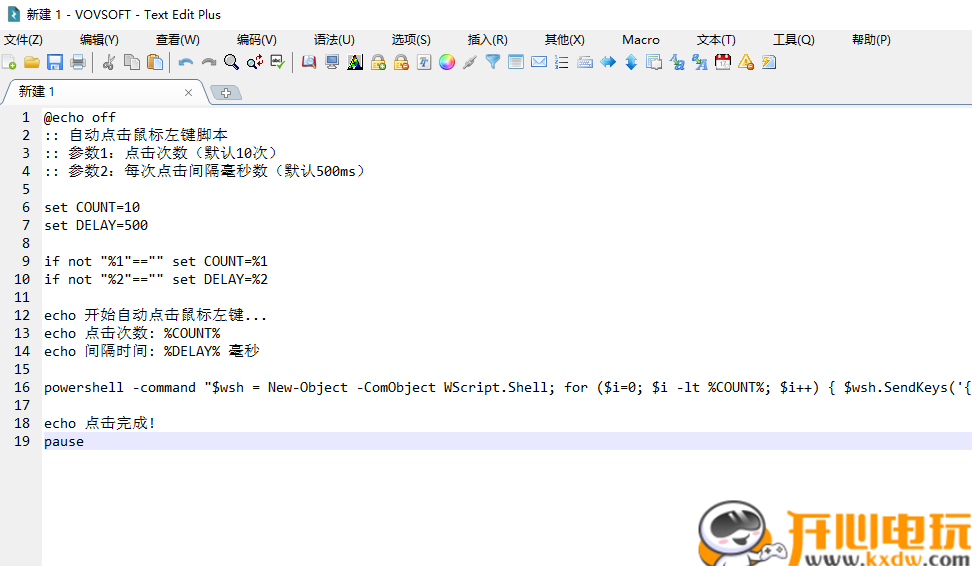
5、Text Edit Plus功能界面如图所示,可以开始编辑文字内容,可以编辑代码内容
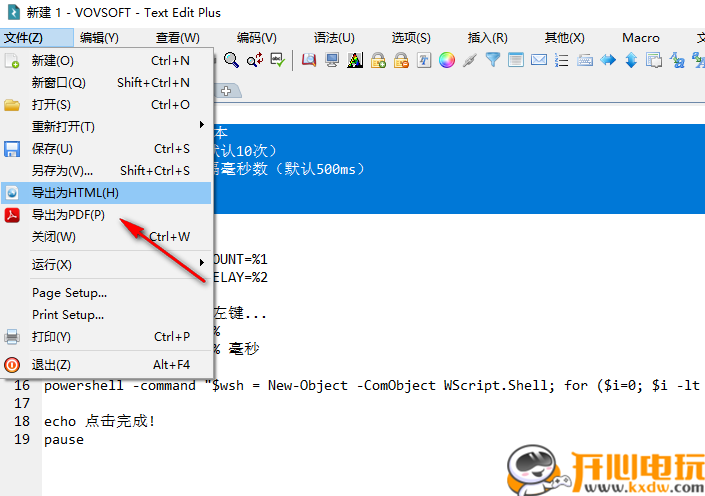
6、导出功能可以将编辑的文本直接保存HTML、可以保存为PDF,也可以直接点击保存按钮
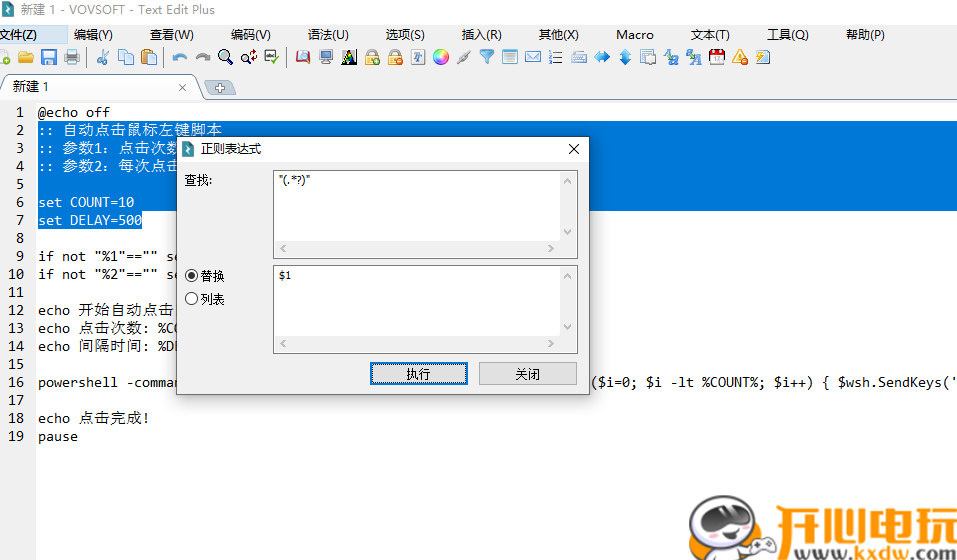
7、正则表达式界面,可以在软件输入表达式匹配文字内容,搜索到文字内容就可以替换新的内容
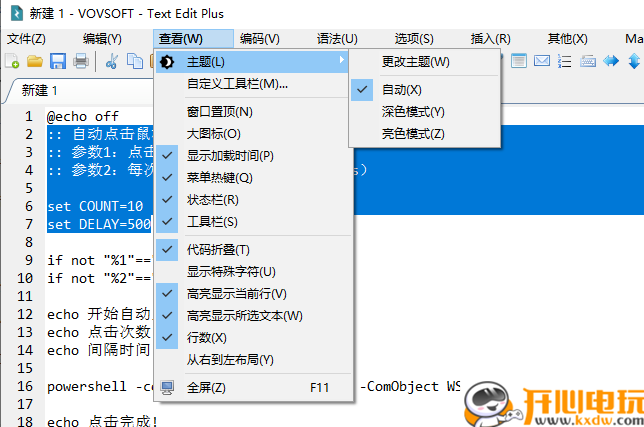
8、主题、自定义工具栏、窗口置顶、大图标、显示加载时间、菜单热键、状态栏、工具栏、代码折叠
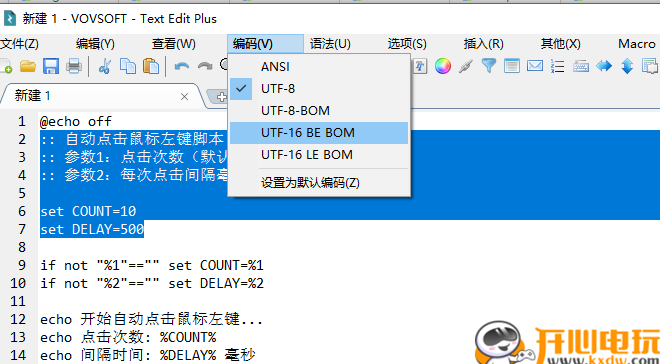
9、文本编码设置功能,可以在软件设置ANSI、UTF-8、UTF-8-BOM、UTF-16 BE BOM、UTF-16 LE BOM、设置为默认编码(Z)
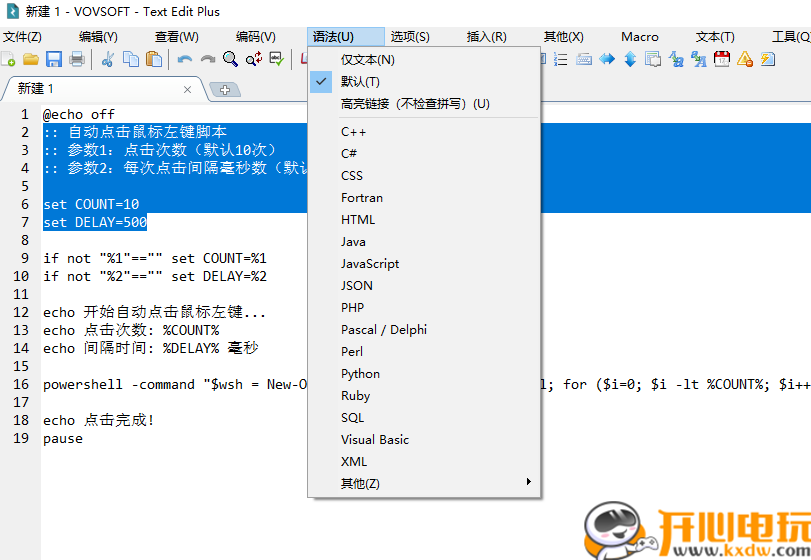
10、语法设置功能,可以将编辑的语法设置为:C++、C#、CSS、Fortran、HTML、Java、JavaScript、JSON
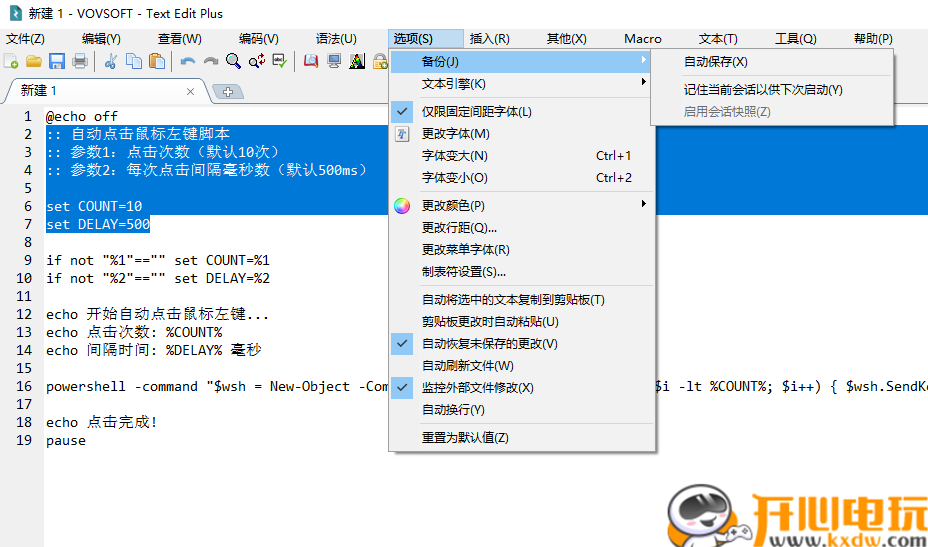
11、选项界面
更改颜色(P)
更改行距(Q)..
更改菜单字体(R)
制表符设置(S)..
自动将选中的文本复制到剪贴板
剪贴板更改时自动粘贴(U)
自动恢复未保存的更改(V)
自动刷新文件(W)
监控外部文件修改(X)
自动换行(Y)
重置为默认值(Z)
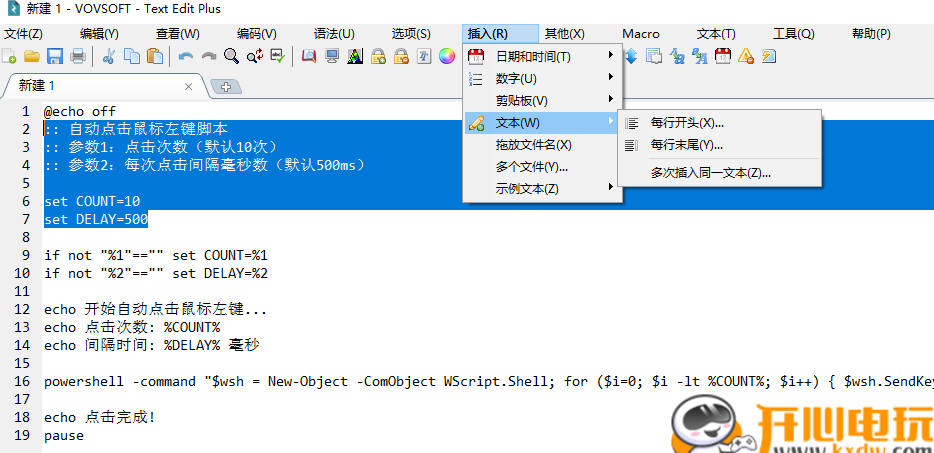
12、内容插入,可以在编辑的文本添加日期和时间,可以添加数字内容,可以插入剪贴板上的内容
常见问题
如何卸载Vovsoft软件?
如何卸载Vovsoft软件映像卸载Vovsoft软件的常用方法是通过Windows系统的“添加/删除程序”小程序手动删除它。这是一个内置程序,可从PC的控制面板访问,允许您卸载程序。
请按照以下步骤操作:
如果Vovsoft软件在您的计算机上运行,请将其关闭。另外,检查系统托盘。
转到“控制面板”。
找到“添加/删除程序”图标,然后双击它。
在程序列表中找到Vovsoft软件。如果找到它,请选择它并将其删除。
您的浏览器可能会启动卸载反馈网页。关闭它。























 浙公网安备 33038202002266号