


JetBrains PyCharm破解版是一款好用的在线PC编程软件,一款能够让用户在这里一站式体验全新的WEB、数据和AI的代码编程,配备了全新的AI代码IDE,让用户创建自己的AI。JetBrains PyCharm激活版有着强大的在线无缝工具切换功能,Python、数据库、Jupyter、Git等等都能切换使用,方便了每一个编程员。
JetBrains PyCharm破解版提供了全新的代码检查功能,用户可以在这里利用智能重构、实时错误检测、质量工具进行多重检查,专业查出各种代码问题。
软件特色
智能代码编辑:提供代码自动提示、语法高亮和错误检查等功能,让编写代码更加轻松。
代码导航:能够快速跳转到变量、函数、类和模块的定义处,并支持查看调用关系。
代码重构:可以快速重命名变量、函数和类,提取函数和变量以提高代码的可读性。
调试支持:可以在PyCharm中进行代码调试,设置断点、观察变量值和执行表达式等。
版本控制:集成了Git、Mercurial、Subversion等版本控制工具,方便代码的管理和团队协作。
数据库支持:支持与各种数据库交互,并提供SQL编辑器和数据库浏览器等功能。
Web开发支持:提供对Django、Flask和其他Web框架的支持,可以方便地进行Web应用开发。
科学计算支持:提供对NumPy、SciPy、Matplotlib等科学计算库的支持,方便进行数据分析和可视化。
JetBrains PyCharm安装方法
1、下载并打开pycharm-community-2025.3.2.exe安装程序,进入安装引导界面,点击下一步。
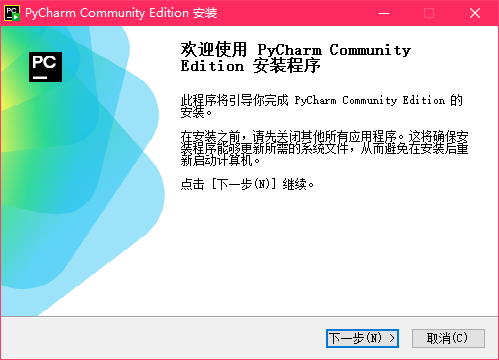
2、选择安装目录,点击下一步。
3、勾选图中的三项,使用体验更佳。
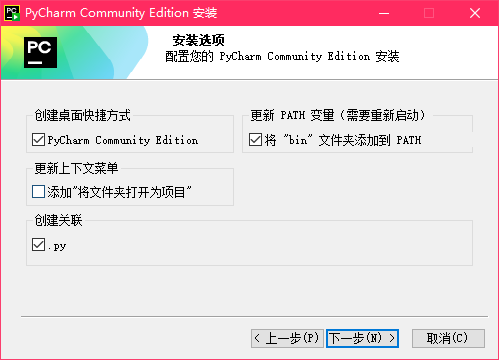
4、开始菜单目录设置,可以直接跳过点击安装。
5、解压安装中。
6、安装完成,重启电脑后开始正常使用。
7、点击桌面的 PyCharm community 图标,启动pycharm。
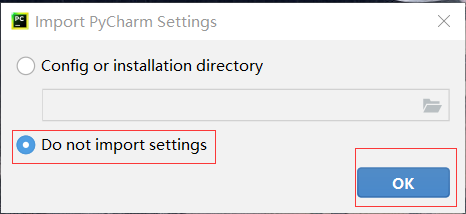
8、如果出现Import Pycharm Settings页面,勾选Do not import settings,点击OK(没有这个弹框则看后续步骤)。
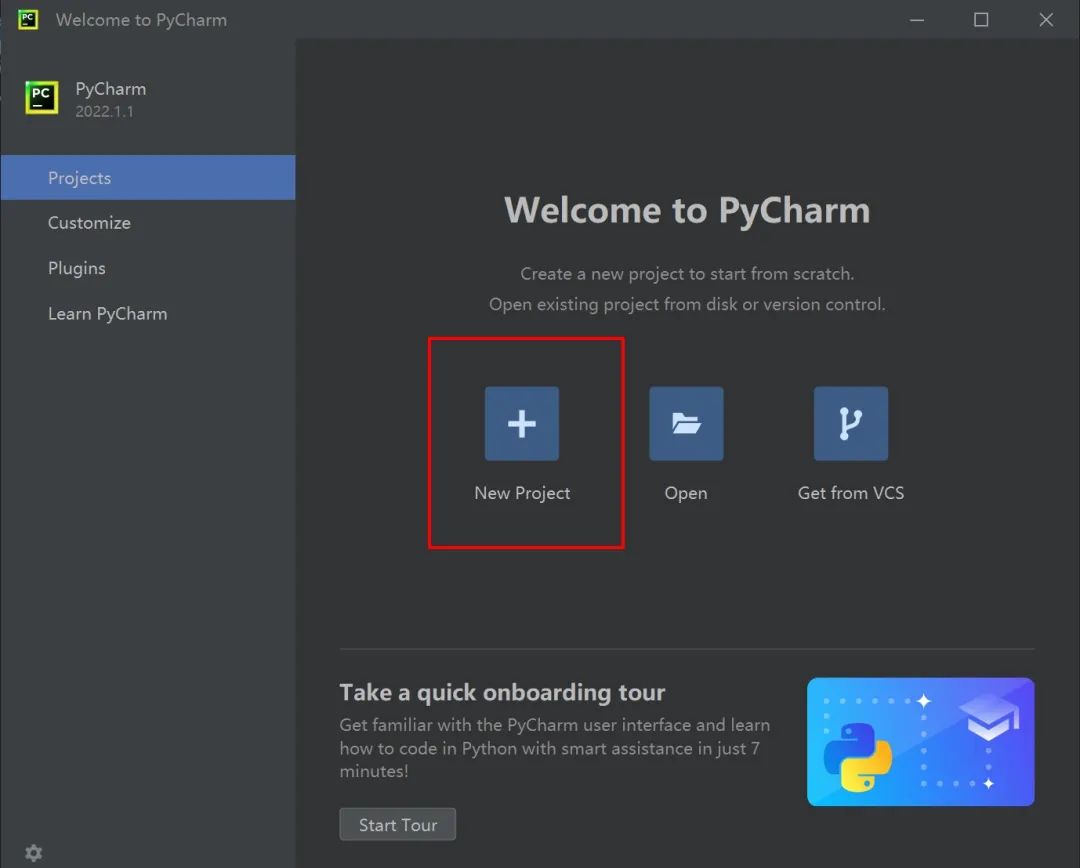
9、看到Welcome to Pycharm页面,就代表首次启动好了。
使用方法
在 PyCharm 中从项目入手
在 PyCharm 中,您所做的一切都在项目上下文中进行。 它是代码辅助、批量重构、代码风格一致性等的基础。 在 IDE 中开始处理项目,您有多种方式:
打开现有项目。
从版本控制检出项目。
创建新项目。
您也可以在不设置项目的情况下创建 Python 文件或 Jupyter Notebook:
在 欢迎界面 上,如果要创建 Jupyter Notebook,请点击 笔记本 按钮;如果要创建 Python 文件,请点击 脚本 按钮。
新文件将被添加到自动创建的 PyCharmMiscProject 中,您无需执行其他步骤即可编写并执行代码。
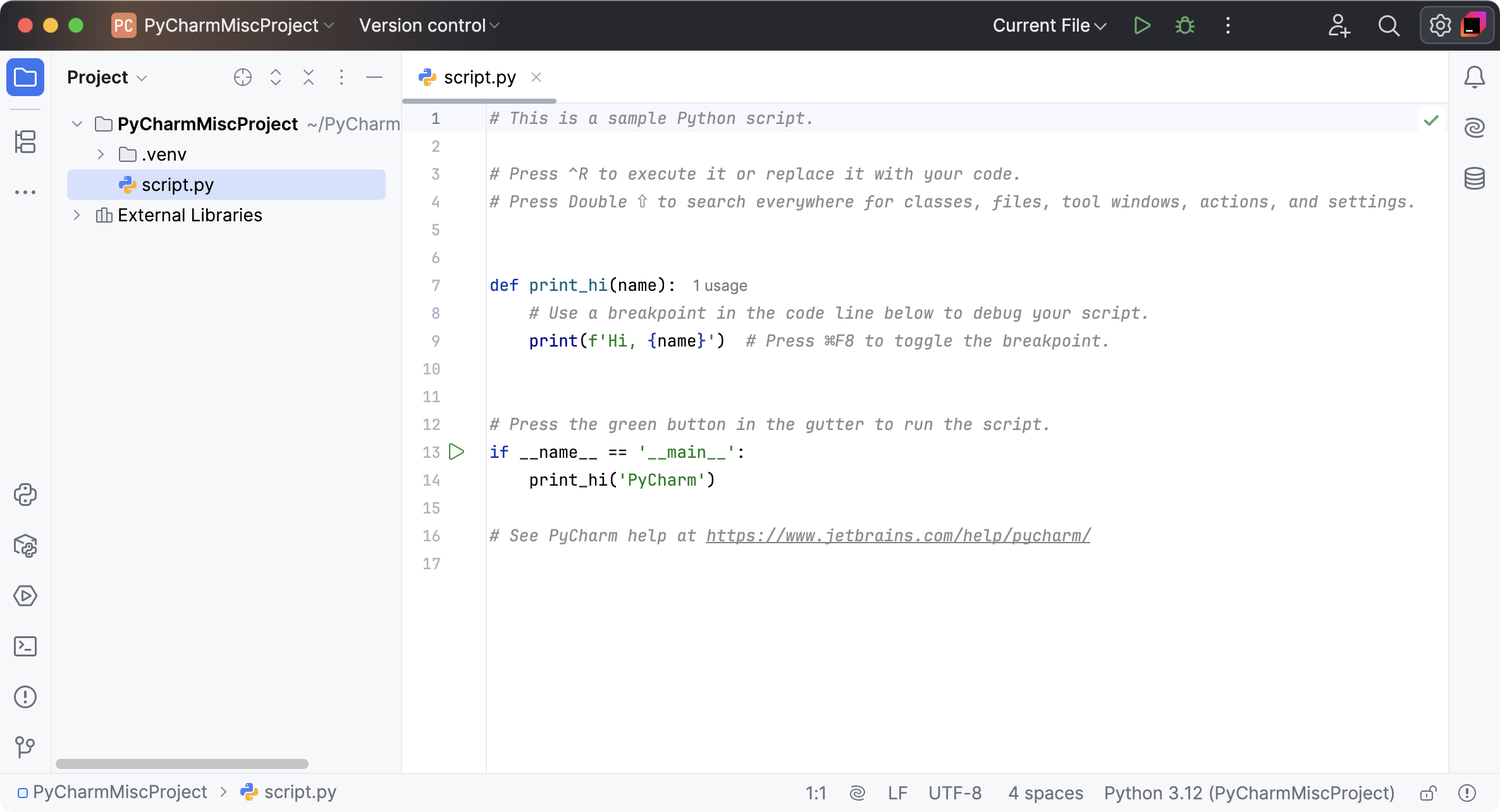
打开现有项目
首先, 打开 存储在您计算机上的某个现有项目。 您可以在欢迎界面左侧窗格的最近项目列表中选择一个,或点击 打开。
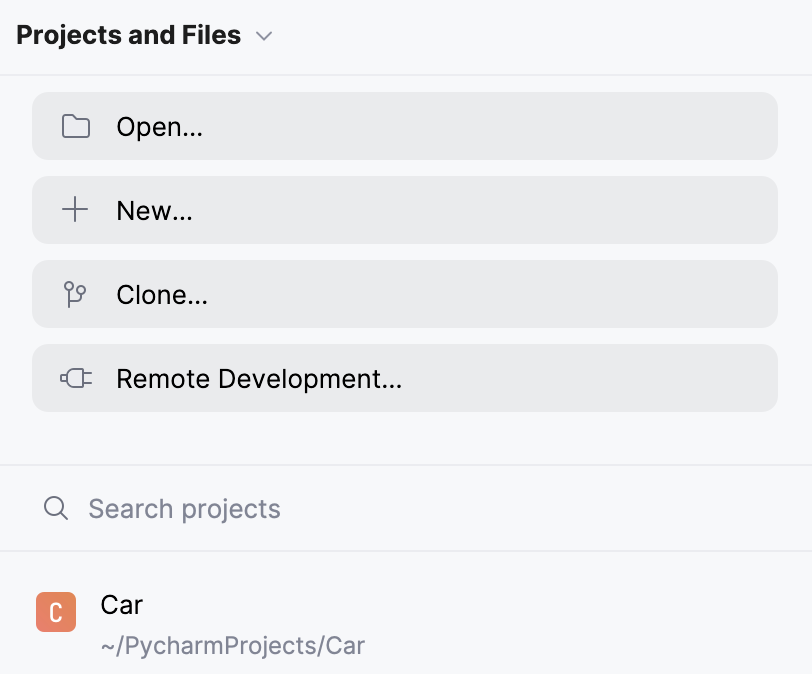
或者,您可以为现有源文件创建一个项目。 在 文件 菜单中选择命令 打开 ,并指定源文件所在的目录。 随后,PyCharm 将根据您的源文件为您创建一个项目。
从版本控制检出现有项目
您还可以 从 VCS 存储或存储库下载源文件。 在 欢迎界面 上,点击 从 VCS 获取 ,然后选择 Git(GitHub)、Mercurial、Subversion 或 Perforce(仅在 PyCharm Pro 中受支持)。
然后,输入源代码路径并将存储库克隆到本地计算机:
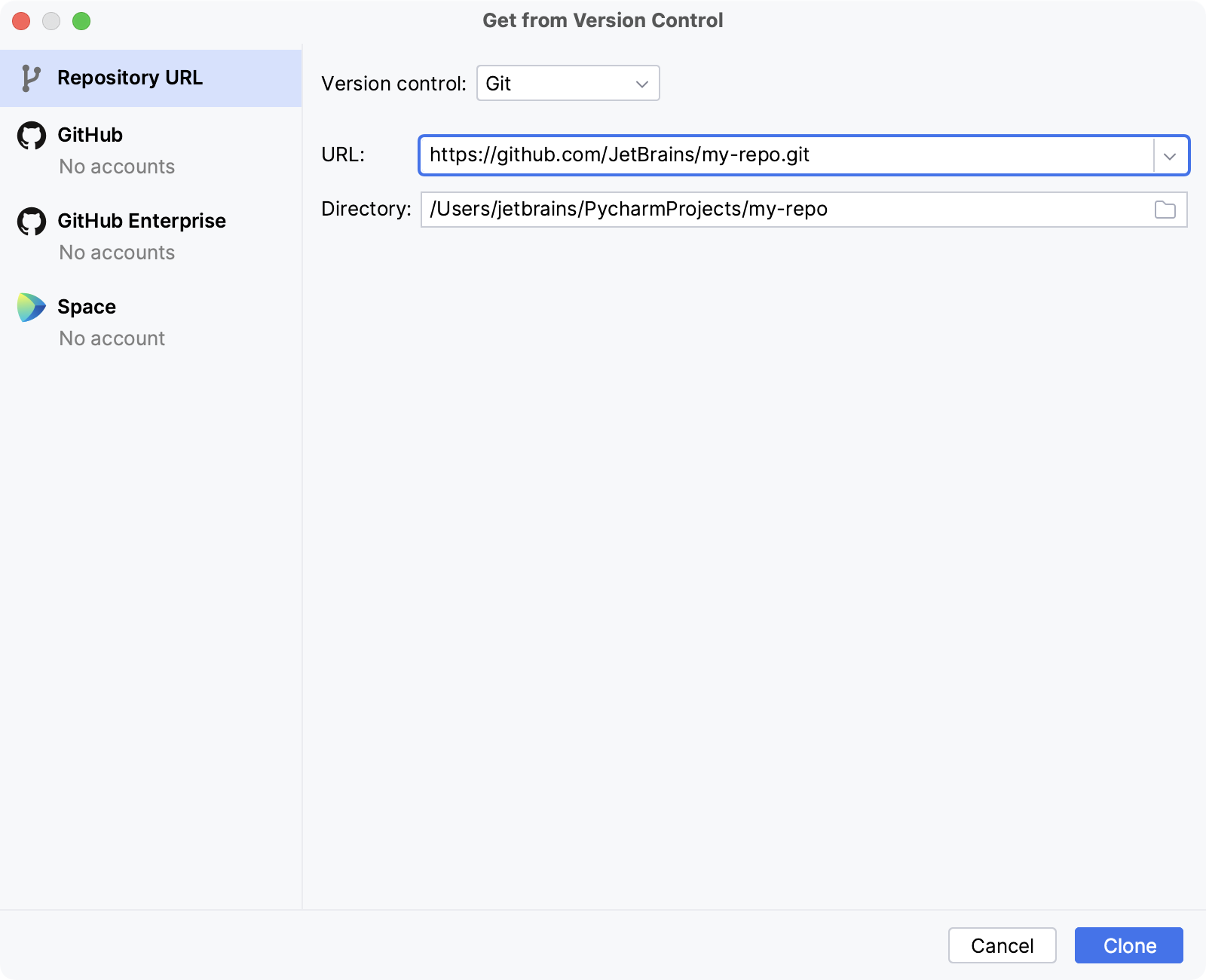
创建新项目
要创建项目,请执行以下任一操作:
转到 文件 | 新建项目
在 欢迎界面 的左侧窗格,点击 新建…
在 PyCharm 中,您只能创建 Python 项目,而在 PyCharm Pro 中,您可以通过多种选项创建 Web 框架项目。
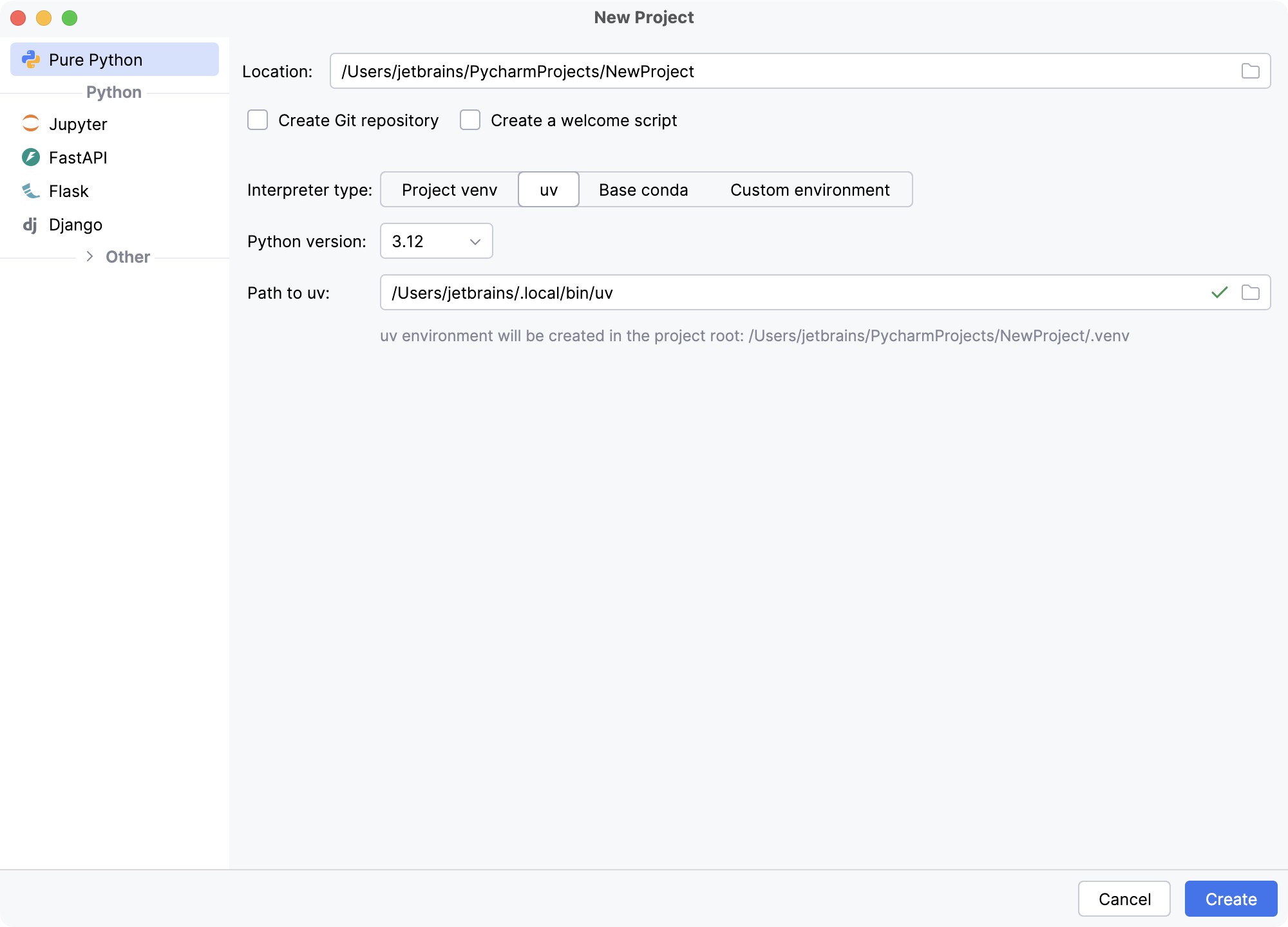
创建新项目时,您需要指定一个 Python 解释器,用于在项目中执行 Python 代码。 您的计算机上至少需要有一个 Python 安装 可用。
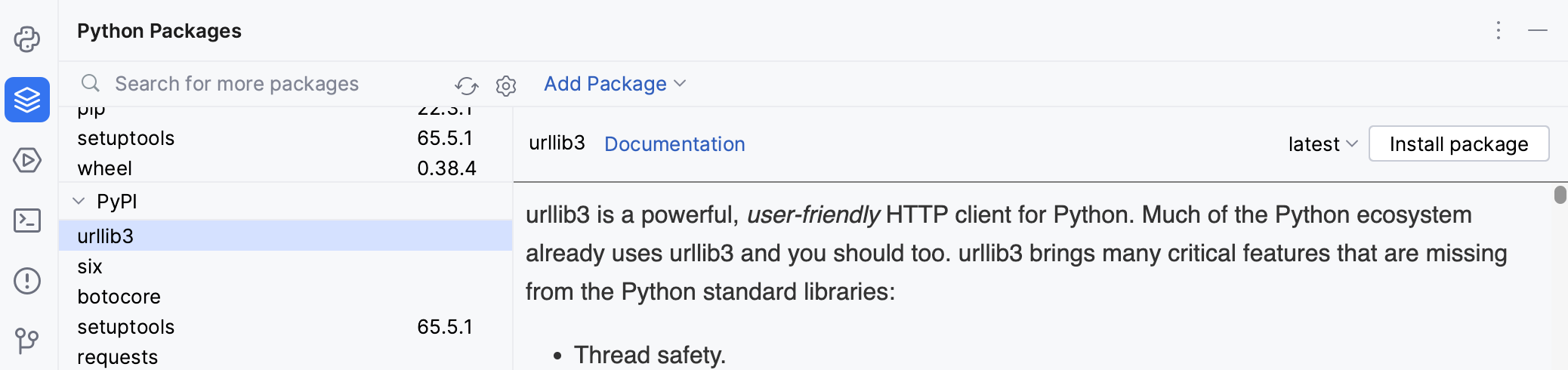
对于新项目,PyCharm 会创建一个隔离的 虚拟环境: venv、 pipenv、 poetry 或 Conda。 在开发过程中,您可以更改它或创建新的解释器。 您还可以在 Python 包 工具窗口中快速预览为解释器安装的包,并添加新包。
借助智能辅助编写代码
创建新项目或打开现有项目后,就可以开始编写代码了。
在 项目 工具窗口中,选择 项目根目录 (通常它是项目树中的根节点),右键点击它,然后选择 文件 | 新建。
在上下文菜单中选择 Python 文件 选项,然后输入新文件名。
PyCharm 会创建一个新的 Python 文件并将其打开以进行编辑。
PyCharm 负责处理常规工作,这样您就可以专注于更重要的事项。 使用以下编码功能,在不浪费宝贵时间的情况下创建无错误的应用程序。
代码补全
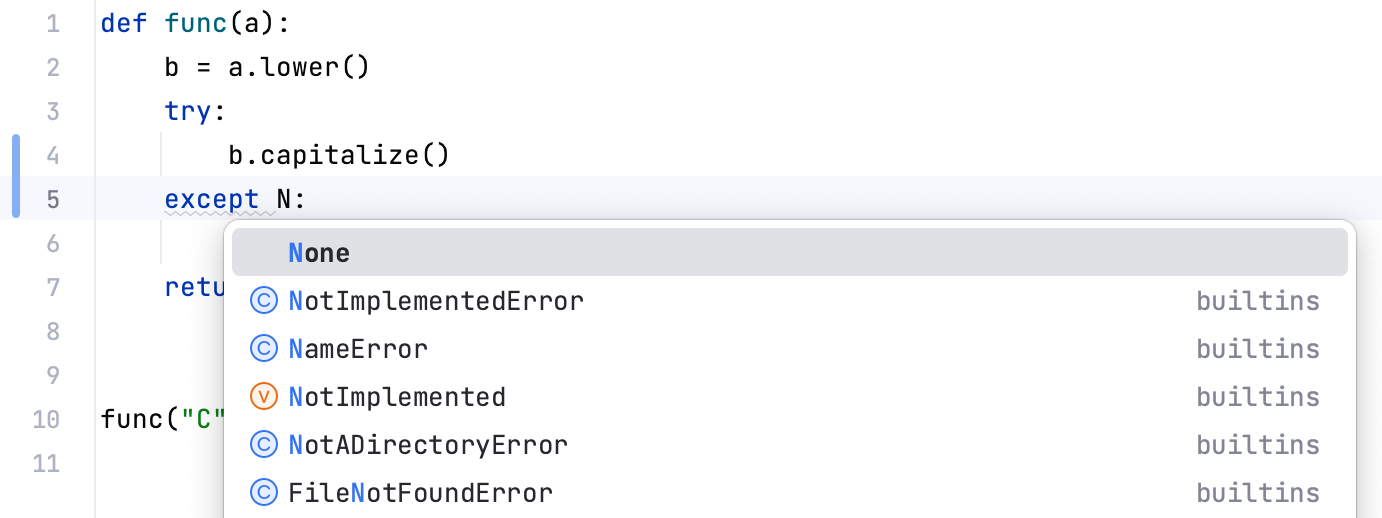
代码补全 无论您正在处理何种类型的文件,都是一项可大幅节省时间的功能。
基本补全会在您输入时生效,并即时补全任何名称。
智能类型匹配补全会分析您当前的工作上下文,并基于该分析提供更准确的建议。
意图操作
PyCharm 会关注您当前的操作,并给出称为 意图操作 的智能建议,以节省更多时间。 以灯泡标识的意图操作允许您对 正确 的代码应用自动更改(与为 可能不正确 的代码提供快速修复的代码检查相对)。 您是否忘记在构造函数中添加某些参数和字段初始化器? 使用 PyCharm,这不成问题。 点击灯泡(或按下 AltEnter ),然后选择其中一个建议的选项:
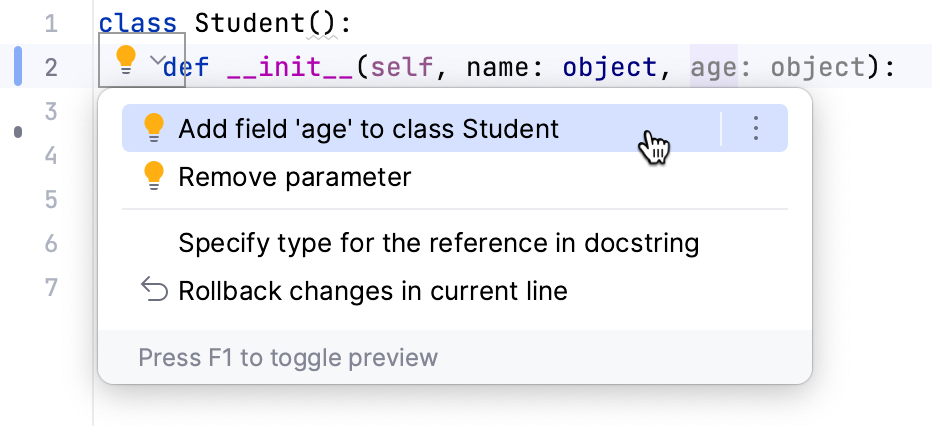
可在 文件 | 设置 | 编辑器 | 意图操作 或 PyCharm | 设置 | 编辑器 | 意图操作 (适用于 macOS 用户)中找到可用意图操作的完整列表。
保持代码整洁
PyCharm 会监控您的代码,并尽力保持其准确、整洁。 它会检测潜在错误和问题,并为其提供 快速修复。
每当 IDE 发现未使用的代码、无限循环以及许多可能需要您注意的其他问题时,您都会看到一个灯泡。 点击它,或按下 Alt+Enter ,以应用修复。
可用的 代码检查 的完整列表可在 设置 | 编辑器 | 检查 下找到(macOS 用户请参阅 PyCharm | 设置 | 编辑器 | 检查)。 您可以禁用其中一些或启用其他检查,并调整每项检查的严重性。 您可以决定它应被视为错误还是仅为警告。
生成一些代码
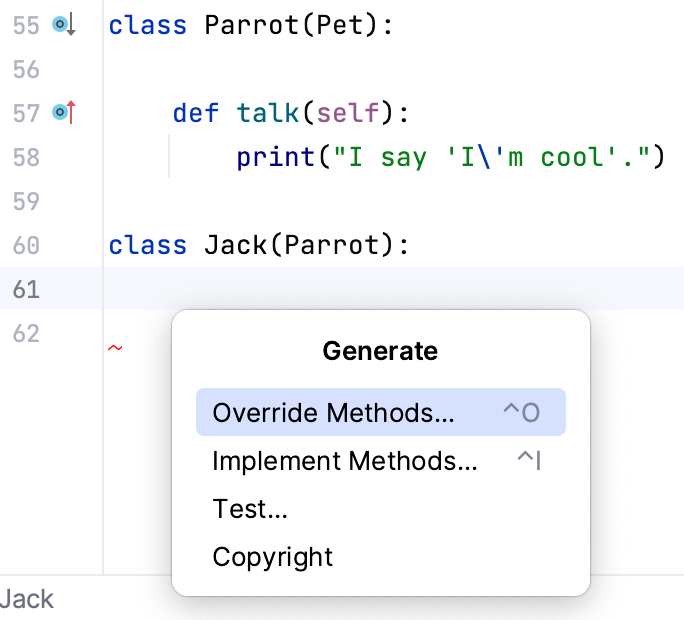
使用 PyCharm 提供的 代码生成选项 ,编写代码会更轻松、更快捷。 通过 代码 | 生成 菜单 Alt+Insert ,您可以根据用法创建符号,并获得覆盖或实现某些函数的建议:
使用实时模板(选择 代码 | 插入实时模板 或按下 Ctrl+J)来生成完整的代码构造。 您可以在 设置 对话框(Ctrl+Alt+S)中查看可用的即用型实时模板。
-
 456.7MB 简体中文 2024-11-09























 浙公网安备 33038202002266号