


IntelliJ IDEA2025破解版是一款专业开发的IDE代码编程软件,一款能够让程序员可以在这里体验全新的JAVA和Kotlin的代码编程,减少了琐碎的编程过程,享受最简单的编码乐趣。这次本站提供的是JetBrains IntelliJ IDEA2025破解版资源,用户可以按照下面的安装方法开始破解激活,让用户永久免费使用。
IntelliJ IDEA2025破解版有着高效的使用方式,内置了丰富的使用工具,帮助您更快地编写代码,消除枯燥的任务,让您专注于最重要的事情。
软件特色
智能代码完成:具有智能代码完成功能,根据上下文和代码语法,推断出可能的变量、方法和类,并快速生成代码片段。
强大的调试器:内置了强大的调试器,可以方便地跟踪和调试代码,包括断点设置、变量监视和表达式评估等功能。
版本控制集成:支持主流的版本控制系统,如Git、Subversion等,可以轻松地进行版本控制和代码管理。
代码重构:提供了多种代码重构工具,可以帮助开发者重构代码,提高代码质量和可维护性。
代码质量分析:可以自动检测和修复代码中的潜在问题和错误,并提供代码重构建议,帮助开发者改进代码质量。
代码模板和片段:支持自定义代码模板和片段,可以快速生成常用的代码结构和代码片段,提高开发效率。
内置插件和工具:提供了许多内置的插件和工具,如数据库管理工具、Web开发工具、代码分析工具等,可以满足各种开发需求。
支持多种语言和框架:不仅支持Java开发,还支持多种其他语言和框架,如JavaScript、HTML、CSS、Python等,可以满足不同开发项目的需求。
高度可定制化:支持丰富的配置选项和插件机制,可以根据个人喜好和项目需求进行定制,提供更好的开发体验。
破解方法
如果你之前装过 IDEA,最好把老版本和配置文件都清干净。不然后面操作的时候,可能会出现一些奇奇怪怪的问题。
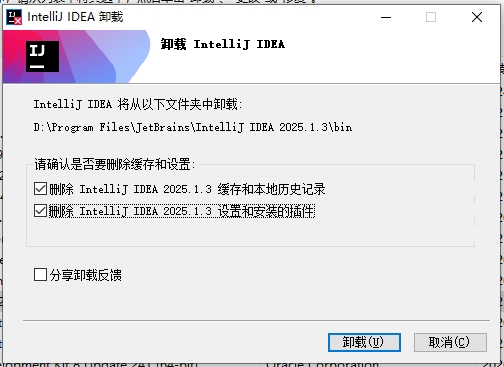
配置文件一般在这个路径:C:\Users\你的用户名\AppData\Roaming\JetBrains\,如果找不到的话也没关系,跳过就行。
下载好后,双击运行安装包,按照提示一步步来就可以。
有一点值得注意——装的时候最好不要装到 C 盘。系统盘本来就容易臃肿,装在 D 盘或其他位置能避免一些权限问题,也不会拖累系统运行速度。
安装过程其实很简单:
双击 ideaIU-2025.3.2.exe。
一直点"下一步",选择安装位置时改到 D 盘或其他地方.
记得勾上"创建桌面快捷方式"。
安装快完成时,它会问要不要直接运行 IDEA,这里别勾选,咱们要先去破解激活。
这是关键的一步。破解文件我给你准备了多个备用链接,保证不会让你白跑一趟。
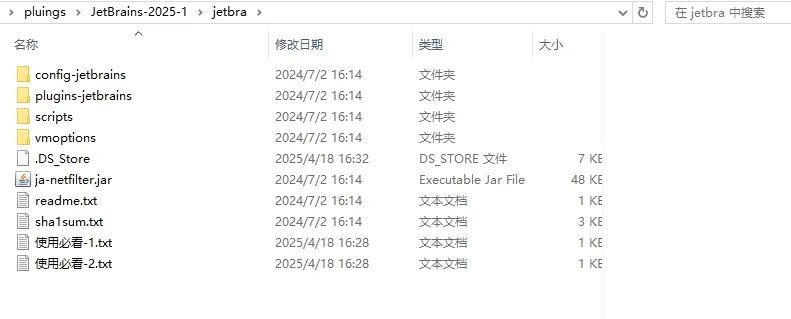
解压的时候要注意——把文件解压到不带中文、不带空格的路径里。
比如 D:\tools\idea_crack_2025\ 这样的路径就可以。如果路径里面夹着中文或者空格,后面执行脚本的时候容易报错。
解压完成后,找到 scripts 文件夹,根据你的系统选择对应的脚本运行:
Windows 用户:直接双击 install-current-user.vbs。
Mac/Linux 用户:打开终端,运行 install.sh。
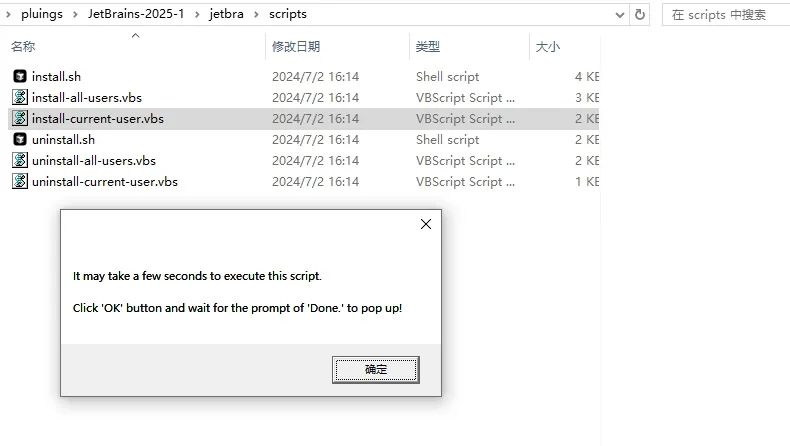
千!万!要!记!住! 执行脚本的时候,别特么手贱,别乱点!
一定要等到它屏幕上蹦出来个大大的“Done!”字样,才能关闭窗口。
不然前功尽弃,别怪我没提醒你!
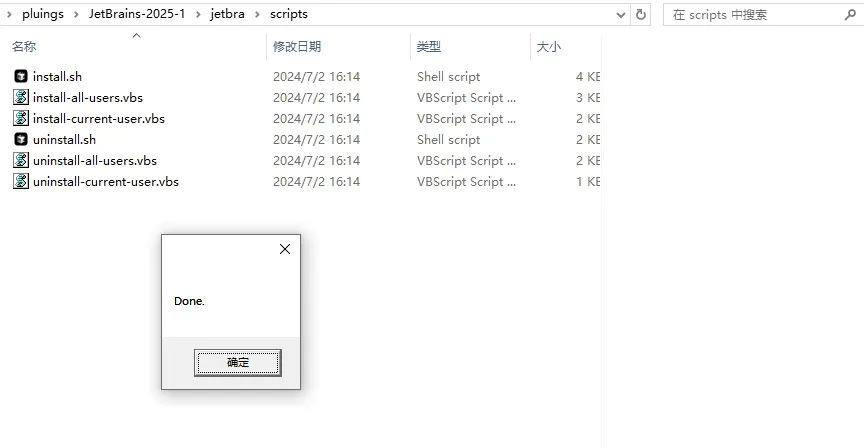
执行过程中,脚本窗口会跑一会儿,等到屏幕上出现"Done!"的提示,再关闭窗口。这样才算真正执行成功了。
打开你的 IDEA,在激活界面选择"激活码(Activation Code)"选项。
把激活码粘贴进去。记住激活码是会定期更新的,用最新的版本就行。
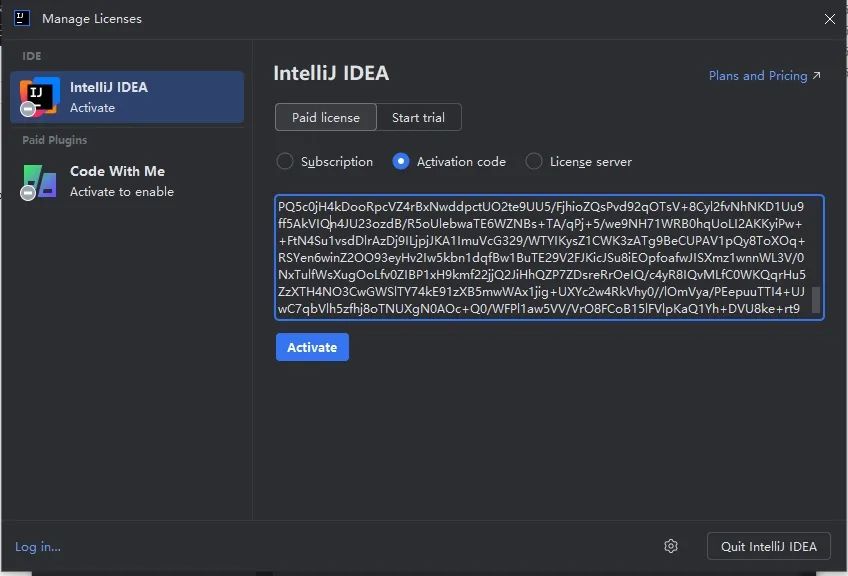
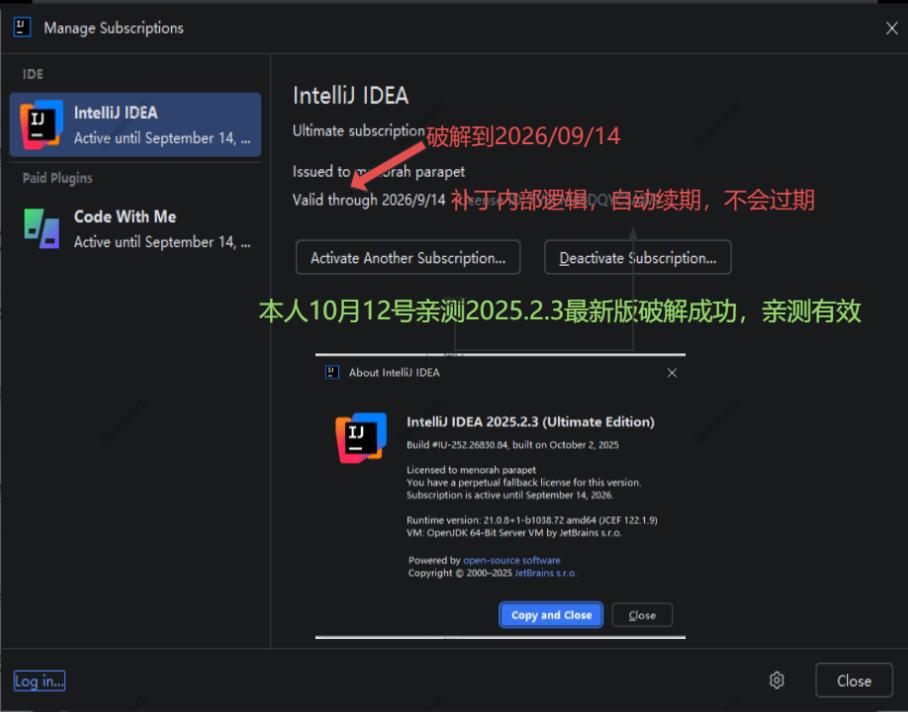
点击【Activate】按钮,如果前面的步骤都没问题,IDEA 就会成功激活,所有专业版功能全部解锁。
创建 Java 应用程序
在 IntelliJ IDEA 中, 项目 有助于您将源代码、测试、使用的库、构建说明和个人设置组织在一个单元中。
启动 IntelliJ IDEA。
如果打开欢迎屏幕,请点击 新建项目。
否则,请在主菜单中转到 文件 | 新建 项目。
在 新建项目 向导中,从左侧列表中选择 Java。
请为项目命名(例如 HelloWorld ),并在必要时更改默认位置。
由于本教程不涉及版本控制系统,请将 创建Git 仓库 选项保持禁用状态。
请确保在 构建系统 中选择了 IntelliJ。
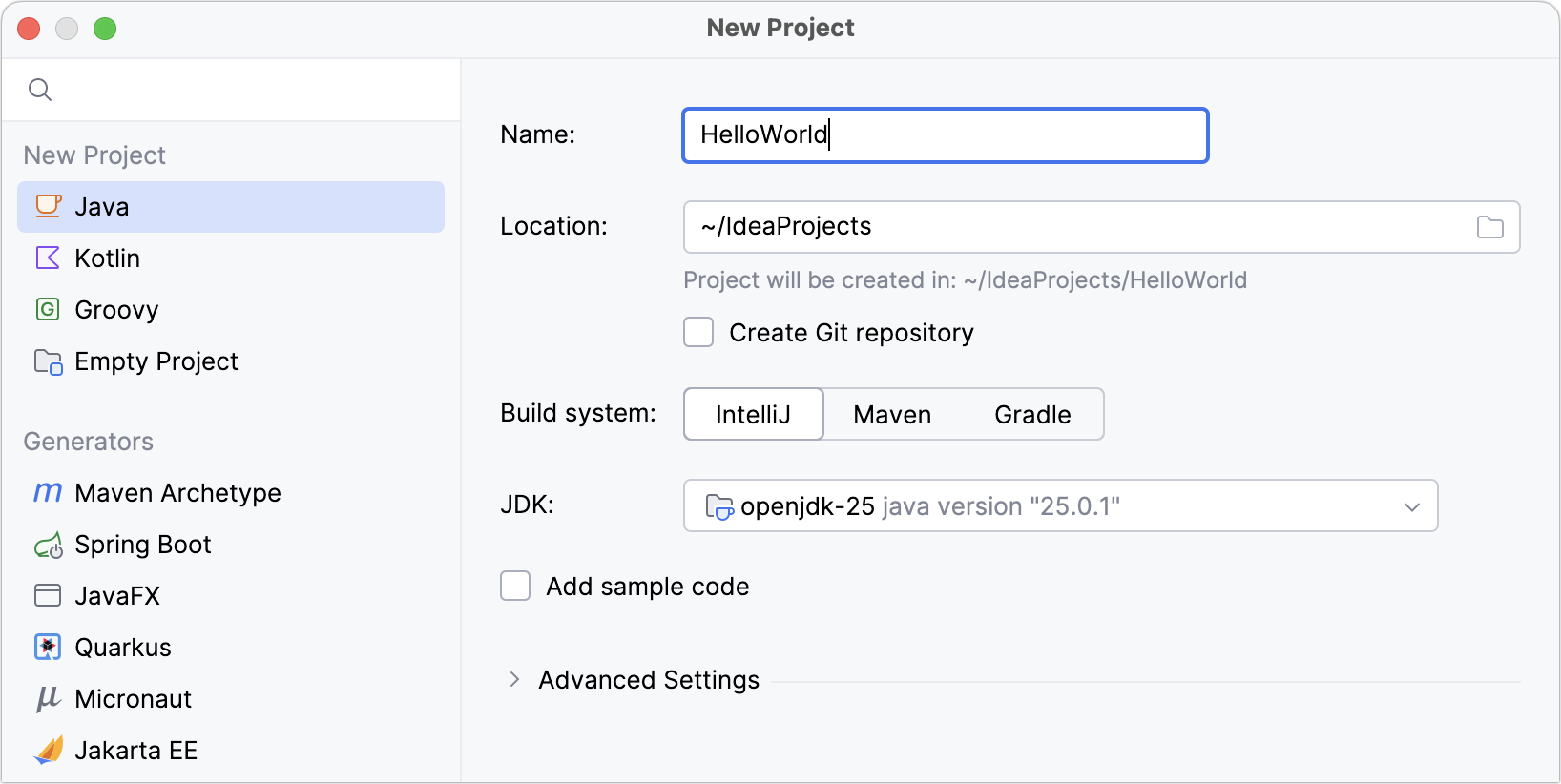
要在 IntelliJ IDEA 中开发 Java 应用程序,您需要 Java SDK(JDK)。
本教程需要 Java 25 或更高版本。 如果在 IntelliJ IDEA 中已定义,请从 JDK 列表中选择。
如果您的计算机上已安装 JDK,但在 IDE 中尚未定义,请选择 从磁盘添加 JDK 并指定 JDK 主目录的路径(例如, /Library/Java/JavaVirtualMachines/openjdk-25.0.1 )。
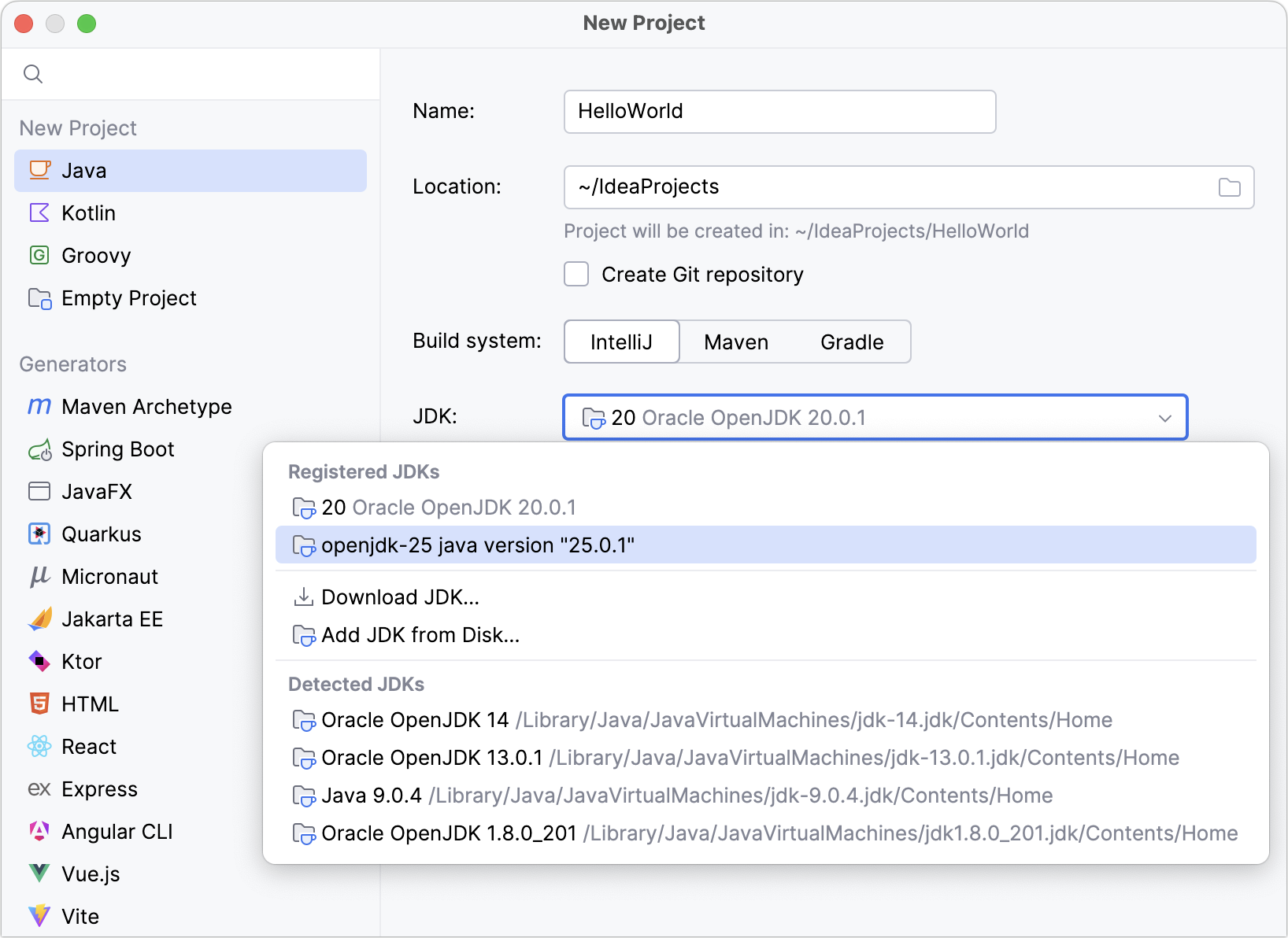
如果您的计算机上没有所需的 JDK,请选择 下载JDK。 在下一个对话框中,选择版本 25(例如,Oracle OpenJDK 25),如有需要更改安装路径,然后点击 选择。
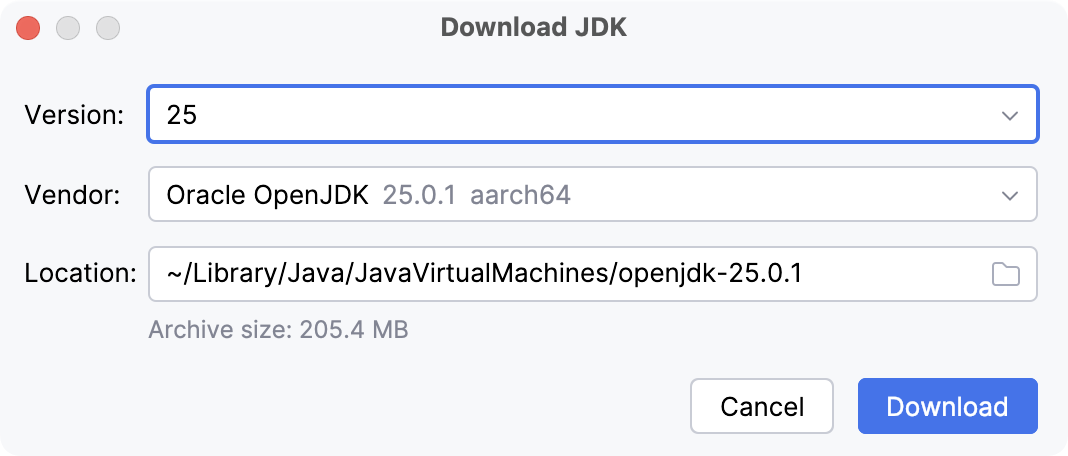
由于我们将在本教程中从头开始完成所有操作,请将 添加示例代码 选项保持禁用状态。 点击 创建。
之后,IDE 将为您创建并加载新项目。
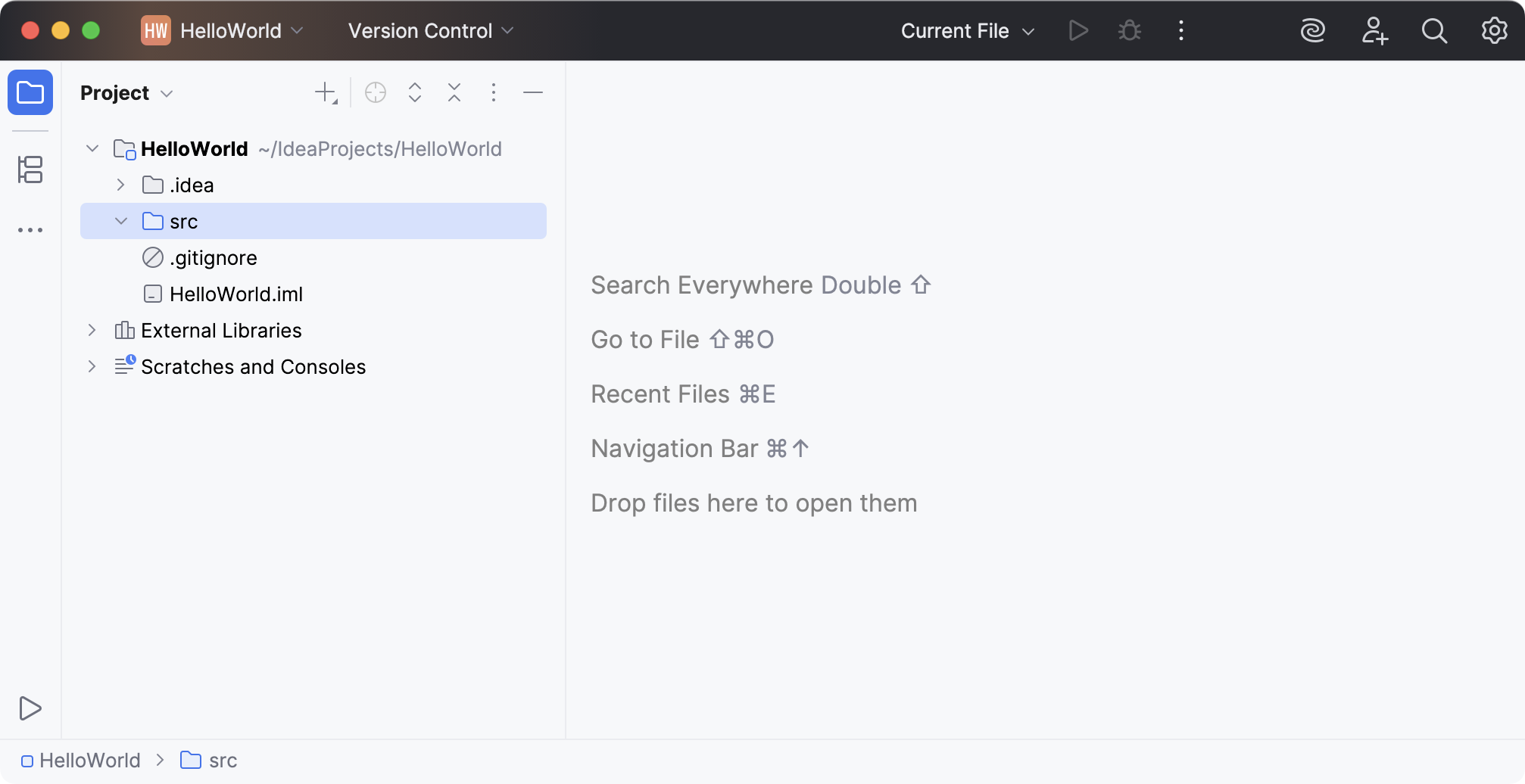
项目加载完成后,项目窗口会打开。 在左侧,您会看到 项目工具窗口。 它显示了您应用程序的结构,并帮助您浏览项目文件。 要打开工具窗口,请按 Alt+1 ,或在主菜单中转到 视图 | 工具窗口 | 项目。
创建压缩源文件
在 项目 工具窗口中,确保已选择 src 文件夹。
在工具窗口工具栏点击 (或按 Alt+Insert ),并选择 Java 压缩文件。
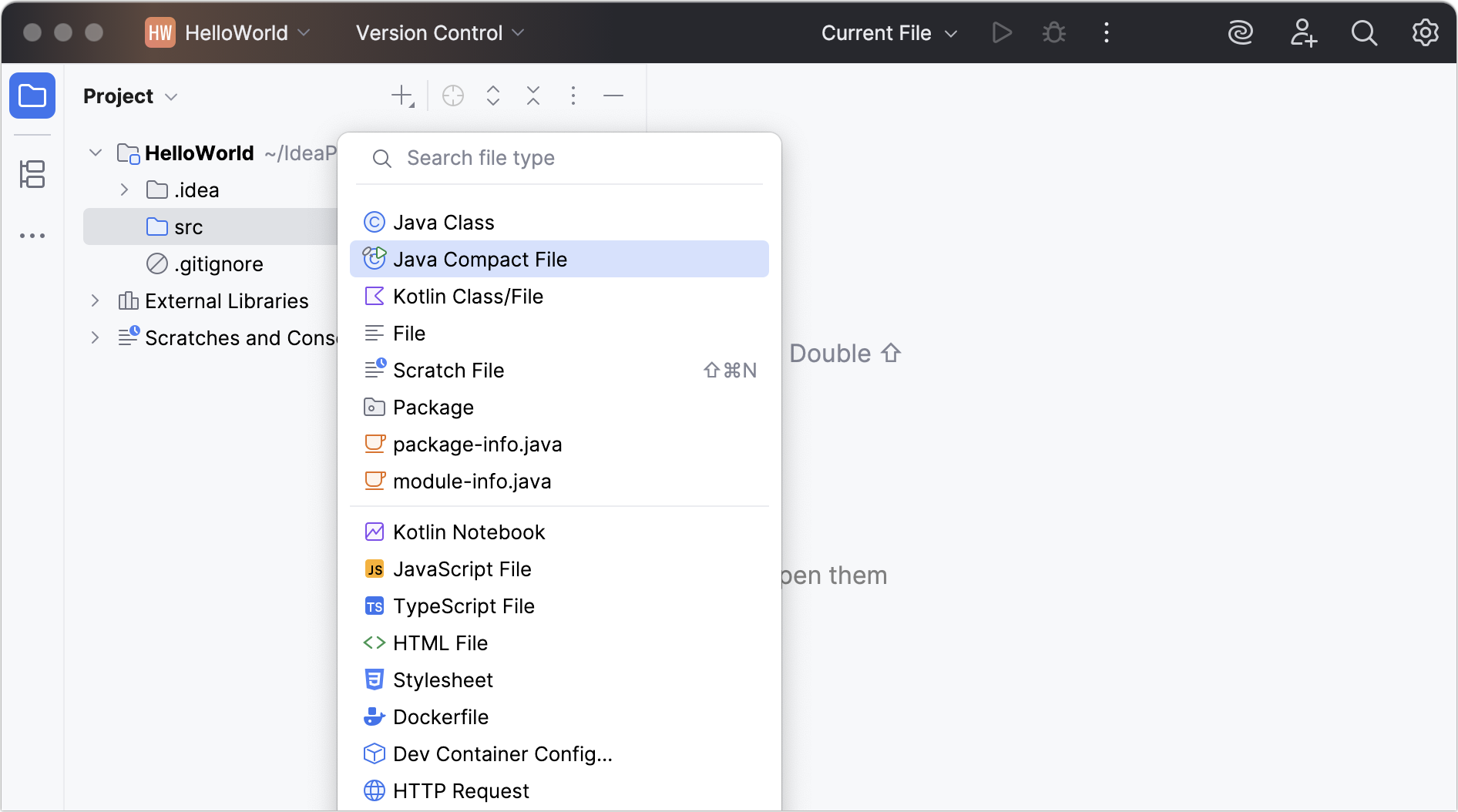
将文件命名为 HelloWorld ,然后按 Enter。
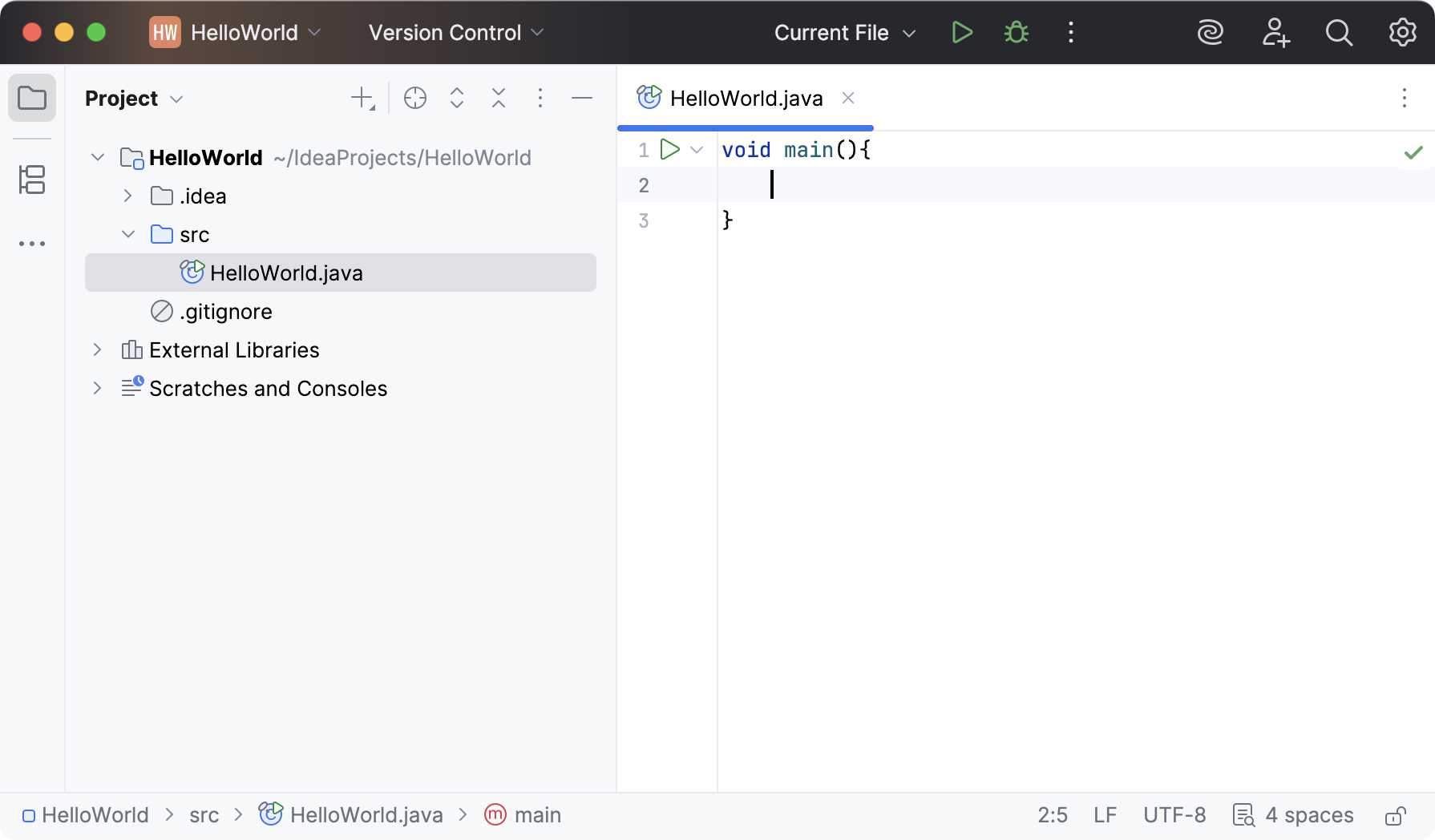
文件生成的同时,IntelliJ IDEA 会自动生成方法声明。 这是通过文件模板完成的。 根据您创建的文件类型,IDE 会插入该类型所有文件都应具备的初始代码和格式。
使用代码补全调用 println() 方法
IntelliJ IDEA 会自动将文本光标放在 main() 方法声明的下一行。 让我们调用一个方法,将一些文本打印到标准系统输出。
输入 IO 并按 Ctrl+. 可插入带有结尾句号的选择内容。
从打开的补全列表中选择 println 方法并按 Enter。
输入 "。 第二个引号会自动插入,插入符号会位于引号之间。 请键入 Hello World。
代码补全会分析当前位置文本光标周围的上下文,并在您输入时提供建议。 您可以按 Ctrl+Space 手动打开完成列表。

























 浙公网安备 33038202002266号