


JetBrains DataSpell破解版是一款专业的在线数据分析软件,一款能够让用户在这里一站式体验全新的数据分析和AI洞察,一站式帮助每一个用户管理各个数据内容。JetBrains DataSpell破解激活版有着好用的探索数据功能,用户可以在这里一键使用AI来帮助用户快速探索各个数据,用自然语言表达您的想法,这样就能快速分析。
JetBrains DataSpell破解版旨在提供高效、灵活和友好的工作环境,在数据分析和机器学习任务中发挥优势,让用户可以在这里轻松掌握最新的数据分析报告。
软件特色
代码编辑器:支持多种编程语言,包括Python、R、SQL等,提供代码自动完成、语法高亮、代码折叠等功能,帮助用户提高编程效率。
数据可视化:提供多种数据可视化工具,如图表、图形等,帮助用户直观地理解和分析数据。
机器学习工具:集成了常用的机器学习库和工具,如Scikit-learn、TensorFlow等,方便用户进行机器学习任务。
模型训练和评估:提供模型训练和评估的工具和功能,帮助用户快速建立和评估模型。
数据处理工具:提供数据清洗、转换、处理等功能,帮助用户更好地管理和分析数据。
破解安装方法
1、在本站下载DataSpell安装包。
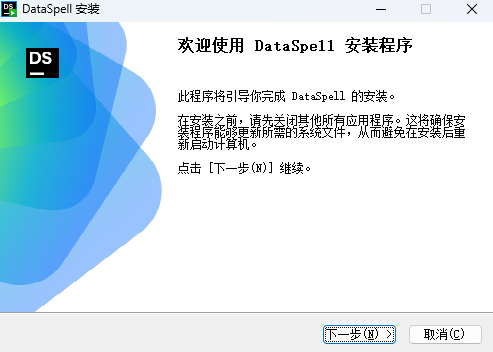
2、双击运行安装程序,按向导选择安装路径,建议勾选创建桌面快捷方式。
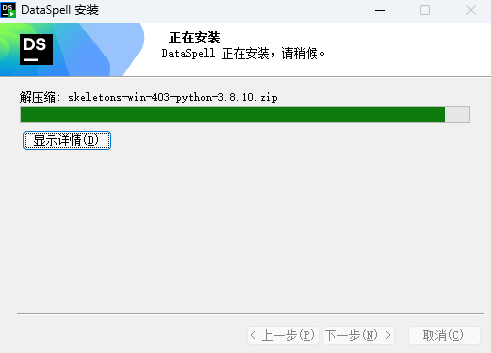
3、安装完成后启动软件,首次运行可选择配置Python或R解释器,之后即可创建或打开项目开始使用。
4、开始激活。
PS:激活成功后文件不要删除,不要改名,不要移动,路径文件夹不能有!!!中文和中文符号(包含上级)!!!
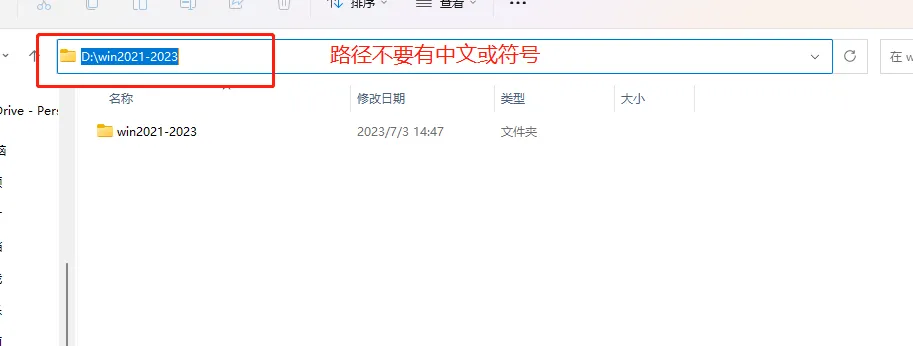
5、打开win2021-2024文件夹(2025也能激活)。
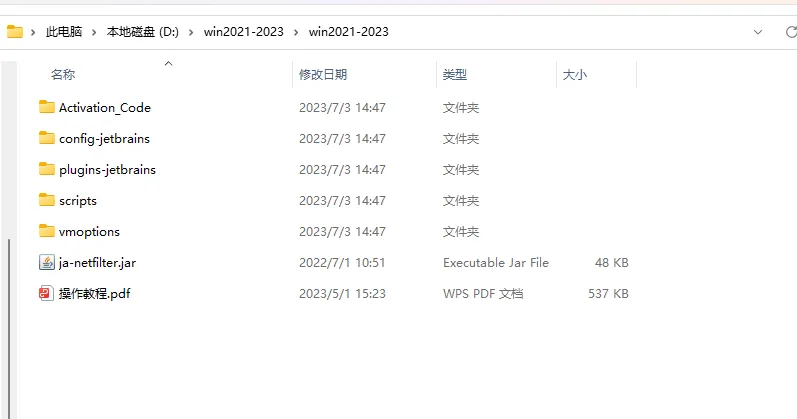
6、打开scripts文件夹。
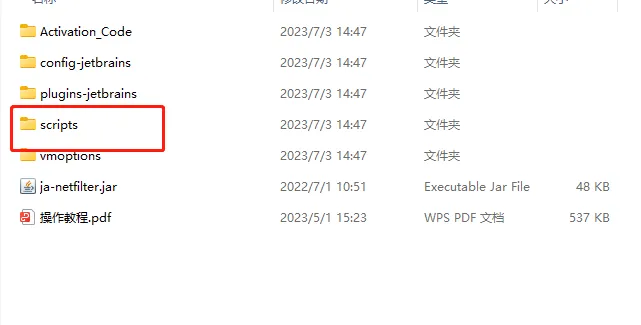
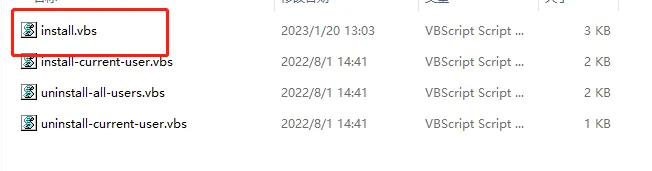
7、运行install脚本(需要激活的软件必须关了)。
PS:提示这个就是你文件夹没解压,先解压文件夹再运行!!!

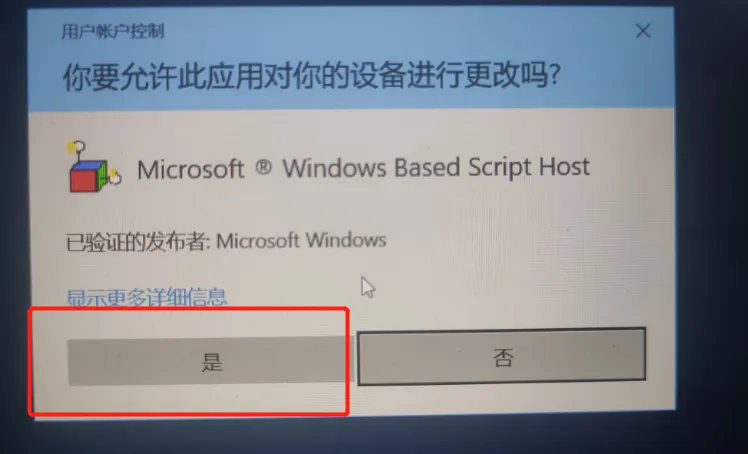
8、若有弹窗则点是,无则忽略。
9、点击确认。
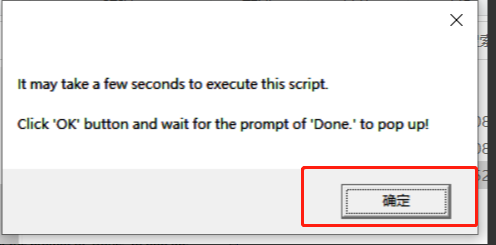
10、等待5分钟弹出success。
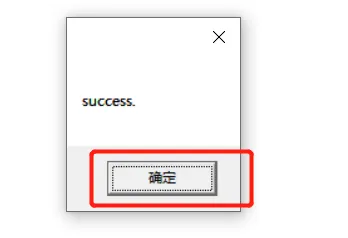
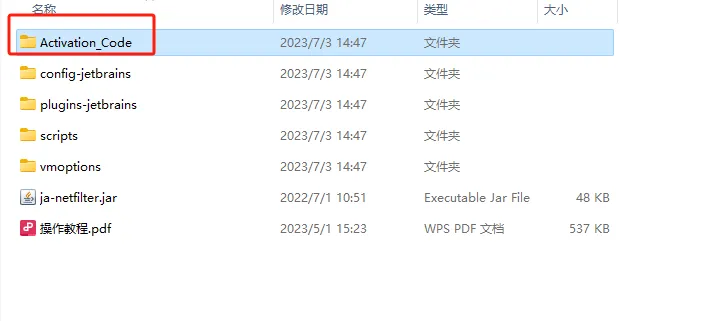
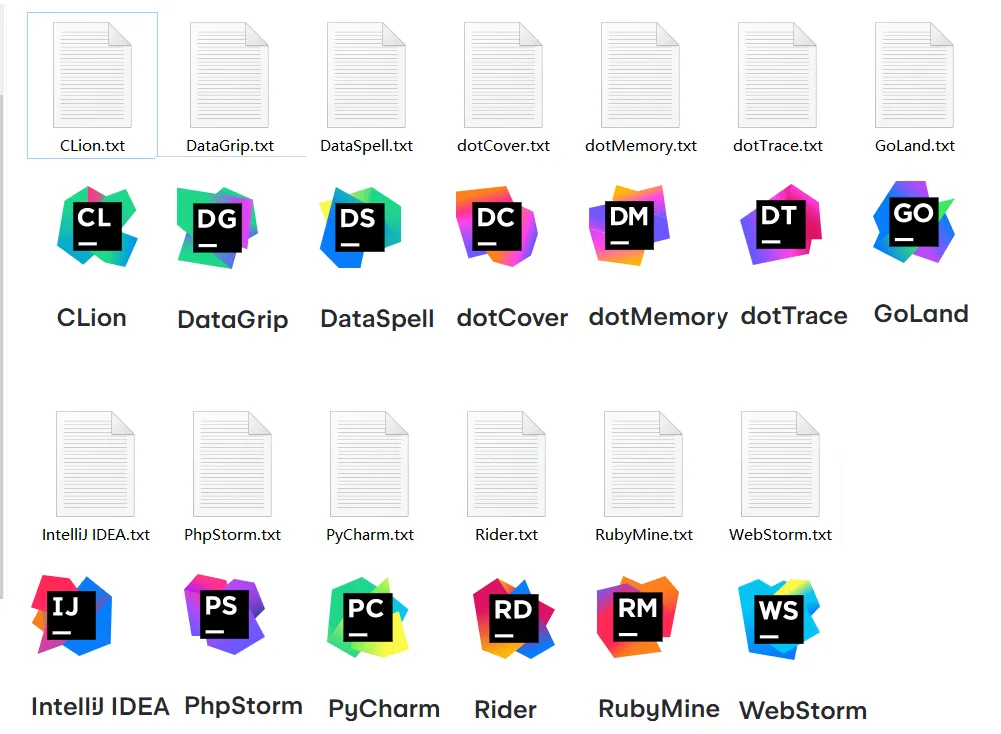
11、目录下 的Activation_Code找到与你需要激活软件相同名字的文本全选复制。
12、激活pycharm就打开pycharm的txt文件,idea就打开idea的。
13、粘贴复制的激活码。
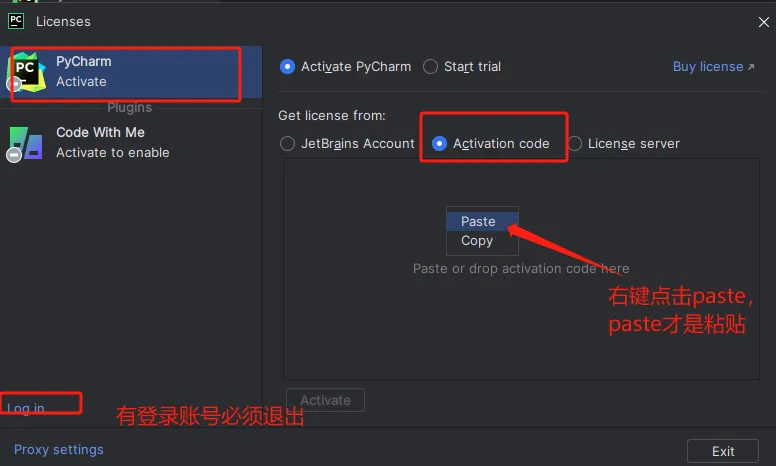
14、点击active。
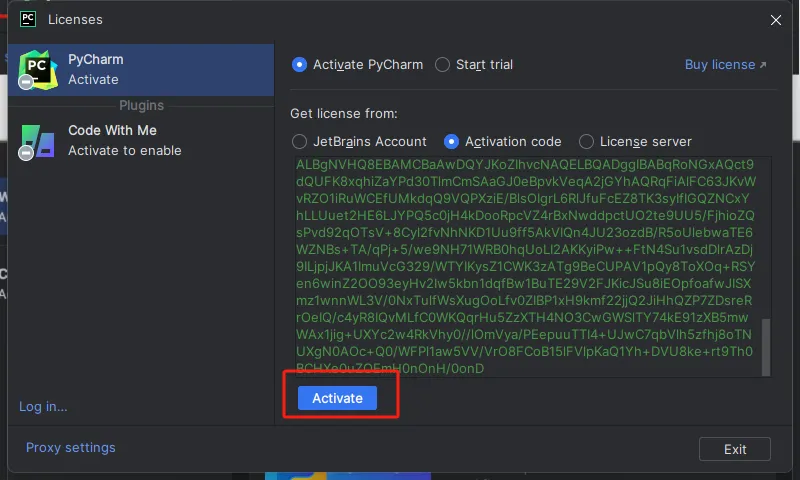
15、点击continue或close则激活成功,如果显示2025年到期不用管还是可以用正常使用!
使用方法
创建一个 notebook 文件
请执行以下操作之一:
在 工作区 工具窗口中右键单击目标目录,然后从上下文菜单中选择 新建。
请按 AltInsert。
请选择 Jupyter Notebook。
在打开的对话框中,输入文件名, 示例 。

笔记本文档具有 *.ipynb 扩展名,并标有相应的图标: Jupyter Notebook 文件图标。
新创建的笔记本将在编辑器中打开。 它包含一个代码单元格。 您可以使用笔记本工具栏中的单元格类型选择器更改其类型:

编辑笔记本
要编辑单元格,只需单击它。
在第一个代码单元格中输入一些 pandas 代码:
import pandas as pd
kernel_stats = pd.read_csv('libraries_by_python_version.csv')
kernel_stats
您无需提前安装 pandas 软件包。 只需单击高亮行,按 AltEnter ,并选择缺少的导入语句的建议修复。
此示例使用 libraries_by_python_version.csv 数据集。
向笔记本中添加更多代码或 Markdown 单元格。 您可以在最后一个单元格之后添加代码单元格,在选定单元格之后添加代码单元格或 Markdown 单元格,或者在执行选定单元格后插入新单元格。 您可以在 单元格 主菜单项中找到这些操作。
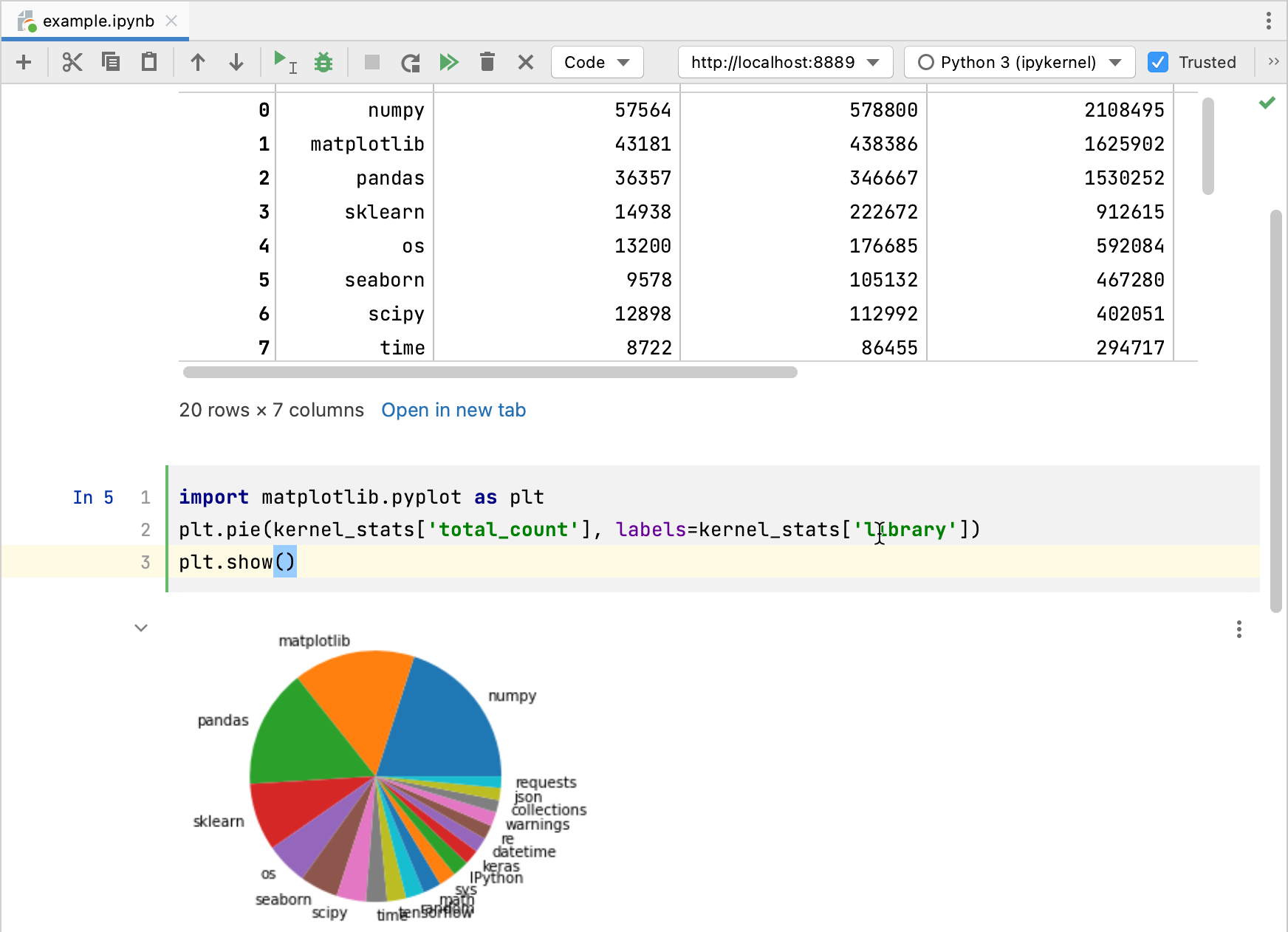
让我们输入一些 matplotlib 代码来可视化第一个代码单元格的数据框。
import matplotlib.pyplot as plt
plt.pie(kernel_stats['total_count'], labels=kernel_stats['library'])
plt.show()
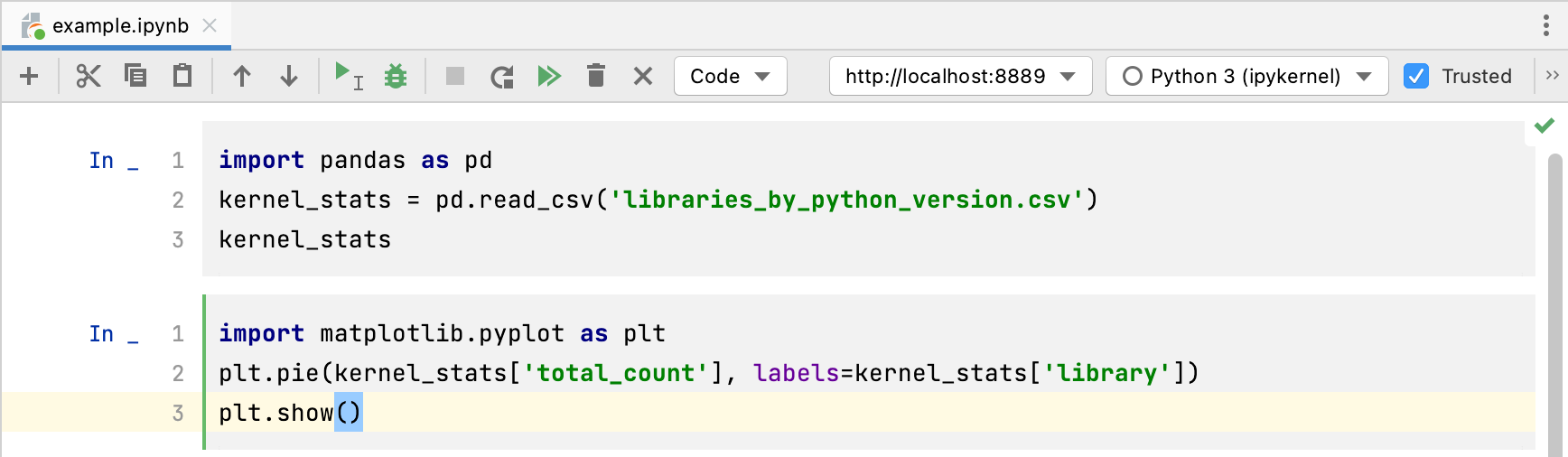
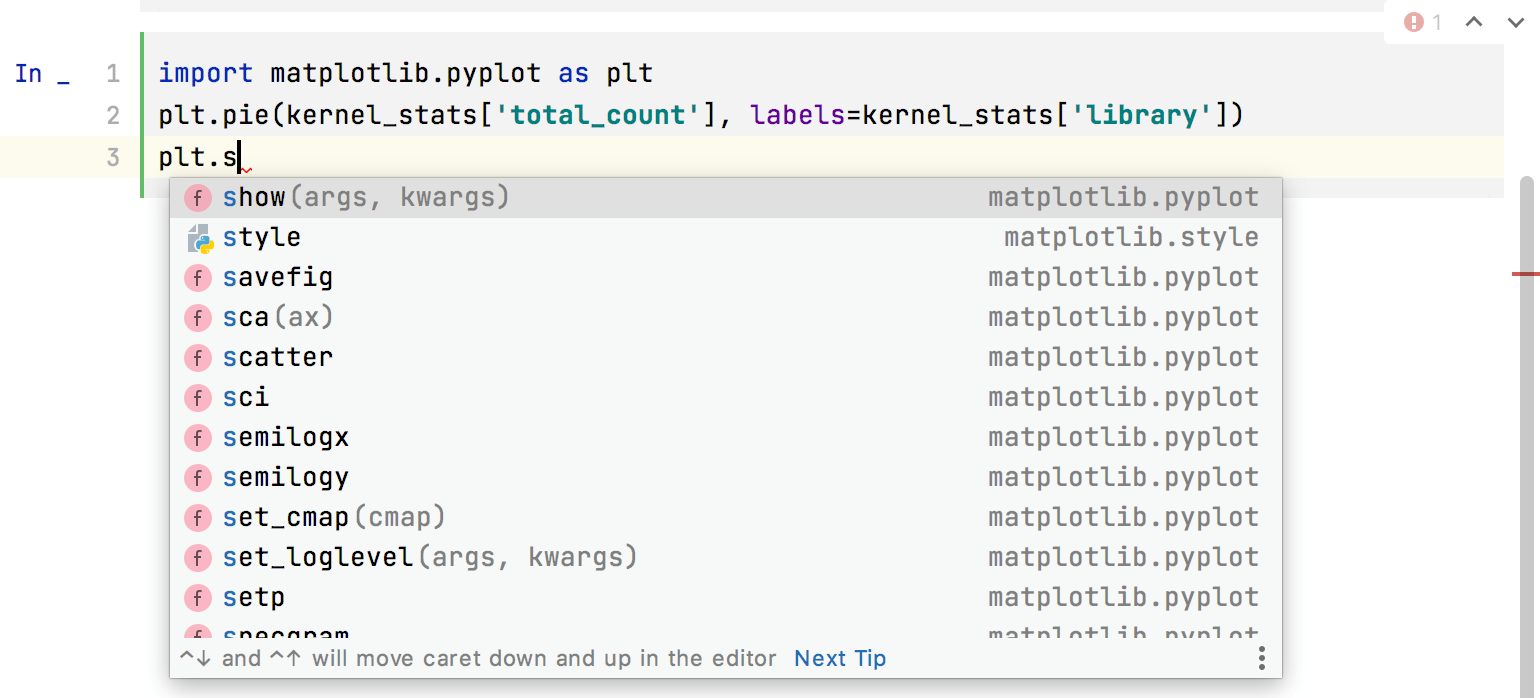
同样,无需预先安装 matplotlib 和 numpy。 使用 AltEnter 修复导入。
您可以借助 代码洞察 (如 语法高亮 、代码 补全 等)编辑代码单元格。
执行笔记本
您可以通过多种方式执行笔记本单元格的代码,使用 Jupyter 笔记本工具栏上的图标、代码单元格上下文菜单的命令(右键单击代码单元格以打开)以及主菜单中的 运行(U) 命令。
一旦您执行了单元格,其输出将显示在代码下方。 您可以单击 在新选项卡页中打开 在编辑器的单独选项卡中预览表格数据。
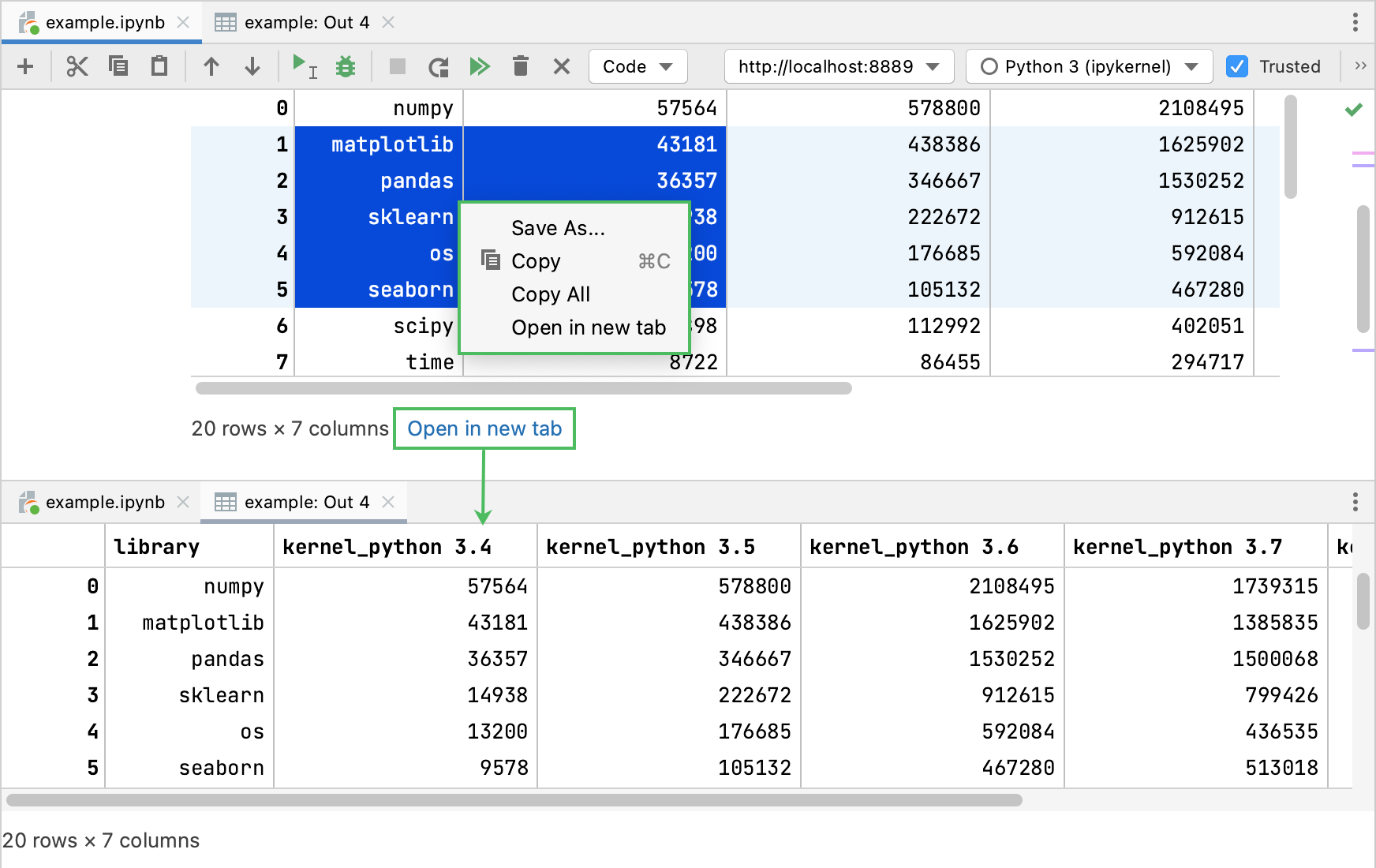
请注意,当您使用本地笔记本时,无需提前启动任何 Jupyter 服务器:只需执行任意单元格,服务器将会启动。
Jupyter 工具窗口显示执行状态。 变量 选项卡中显示变量的当前值。 您可以在 Jupyter 变量 工具窗口中预览代码中声明的变量。
现在执行第二个单元格。 其代码依赖于第一个单元格中的变量,因此单元格执行的顺序很重要。
Debug
单击编辑器中最左侧的空白区域(gutter)以在选定单元格中设置断点。
在 Windows/Linux 上按Shift+Alt+Enter或在 macOS 上按⌥⇧⏎。 要调试整个笔记本,请从主菜单中选择 运行(U) | 调试(D)。
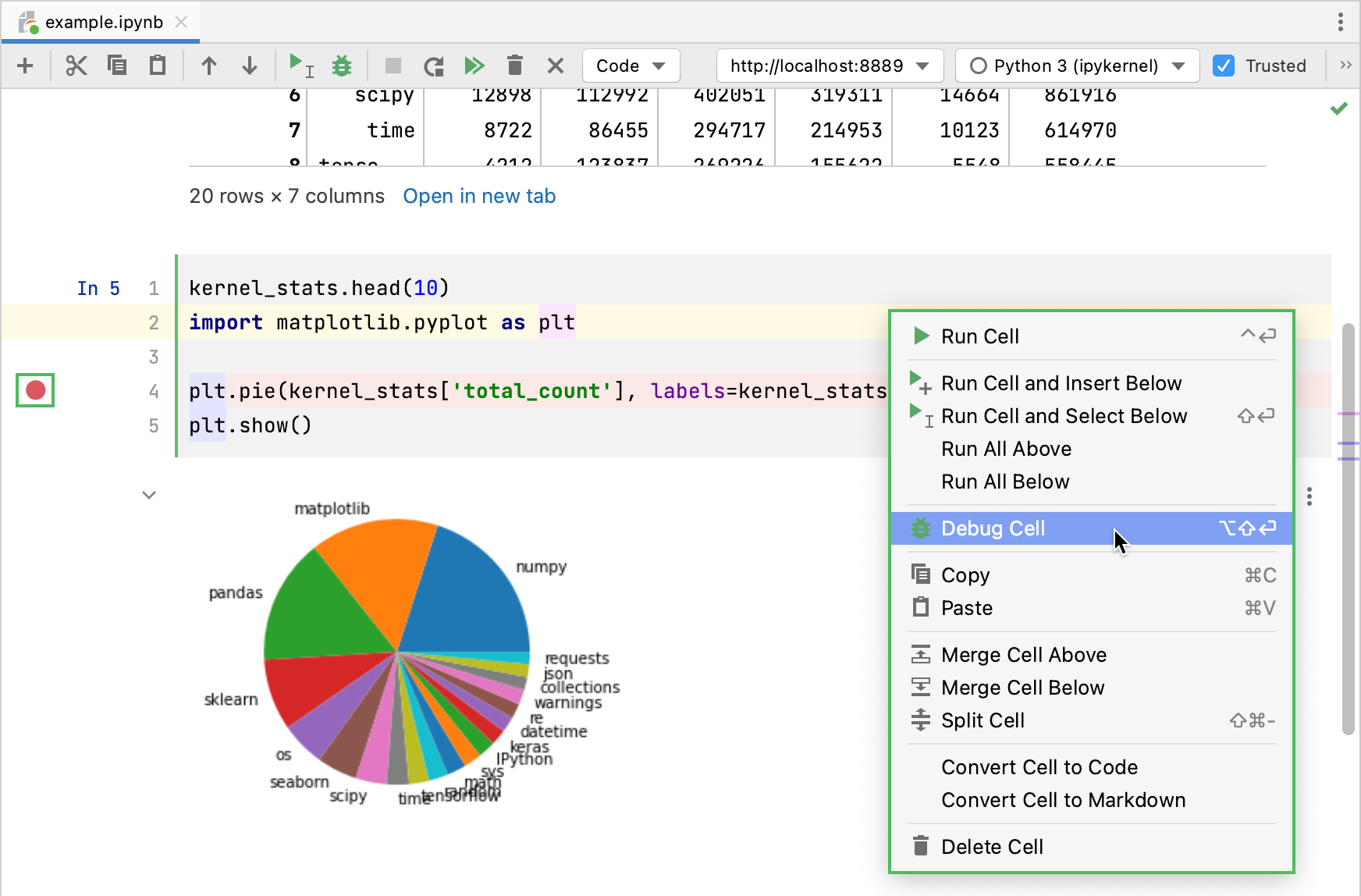
使用单步调试工具栏按钮选择下一步要停止的行,并切换到 调试器 工具窗口以预览变量值。
常见问题
Q:启动时提示Python解释器配置错误怎么办?
A:请确保系统已安装Python 3.9及以上版本或R 3.4及以上版本,可在软件欢迎界面或设置中的“Python解释器”选项里添加或修改路径。
Q:如何处理大型数据集时内存不足?
A:建议将物理内存升级至8GB或以上,并使用SSD硬盘存储项目文件,同时可在DataSpell设置中调整内存分配参数,并关闭不必要的后台应用。
Q:Notebook插件不支持如何解决?
A:DataSpell目前不支持部分Jupyter原生插件,可尝试使用软件内置的目录生成、主题切换等功能作为替代,或通过JetBrains插件市场寻找兼容扩展。




















 浙公网安备 33038202002266号