


LibreOffice电脑版是一款开源免费的办公辅助软件,功能上与Microsoft Office、WPS Office相似,办公软件大抵都是一个样子,不过兼容性比上述两者要好一些,Windows、MacOS、Ubuntu、Linux等等操作系统都可以直接使用这款软件,基本上常备一个LibreOffice,无论在什么系统环境下工作,都可以轻松应对。
当然,LibreOffice官方版最大的优势还是在于开源,对于普通网友来说可能没什么影响,但是对于技术大佬来说就不一样了,可以技术大佬通过开源的代码来定制自己的LibreOffice版本。
软件特色
1、界面简洁易用:
LibreOffice 的界面非常简洁,与 Microsoft Office 类似,逻辑清晰,且易于上手。在打开应用程序时,用户可以选择文档类型并开始编辑。同时,支持多窗口模式,方便同时处理多个项目。
2、多格式支持:
LibreOffice 支持多种文件格式,包括 Microsoft Office、PDF、OpenDocument 和 HTML 等等。这意味着用户可以轻松地将不同格式的文件导入到该软件中进行编辑和处理,无需额外购买其他转换工具。
3、实用的编辑功能:
LibreOffice 提供了多种文档编辑功能,如文字处理、表格制作、幻灯片演示等等。此外,还提供了多项高级功能,如自动纠错、格式化、批注等等,使得用户能够更加高效地完成各种文档编辑任务。
4、多语言支持:
LibreOffice 支持多种语言,包括中文、英文、法语、西班牙语等等。这为使用者提供了更加友好的界面和操作体验。
5、完全免费:
LibreOffice 是一款完全免费的办公套件软件,使用者不需要付费或订阅费用,也无需担心版权问题。同时,LibreOffice 还是开源软件,用户可以自由查看和修改其源代码。
安装教程
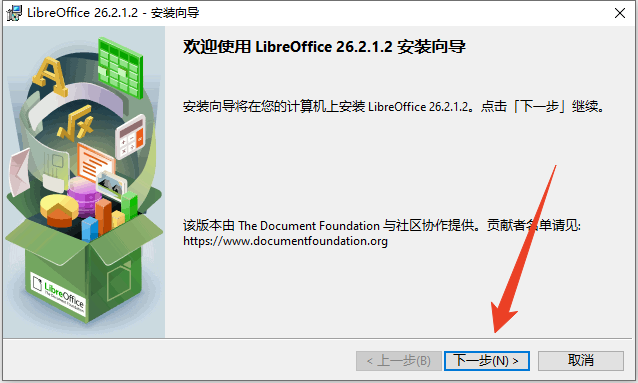
1、解压安装包,运行安装程序,可见下图,点击下一步。
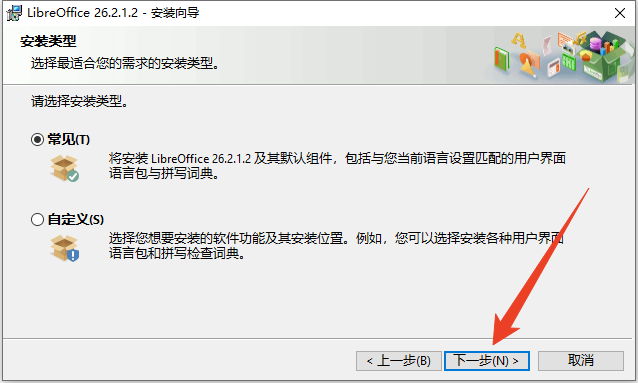
2、一般选择常见即可,如果网友需要其他语言的版本,比如英语什么的,可以选择自定义。
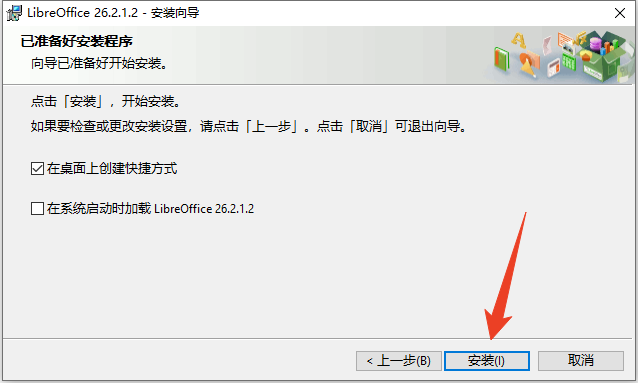
3、选择是否创建桌面快捷方式与是否开机启动,然后点击安装。
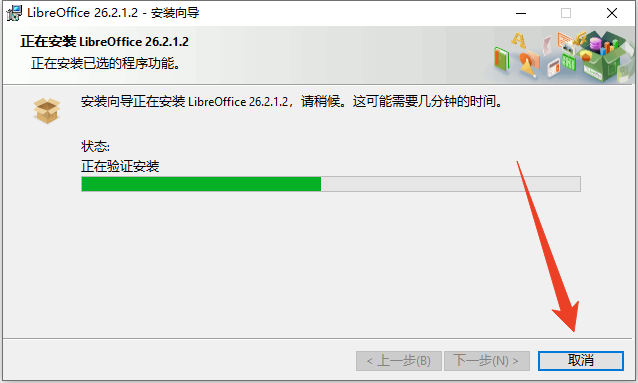
4、等待软件安装完成即可。点击取消,可以中断软件安装。
软件功能
1、LibreOffice支持导入SVG图片,并直接在文档中对其进行修改和编辑;
2、书页名(titlePage)的设置方法更简单,选项清晰且便于操作;
3、导航功能能够让用户在树状组织中点击打开某个文档;
4、Excel具备全部的常用功能,行数扩展到100万行;微软Work导入过滤器;
5、LotusWord导入过滤器;
6、支持众多扩展插件,可增加许多实用功能;
7、PPT组件页面布局;
8、允许对多个分表添加颜色以便标识;
LibreOffice电脑版界面图表丢失解决办法
笔者去年在一台 Surface Pro X 上安装了 LibreOffice Aarch64 版本作为文字处理软件。但在使用几个月时发现了一个恼人的问题:在用了一段时间以后,某次打开LibreOffice 时,界面上的图标会直接消失。

界面上所有的图标都没了。
不仅如此,甚至连 LibreOffice 主界面的图标也会消失。
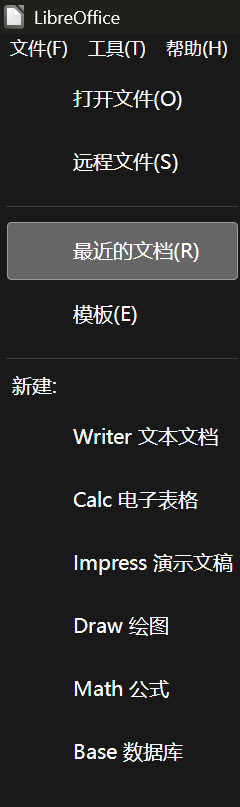
LibreOffice主界面的图标也消失了,正常情况下每一行左边应该有个图标的
这个问题十分要命,显然笔者不具备牢记工具栏上每个按钮对应哪一种命令的本领。
开始以为是图标文件坏了。但换别的图标也无济于事。重装或降级都无法解决问题。然后注意到,在安全模式下,图标是能正常显示的。看来还是设置的问题。这个问题在笔者更换到第二台 Windows on ARM 设备(Surface Laptop 7)后复现。
最后发现的解决办法是:主界面工具菜单下选择「选项」,在左边选项目录中选择LibreOffice - 视图,把右边选项内容中的「使用 Skia 进行内容渲染」复选框取消掉,即可解决此问题。
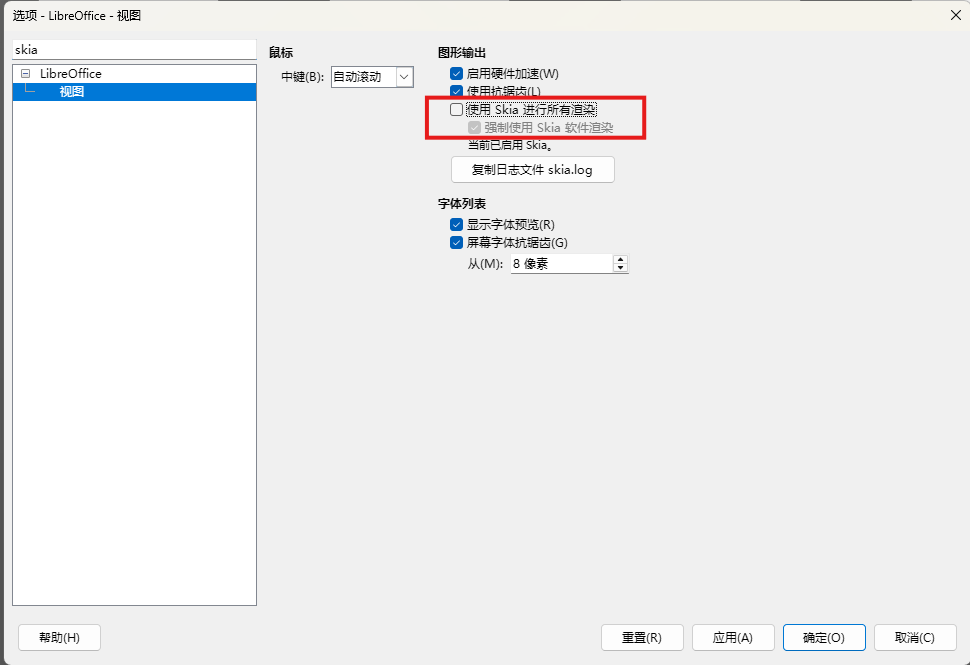
在左边搜索框里搜索Skia一样可以找到这个选项。
支持格式
LibreOffice 能够与 Microsoft Office 系列以及其它开源办公软件深度兼容,且支持的文档格式相当全面。
1、文本文档:*.odm, *.sgl, *.odt,*.ott, *.sxw, *.stw, *.fodt, *.xml, *.docx,*.docm, *.dotx, *.dotm, *.doc, *.dot, *.wps, *.pdb, *.hwp, *.html, *.htm, *.lwp, *.psw, *.rft, *.sdw, *.vor, *.txt, *.wpd ,*.oth.
2、电子表格:*.ods, *.ots, *.sxc, *.stc, *.fods, *.xml, *.xlsx, *.xlsm, *.xltm, *.xltx, *.xlsb, *.xls, *.xlc, *.xlm, *.xlw, *.xlk, *.sdc, *.vor, *.dif,*.wk1, *.wks, *.123, *.pxl, *.wb2, *.csv.
3、演示文稿:*.odp, *.otp, *.sti, *.sxd, *.fodp, *.xml, *.pptx, *.pptm, *.ppsx, *.potm, *.potx, *.ppt, *.pps, *.pot, *.sdd, *.vor, *.sdp.
4、绘图:*.odg, *.otg, *.sxd, *.std, *.sgv,*.sda, *.vor, *.sdd, *.cdr, *.svg, *.vsd, *.vst
5、网页:*.html, *.htm, *.stw
6、主控文档:*.sxg
7、公式:*.odf, *.sxm, *.smf, *.mml
8、数据库文档:*. odb
图表快捷键介绍
Tab:选择下一个对象。
Shift+Tab:选择上一个对象。
Home:选择第一个对象。
End:选择最后一个对象。
Esc:取消选择。
上箭头/下箭头/左箭头/右箭头:向箭头方向移动对象。
饼图中的上箭头/下箭头/左箭头/右箭头:向箭头方向移动选中的圆形部分。
标题中的 F2:进入文字输入模式。
F3:打开组合,以便编辑各个组件 (在图例和数据系列中)。
Ctrl+F3 组合键:退出组合 (在图例和数据系列中)。
+/-:缩小或放大图表。
饼图中的 +/-:将选中圆形部分移出或移入圆形图表。
































 浙公网安备 33038202002266号