


AList电脑版是一款好用的网盘在线挂载神器,一款能够让用户可以在电脑上轻松挂载各个不同的网盘,在这里一站式管理自己的网盘,不用安装每一个网盘客户端了,一个软件轻松同步全部的网盘文件。AList官方版使用十分简单,无需安装,直接通过cmd命令方式启动这款软件,让用户可以在电脑上直接启动,进入本地后台,直接添加每一个网盘。
AList电脑版提供了多种好用的管理方式,账号同步、WebDAV、SMB、FTP等等,方便用户可以快速选择自己想要的网盘同步内容,使用起来更简单。
软件特色
● 使用简单
AList 从一开始就设计为易于安装,并且可以在所有平台上使用。
● 多种存储
AList 支持多个存储提供商,包括本地存储、阿里云盘、OneDrive、Google Drive 等,且易于拓展。
● 支持 WebDAV
AList 支持所有 WebDAV 存储,这是一种用于访问文件的标准。
● 黑暗模式
自由切换明暗模式。
● 受保护的路由
为特定路径添加密码保护和身份验证。
● 文件预览
支持视频、音频、文档、PDF、图片预览等,甚至支持 ipa 安装。
● 打包下载/批量下载
使用浏览器的 stream api 支持打包下载,无需使用服务器 / 使用Aria2进行批量下载支持文件夹。
● 单点登录
使用单点登录快速登录AList。
● 自动注册AList帐号
使用单点登录自动注册为AList帐号快速注册。
● 离线下载
将种子内容离线下载到指定的目录內,需要苛刻的网络环境。
● 保险箱加密/解密 文件
任何人都可以安全地将加密数据存储在远程存储提供商上。数据存储在保险箱中,提供商只能看到保险箱,看不到您的数据。
● 更多新功能
包括文本编辑器、README/HTML 渲染、文件永久链接、Cloudflare Workers 代理等。
AList电脑版使用方法
直接解压下载的压缩包即可得到可运行程序,解压后的程序如下所示:
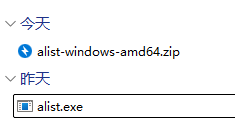
该程序无法通过双击直接运行,需在命令行才可。打开命令后并定位到该解压程序目录后,输入如下命令来启动AList:
.\alist.exe server
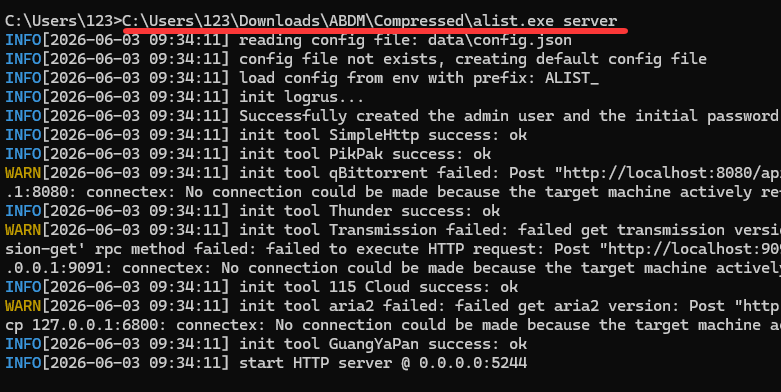
此时已将 AList 的服务启动。此时访问“http://localhost:5244”便能看到 AList 的登录页面:

需要说明的是,切记不要关闭该命令行窗口,否则会将程序关闭。
在登录页面输入用户名 admin 和 命令行生成的默认密码,即可登录alist 页面,账号密码和登录后如下所示:
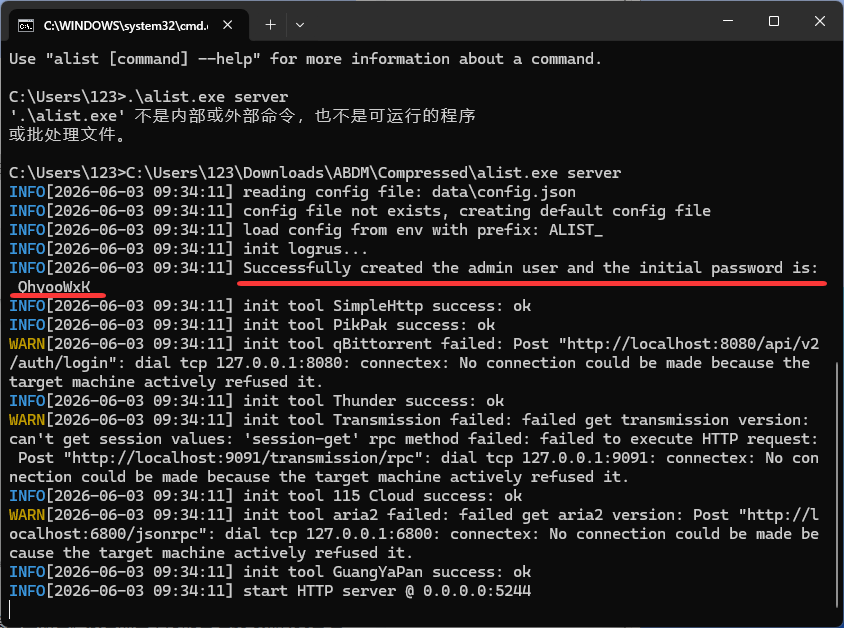
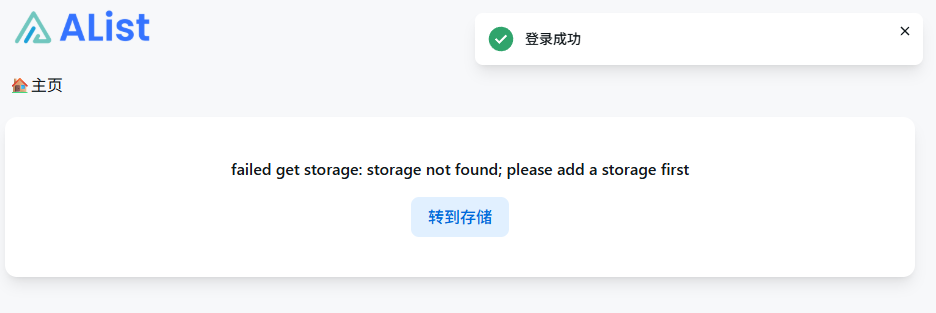
因此刚登录并未添加对应的存储盘,因此会空空如也。接着点击下方的管理便可跳转到管理页面:
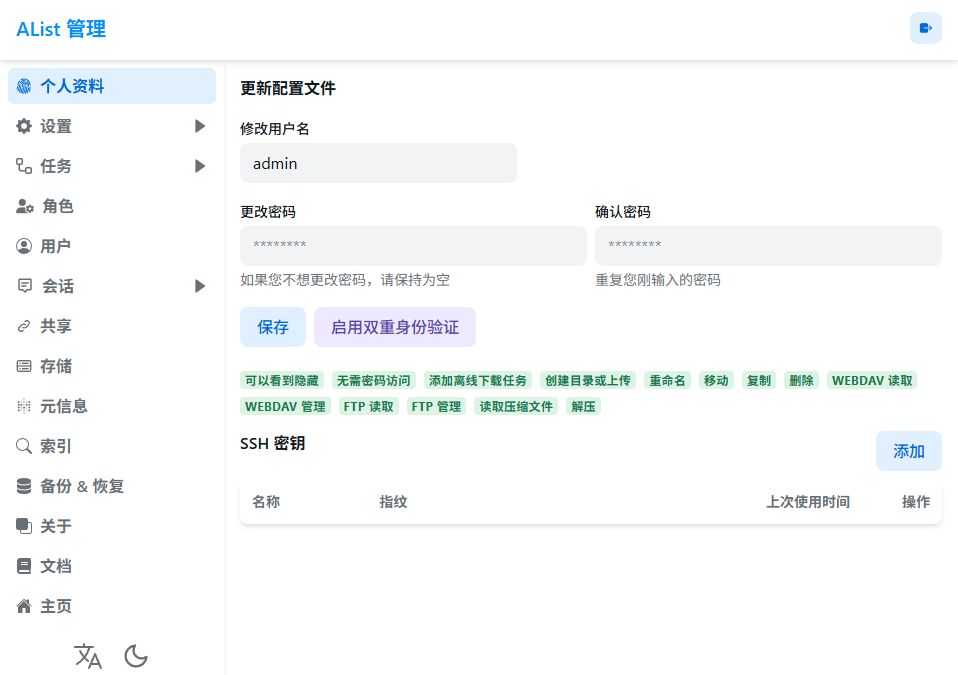
接着点击“存储”便可跳转到存储管理页面:
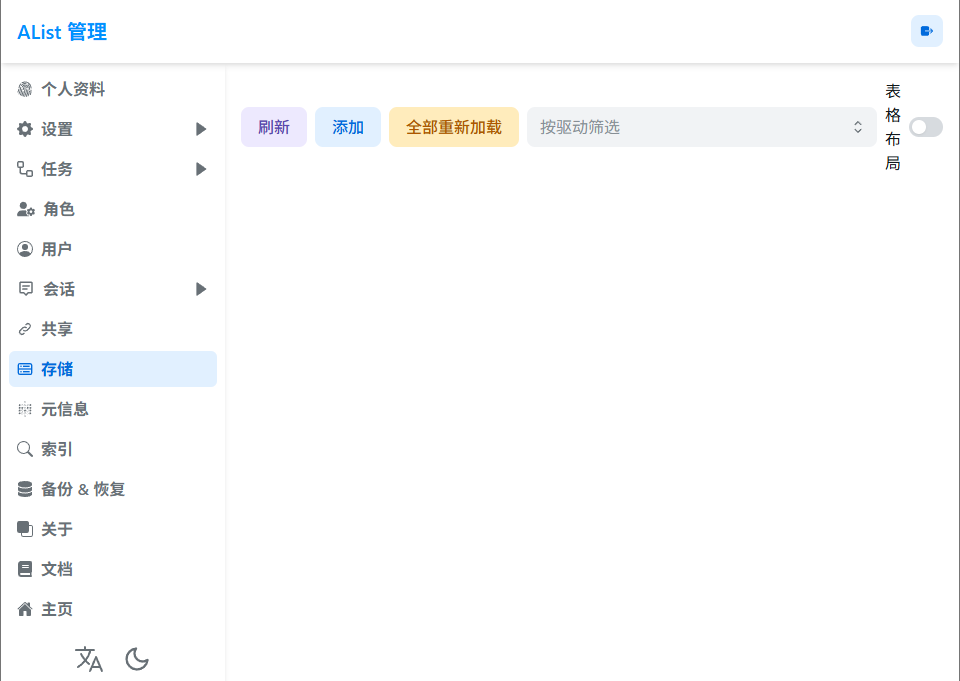
接着点击“添加”便跳转到存储添加页:
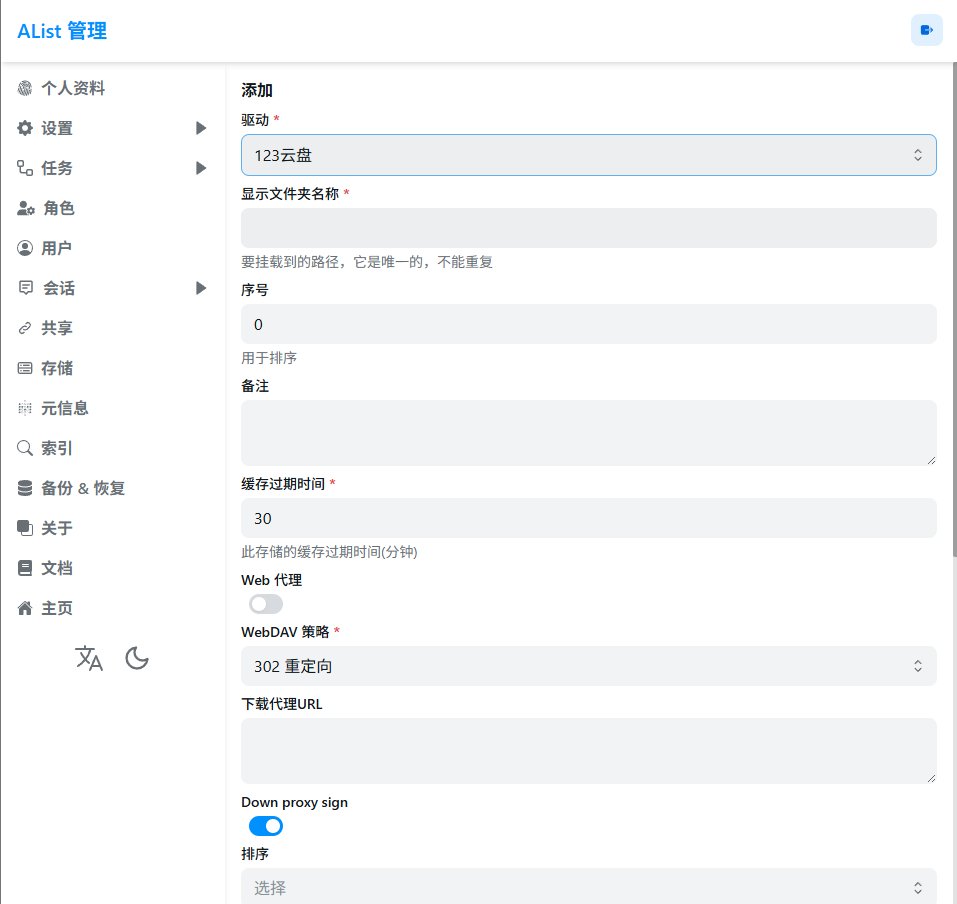
此时只需按提示添加对应的存储即可。之前在其 GitHub 仓库文档中看到其支持多种存储类型,但本人只打算介绍百度云盘、阿里云盘、夸克网盘和蓝奏云。其他的大家可自行探索。
在添加页面将驱动选择为“百度网盘”:
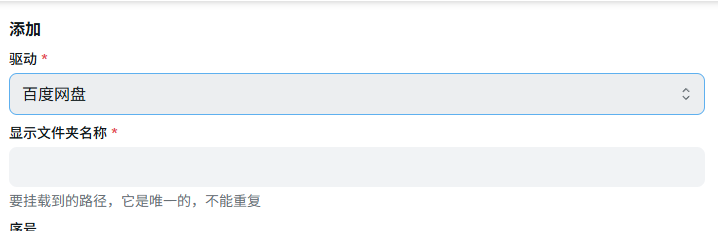
挂载路径处默认为“/”,但为了后续好区分,这里需设置一个目录,如:“/百度网盘”:

其他的保持不变,向下滑动找到如下三项:
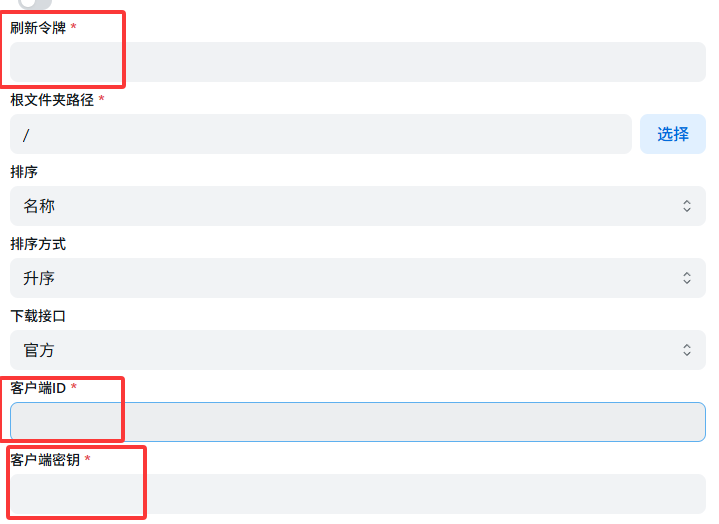
其中,客户端ID 和 客户端密钥用于标识你本地的服务,而刷新令牌则用于获取最新鉴权 token时使用。尽管 alist 官网提供了通过 Oauth2获取百度网盘刷新令牌的方式,但本人觉得并不是那么好用,因此改用 OpenList Token 获取工具,对应链接为:https://api.oplist.org/:

打开 OpenList Token 获取工具后,选择“百度网盘(OAuth2)手动登录”,并替换将应用密钥和访问密钥替换为 Alist 中添加页面中的。
接着点击“获取 token”便会进行跳转,若未登录则会跳转到登录页面,接着输入自己的账号和密码登录即可。
接诊点击“授权”后便会跳转到授权码页面。
复制授权码后回到之前的页面进行拷贝。粘贴后点击“OK”后便会获取到百度网盘对应的访问令牌和刷新令牌。
接着将刷新令牌拷贝到 Alist 的刷新令牌中。其他设置保持默认,点击最下面的“添加”。
点击后便会显示添加后的百度网盘。























 浙公网安备 33038202002266号