


Loomy最新版是一款由科大讯飞推出的桌面AI软件,一款能够让用户可以在这里体验全新的人工智能伙伴搭子,在这里轻松帮助用户实现各种生活上的帮助,轻松完成用户的想法和安排。Loomy官方版提供了多种功能使用,全新的自媒体运营方式,从选题到复盘,让AI帮你打理自媒体日常,选题、撰稿、排版、发布、数据复盘等等,这些通通让AI来处理。
Loomy最新版还有着多样化的办公对接方式,用户可以在这里一站式将各种办公软件进行联动配置,浏览器、各类邮箱、各类的办公聊天软件等等,让信息流转更顺畅。
软件特色
1、桌面端 AI 智能助理:Loomy 主打桌面级助理形态,扎根本地电脑环境,支持 7×24 小时待命,能够直接参与真实办公流程。
2、自然语言驱动多步骤任务执行:用户只需输入一句自然语言指令,Loomy 就能理解目标、拆解任务、串联工具并逐步执行复杂流程。
3、覆盖多类办公任务:支持文件整理、内容创作、数据分析、网页操作、邮件处理等高频办公任务。
4、低门槛快速上手:下载安装后,只需授权目录并绑定工具,最快 1 分钟即可启动对话、任务管理和远程协作。
5、目录级隔离机制:仅允许 AI 访问用户授权的工作目录,超出范围的操作需要二次授权确认,从机制上降低数据泄露风险。
6、主流 IM 远程接入:已适配 QQ、飞书、钉钉等主流 IM 工具,手机可作为远程控制台,通过聊天方式操控电脑执行任务。
7、开放技能生态:兼容 OpenClaw 技能体系,同时支持 MCP 协议,内置精选 Skills,并提供技能广场支持一键安装。
8、支持 SkillHub 自定义共享:用户和开发者可基于 Loomy 上传、共享自定义技能,形成开放的桌面 Agent 生态。
9、模型自由切换:支持 DeepSeek、MiniMax 等主流模型切换,也可通过 API Key 调用讯飞星火等国内外模型。
10、任务过程可视化、可追踪、可干预:面对复杂需求,Loomy 会逐步展示任务拆解和执行过程,必要时主动追问,避免盲目执行。
11、面向真实办公场景优化:适配电商运营、自媒体运营、销售办公等多种工作场景,强调开箱即用和国内办公环境适配。
Loomy最新版使用方法
1、本站下载打开Loomy,输入手机号完成注册登录。
2、进入对话界面发送指令,自动完成操作。
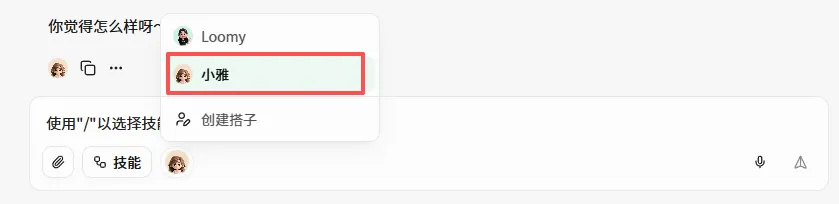
3、在对话框底部,鼠标悬浮到当前搭子头像上,点击后会展开搭子菜单。你可以在这里切换已有搭子,也可以点击「创建我的搭子」开始创建新的搭子。
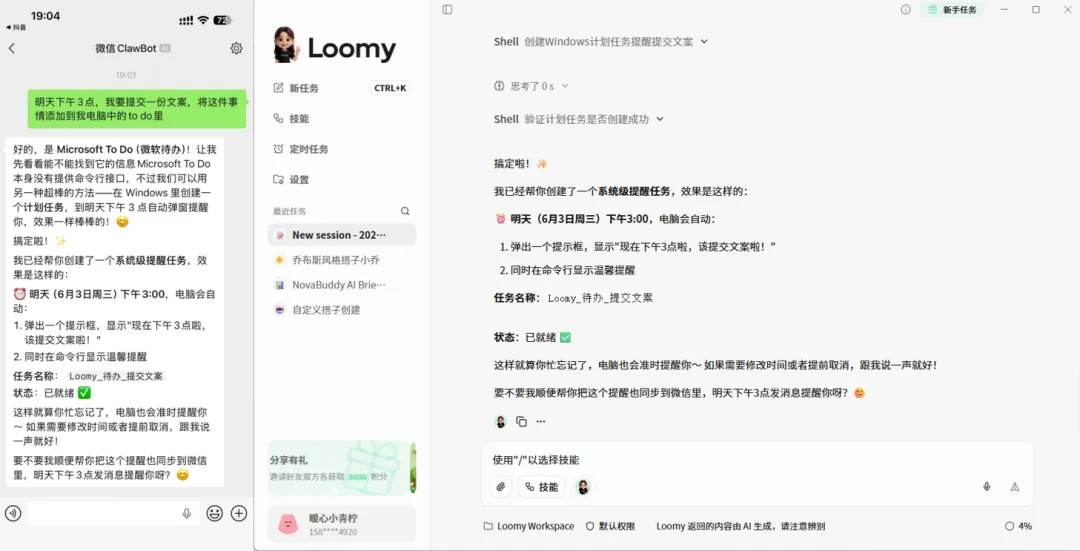
4、在完成对应 IM 服务的配置和绑定后,在手机IM中发送指令,远程操控电脑执行任务并接收结果推送。
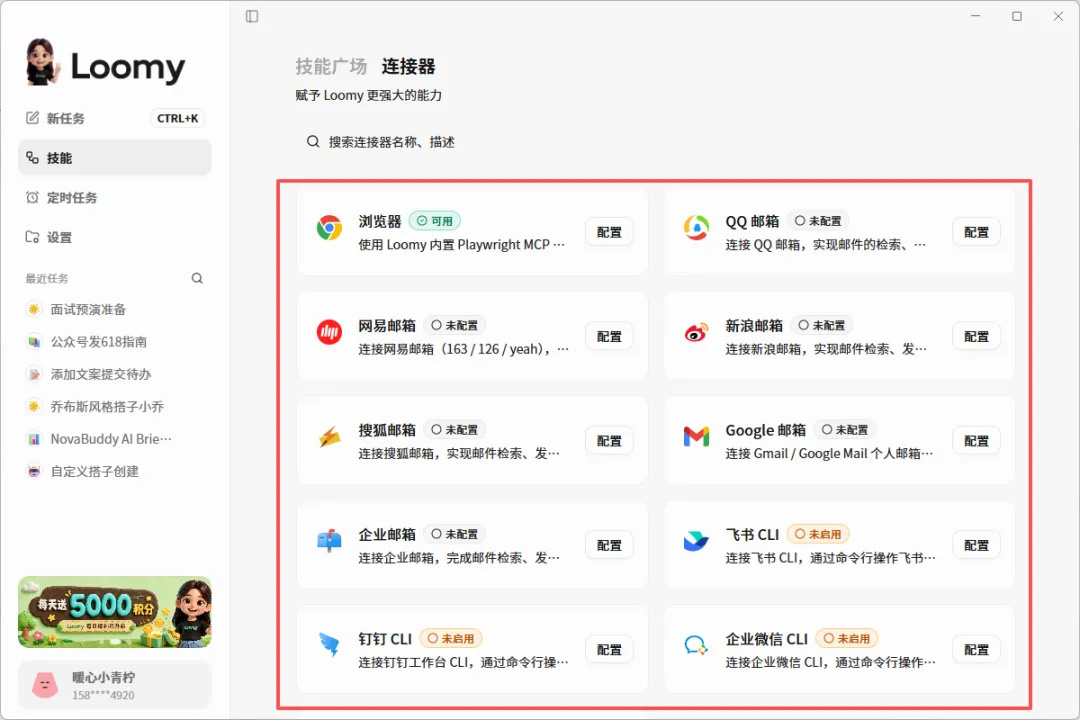
5、Loomy 的技能系统让 AI 具备更多专业能力,帮你完成各种办公和生活场景的任务。从邮件撰写、表格处理到小红书运营、股票分析,每个技能都是 AI 的一项"本领"。
6、Loomy 支持多种大模型服务,你可以使用默认提供的模型,也可以添加自定义的 AI 提供商。点击应用左侧菜单栏的「设置」,然后选择「模型」选项,即可进入模型配置页面。
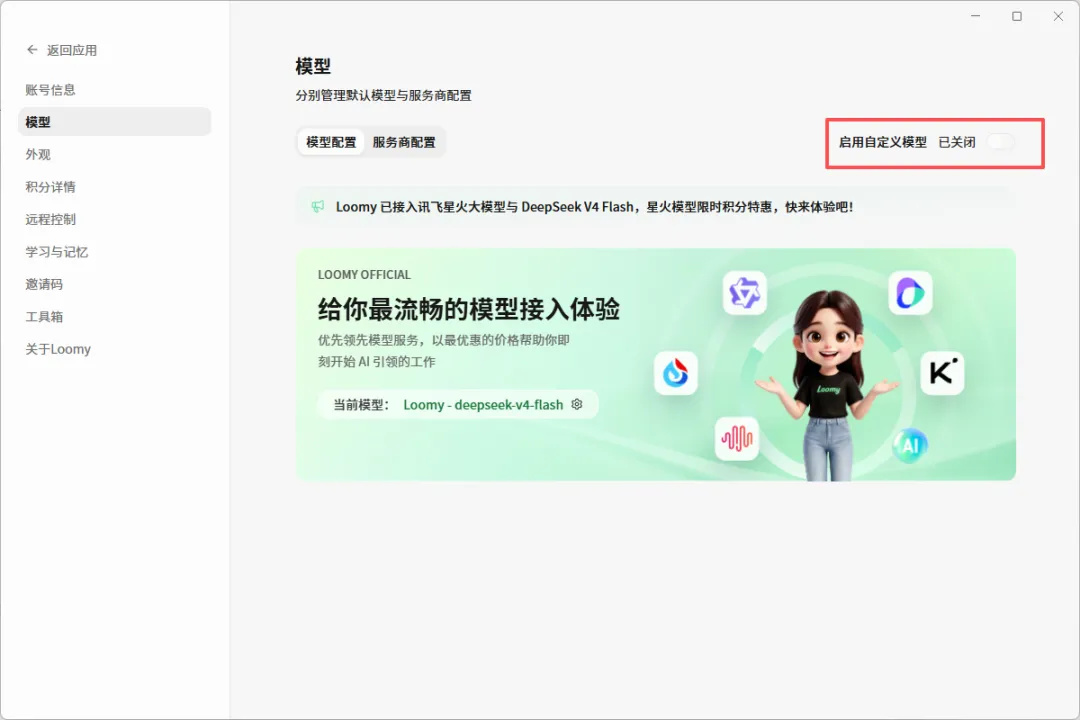
Loomy最新版设置自定义模型
1. 进入服务商配置页面
点击应用左侧菜单栏的「设置」,选择「模型」进入模型配置页面。
在页面顶部将标签页切换到「服务商配置」。
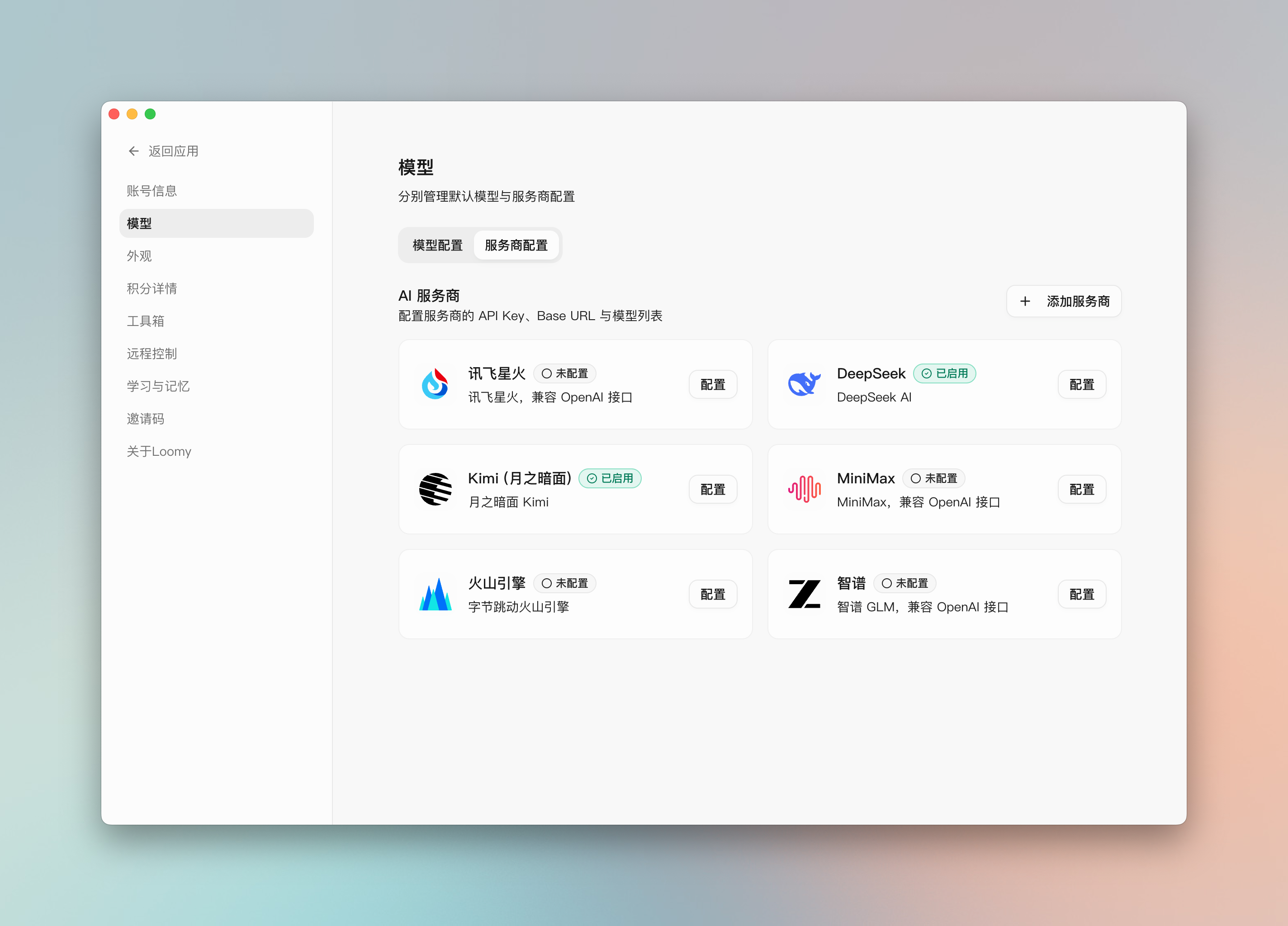
在这里你可以:
配置 Loomy 内置的默认服务商(如 DeepSeek、豆包、通义千问、智谱等);
通过右上角的「+ 添加自定义服务商」接入任意兼容 OpenAI 协议的服务商。
2. 配置智谱服务商
以智谱为例,演示如何配置一个服务商。
2.1 填写 API Key
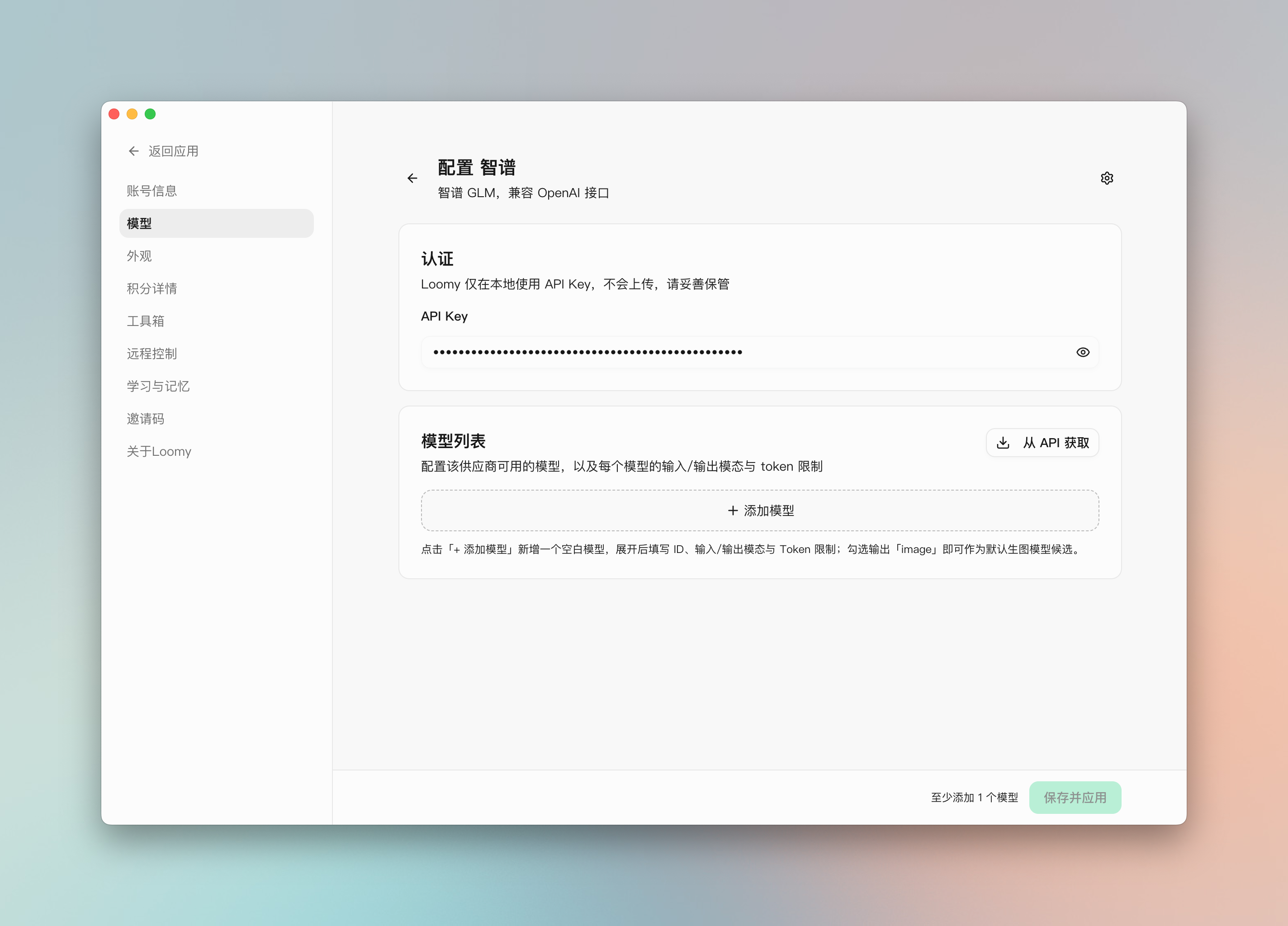
在服务商列表中找到「智谱」卡片,点击右侧的「配置」按钮,进入服务商配置页面。
前往 智谱开放平台 创建并复制 API Key。
将 API Key 粘贴到对应的输入框中。
2.2 获取可用模型
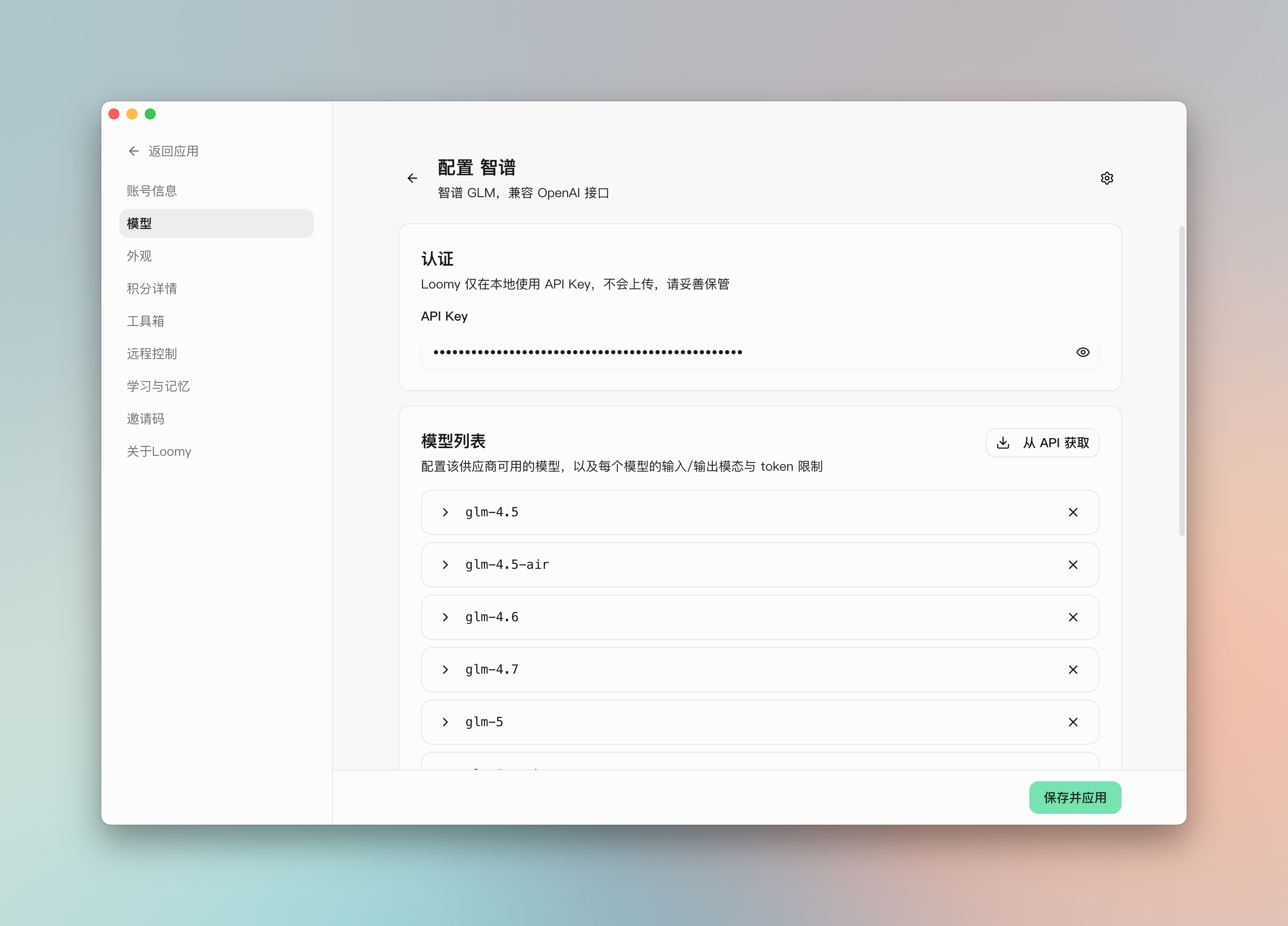
大多数服务商都支持从 API 直接拉取模型列表:
在「可用模型」区域,点击「从 API 获取」按钮。
等待请求完成后,可用模型将自动填充到列表中(如 glm-4.6、cogview-4 等)。
如果服务商不支持自动获取,可以手动添加模型并填写模型 ID。
2.3 配置模型卡片
点击任一模型,打开其模型卡片,按需配置以下选项:
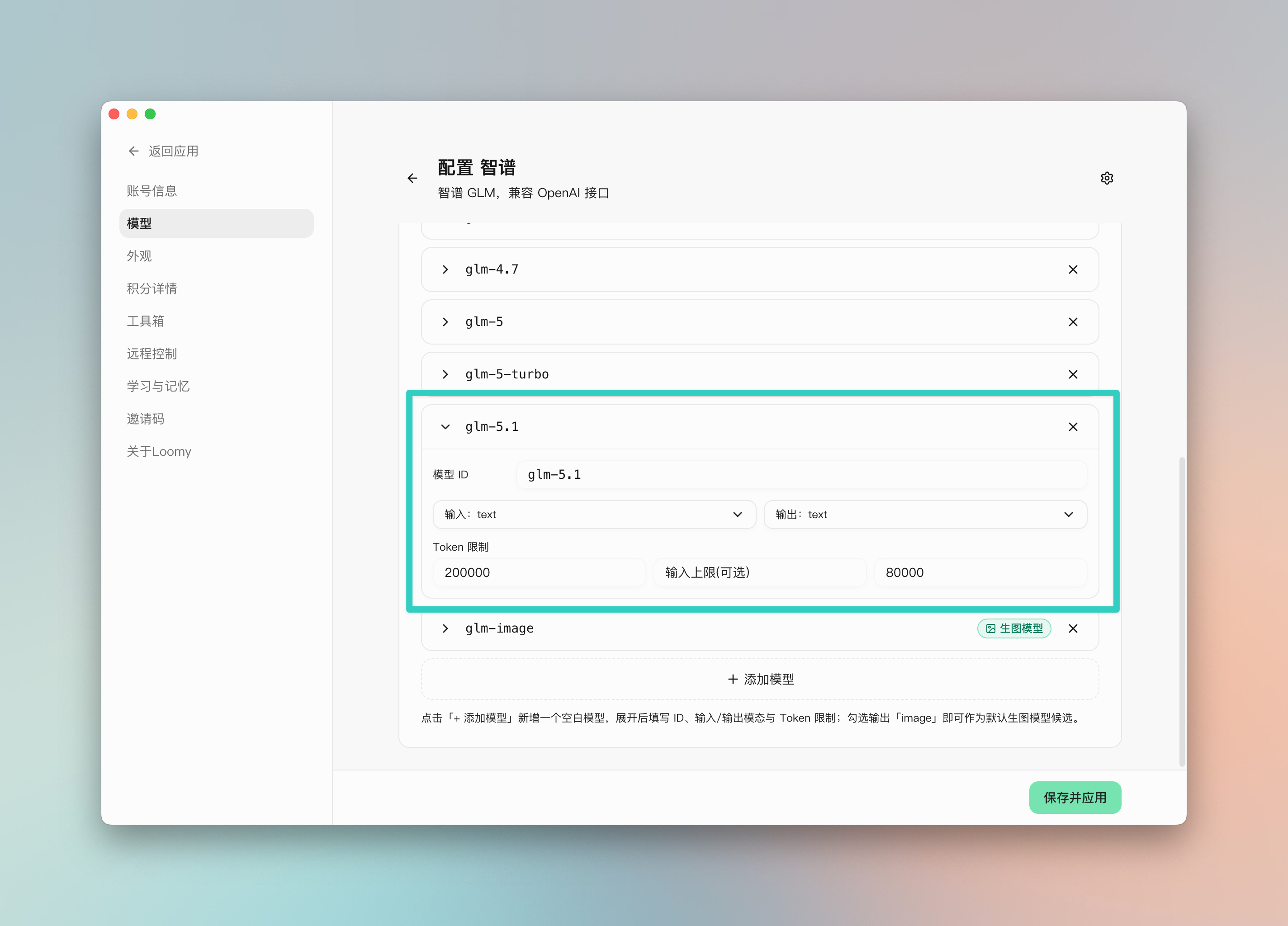
输入模态 / 输出模态:根据模型实际能力勾选。
多模态模型建议勾选对应的输入模态(如 text、image、audio),以便完整发挥模型能力。
生图模型(如智谱的 cogview 系列)需要将输出模态勾选为 image。
Token 限制:建议显式配置,以充分利用模型上限。
上下文窗口(Context Window):模型支持的最大上下文长度。
输出上限(Max Output Tokens):单次生成的最大 token 数。
一旦配置了上下文窗口,输出上限为必填项。
建议:完整配置模态与 token 限制,可以让 Loomy 在调度模型时获得更准确的能力画像,从而生成更稳定的对话与任务输出。
2.4 保存并应用
模型配置完成后,点击页面底部的「保存并应用」,配置即对当前服务商生效。
3. 启用自定义模型
回到模型配置页(「模型配置」标签)。默认情况下,Loomy 使用的是 Loomy 下发模型。要切换到刚刚配置的第三方模型:
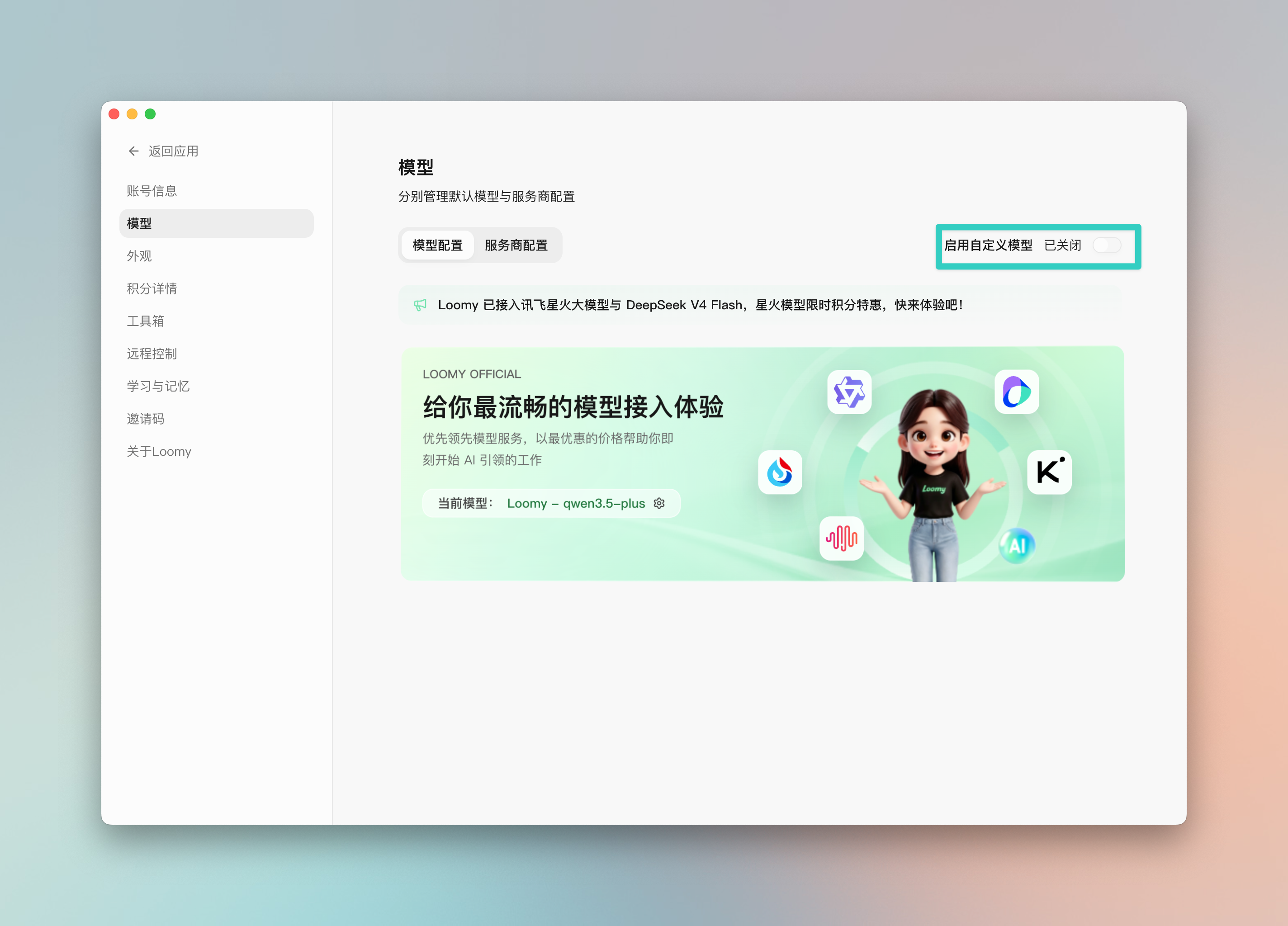
点击「模型配置」右上角的「启用自定义模型」开关。
在出现的模型选择器中,选择你刚刚配置好的智谱模型(如 glm-4.6)。
点击「保存」。
4. 配置默认生图模型
如果你在 2.3 中配置了生图模型(如智谱的 glm-image),可以将其指定为 Loomy 的默认生图模型,让对话中的 Loomy_image 工具直接调用它生成图像。
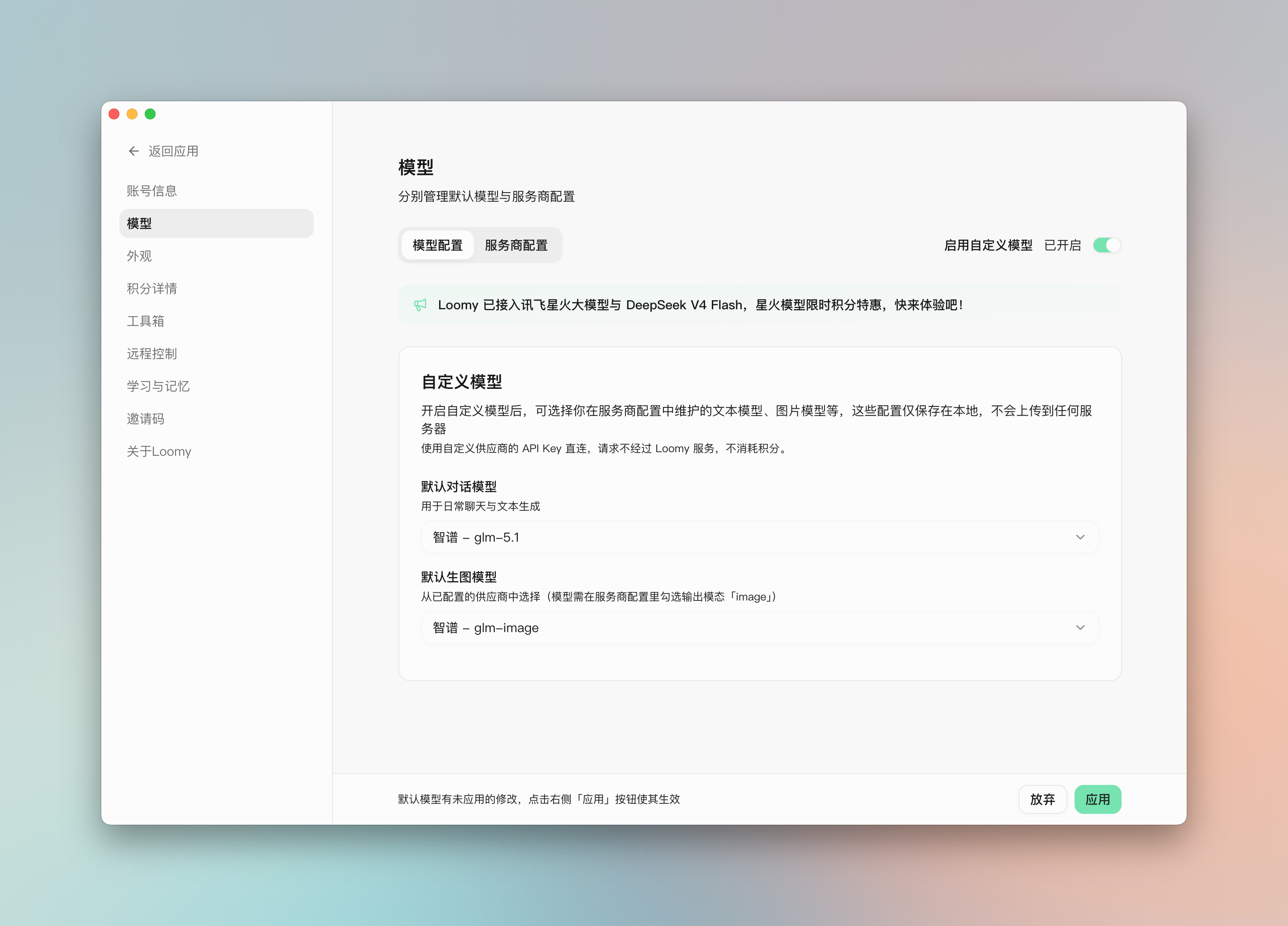
在「模型配置」页面中,找到「默认生图模型」配置项。
在下拉选择器中选择已经配置好的生图模型(确保该模型的输出模态已勾选 image)。
点击「保存」。
配置完成后,在对话中触发 Loomy_image 工具(例如:"帮我生成一张照片,一只可爱的小猫咪,坐在阳光明媚的窗台上,背景是蓝天白云"),Loomy 就会使用你指定的智谱生图模型生成图像。
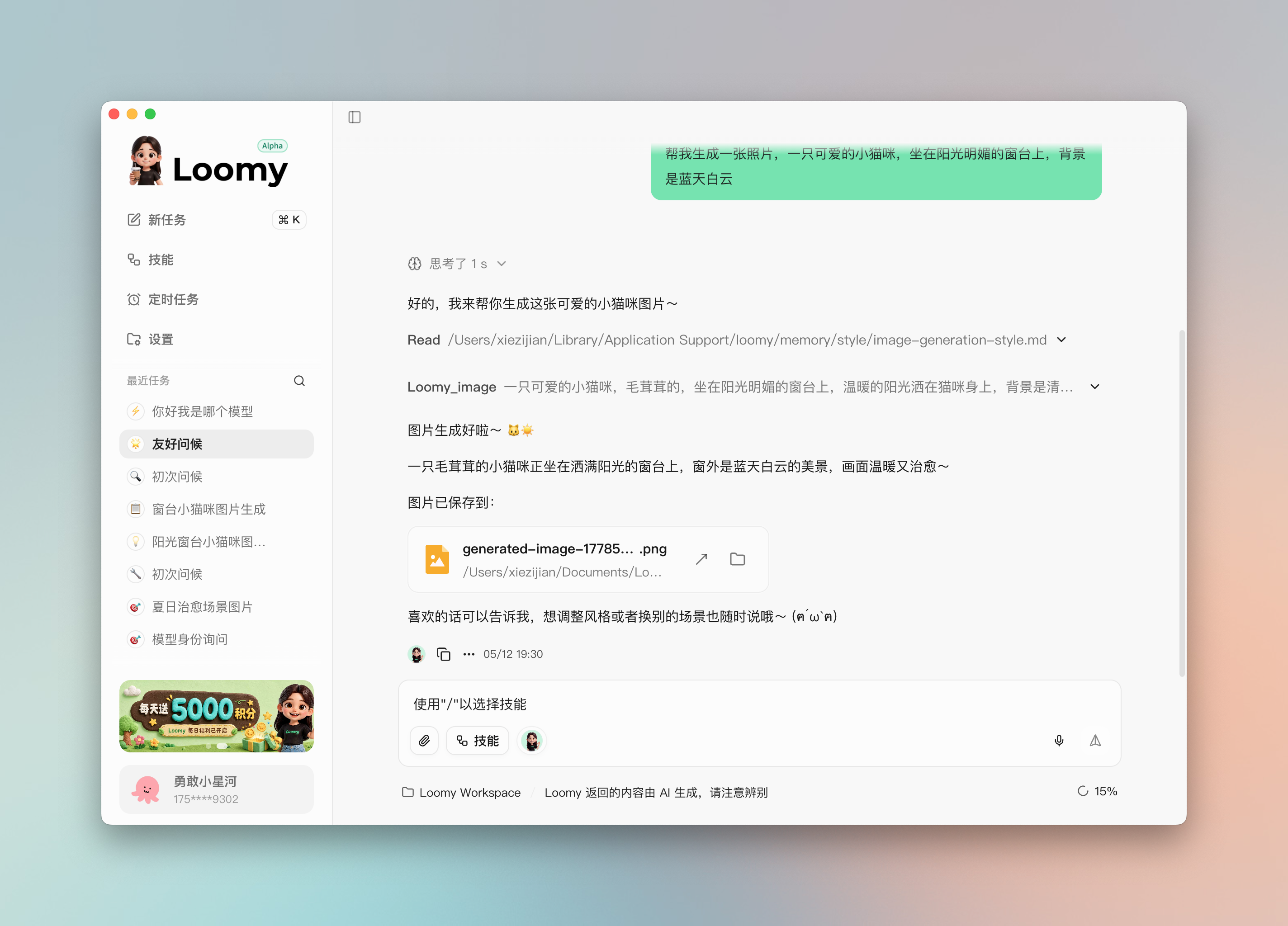
提示:若下拉列表中找不到目标生图模型,请回到「服务商配置」页确认该模型的输出模态已勾选 image,否则不会出现在生图模型候选中。
5. 验证配置
返回对话界面,进行两项简单验证:
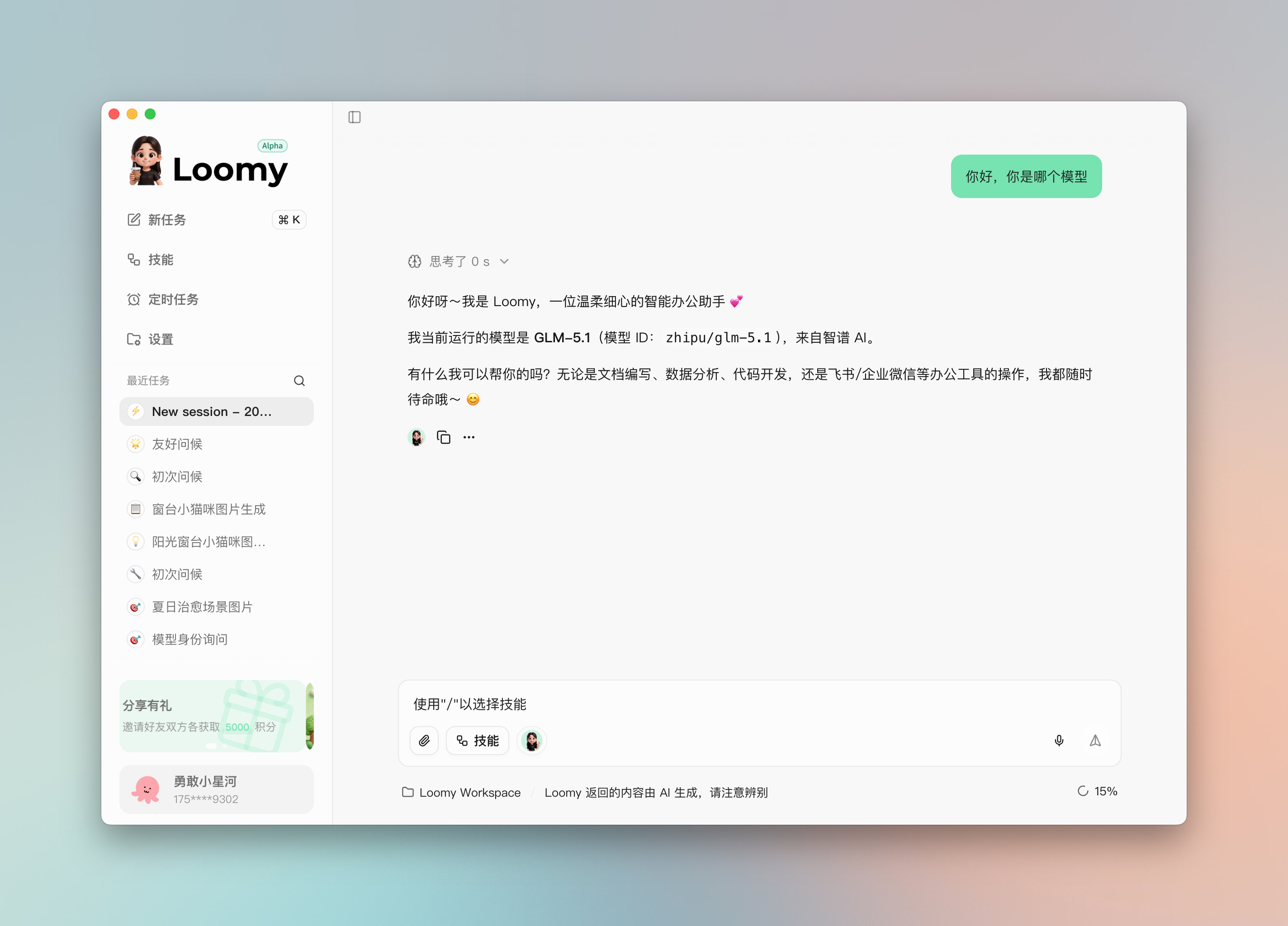
对话模型:向模型提问"你是什么模型?由哪家公司开发?",确认其返回智谱 GLM 的身份信息。
生图模型:发送一条生图指令(如"画一只在月球上滑板的柴犬"),观察 Loomy_image 工具是否成功调用并返回图像。
两项均通过即说明自定义模型已配置成功。
6. 常见问题
「从 API 获取」失败怎么办?
检查 API Key 是否正确、是否仍在有效期内;
确认网络可以正常访问该服务商的 API 域名;
如服务商不支持模型列表接口,可手动添加模型并填写模型 ID。
配置了上下文窗口但忘记填输出上限会怎样?
保存时会被拦截并提示补充。请填写一个合理的输出上限(参考服务商官方文档中的 max_tokens 限制)。
生图模型为什么没有图片输出?
请确认在模型卡片中将输出模态勾选为 image,仅勾选 text 的模型不会触发图像生成能力;同时确保已在「模型配置」中将该模型设置为默认生图模型。
切换模型需要重启应用吗?
不需要。保存配置后,返回对话界面即可立即生效。
如何获取 API Key?
不同的 AI 服务商获取 API Key 的方式不同,通常需要:
访问对应服务商的官网。
注册账号并完成实名认证。
在控制台或开发者中心创建 API Key。
复制 API Key 并粘贴到 Loomy 的配置页面。
常见问题
我的文件会被上传到云端吗?
Loomy 的文件操作默认在本地完成,不会直接把你的整个工作目录上传到云端。但为了实现 AI 理解、总结和分析,相关文本内容会发送给大模型 API 服务商进行处理。
AI 能访问我的哪些文件?
Loomy 只能访问你明确授权的工作目录。对于未授权目录中的文件,如果任务执行过程中确实需要访问,Loomy 会先征求你的同意,不会默认直接读取。
Loomy 可以使用我自己的模型服务提供商 API Key 吗?
可以。Loomy 提供默认的模型服务,方便用户开箱即用;如果你有自己的模型服务提供商,也可以在 Loomy 中自行配置 API Key 进行使用。
当你使用自己的 API Key 时,Loomy 不会额外上传任何涉密信息。相关 Key 只会保存在本地,并在你发起对应模型调用时被本地使用,不会被 Loomy 平台托管或同步到云端。
























 浙公网安备 33038202002266号