


Media Encoder2018破解版是一款好用的在线音频编辑软件,一款能够让每一个用户都能在这里一站式体验全新的音频编码,支持多样化的编辑方式,让用户可以在这里一站式制作音频文件。Adobe Media Encoder2018破解版提供了多种不同设备的音频解码、编码,支持手机、DVD播放器、电脑、广播等等,轻松完成音频转码。
Media Encoder2018破解版还有着好用的在线分享功能,用户可以在这里一站式将音频分享到各个不同的平台,小红书、抖音、B站等等,为用户带来好用的分享方式。
软件特色
1、预设浏览器
使用“预设浏览器”即可立即使用常用的设置。按类别整理预设内容并自定义您最常用的编码预设。
2、快速安全地输出到任意屏幕
快速轻松地将您的作品输出成任何视频或设备格式。在预设浏览器中自定义、设置和整理您收藏的预设内容,以便快速地导出并在后台进行批量编码。
3、性能和稳定性
使用“监视文件夹”可快速将视频从单一源文件编码为多种输出格式。
4、针对各种设备和格式的预设
使用预设功能能够快速而简便地进行视频编码,从而使您的视频在 Android 和 iOS、Vimeo、HDTV 等主流设备、平台和格式中呈现出最佳的视觉效果。
5、后台批量编码
提高转码时的工作效率。Adobe Media Encoder 能够在后台对文件进行转码,从而使您的系统能够同时执行其他任务。这一功能对于 4K 和 5K 的工作流程尤其重要,因为这些工作流程通常会增加系统负担。
破解教程
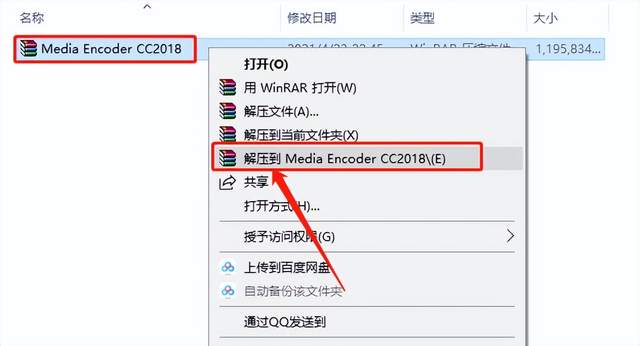
1.打开下载好的软件安装包,鼠标右击【Media Encoder CC2018】压缩包选择【解压到Media Encoder CC2018】。
2.压缩包解压过程请等待。
3.打开解压后的【Media Encoder CC2018】文件夹。
4.打开【setup】文件夹。
5.双击运行【Set-up】安装程序。
6.软件安装中请等待,默认安装路径为C盘。
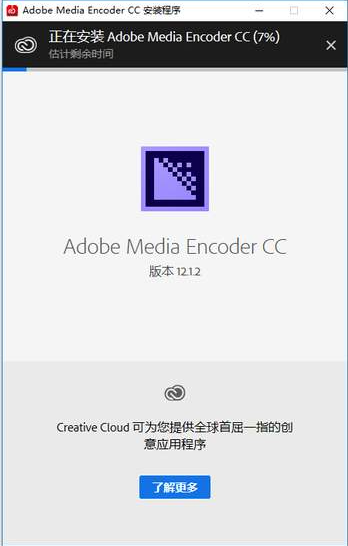
7.点击右上角的【×】关闭打开的软件。
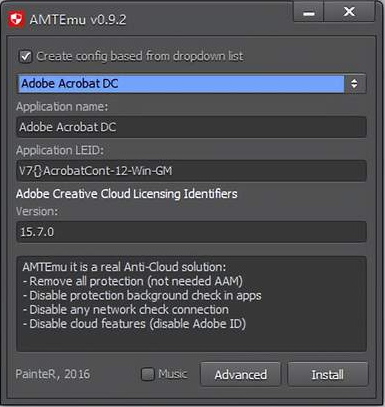
8.返回到解压的【Media Encoder CC2018】文件夹中,鼠标右击【AMT Emulate 0.9.2.exe】注册机,选择【以管理员身份运行】。
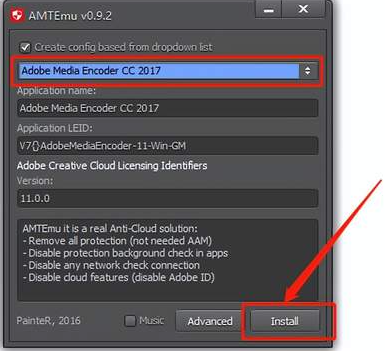
9.注册机打开界面如下图所示。
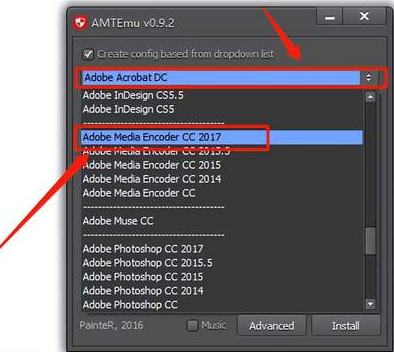
10.点击注册机第一个选项框,然后下拉选择【Adobe Media Encoder CC2017】。
11.点击注册机右下角的【Install】。
12.打开系统C盘。
13.打开【Program Files】文件夹。
14.打开【Adobe】文件夹。
15.打开【Media Encoder CC2018】文件夹。
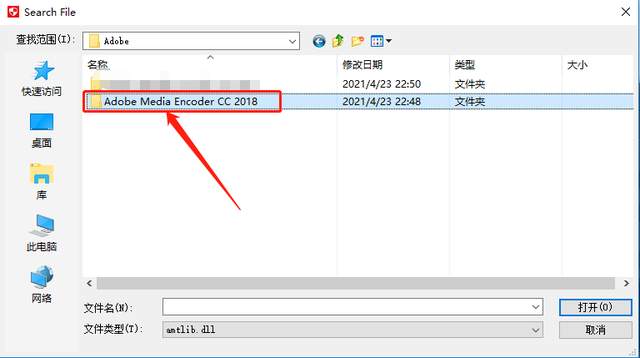
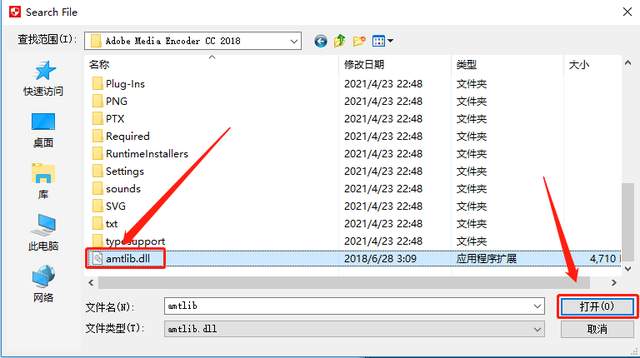
16.选择【amtib.dll】文件,然后点击【打开】。
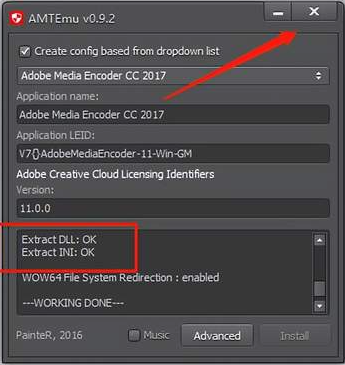
17.在注册机里看到OK字样,说明已破解完成。
怎么转换视频格式
1、我们打开me软件,点击加号;
2、进入电脑文件夹中,选中需要转码的视频,点击打开;
3、视频导入到Encoder之后,点击格式;
4、由于当前的视频为竖屏模式,我们直接点击基本视频设置栏目下的匹配源;
5、这样导出的视频分辨率就与原视频一致,点击打开格式;
6、在弹出的菜单中选择想要转换的视频格式;
7、设置完成,点击确定按钮;
8、返回到原来的Encoder渲染导出队列,点击启动队列即可进行视频的导出,静静等待即可。
使用教程
将项目导入到编码队列
要添加视频或音频文件,请执行以下操作之一:
将一个或多个文件从桌面或媒体浏览器拖动到队列中。
单击“添加源”按钮并选择一个或多个文件。
双击“队列”面板中打开的区域,然后选择一个或多个文件。
要添加 Adobe Premiere Pro 序列,请执行以下操作之一:
在媒体浏览器中的 Adobe Premiere Pro 项目内导航,并将序列拖放到队列中。
选择“文件”>“添加 Premiere Pro 序列”,选择一个 Premiere Pro 项目,然后从该项目选择一个或多个序列。
将一个序列从 Adobe Premiere Pro 的“项目”面板中拖放到队列中。
将一个 Premiere Pro 项目从桌面拖放到队列中。
要添加 Adobe After Effects 合成,请执行以下操作之一:
在媒体浏览器中的 Adobe After Effects 项目内导航,并将合成拖放到队列中。
选择“文件”>“添加 After Effects 合成”,选择一个 After Effects 项目,然后从该项目中选择一个合成。
将一个合成从 After Effects 中的“项目”面板拖放到队列中。
将一个 After Effects 项目从桌面拖放到队列中。
停止编码
选择“文件”>“停止当前文件”停止对当前项的编码。Adobe Media Encoder 继续编码队列中的其余项。
选择“文件”>“停止队列”,停止对队列中的所有项进行编码。
解释编码队列中的项目
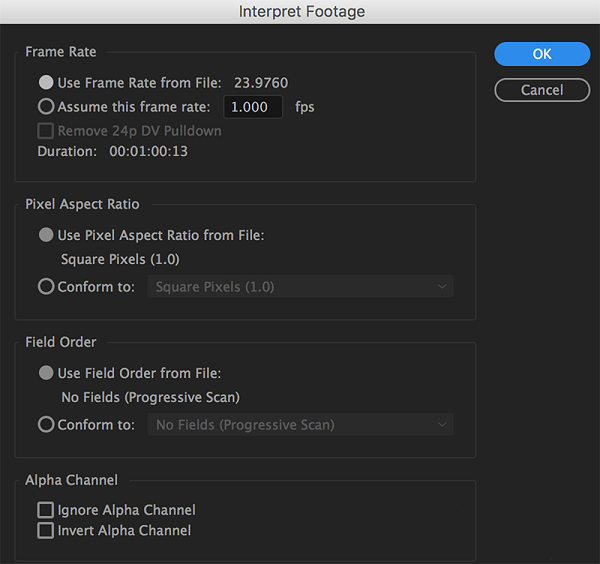
当 Adobe Media Encoder 导入视频资产时,它试图确定资产的像素长宽比、帧速率、场序,以及如何解释 alpha 通道(透明度)信息。如果 Adobe Media Encoder 对于这些特性的确定有误,您可以明确指定正确的解释。
选择编码队列中的一个或多个项目。
选择“文件”>“解释素材”。也可以右键单击文件,然后选择“解释素材”。
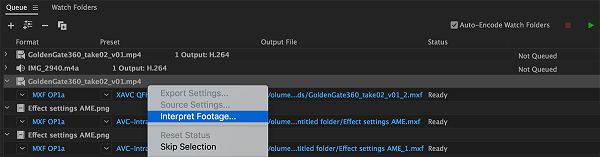
选择适当的解释设置。
Adobe Media Encoder 中的监视文件夹
您可以配置 Adobe Media Encoder 在名为监视文件夹的特定文件夹中查找文件。Adobe Media Encoder 在监视文件夹中找到一个视频或音频文件时,会使用为文件夹指定的编码设置对文件进行编码,然后将已编码的文件导出到在监视文件夹中创建的“输出”文件夹中。
Adobe Media Encoder 中的“监视文件夹”面板可用于添加和管理文件夹。您可以通过下列操作中的一项来添加监视文件夹:
选择“文件”>“添加监视文件夹”并选择文件夹。
双击“监视文件夹”面板的空白区域并选择文件夹。
在资源管理器 (Windows) 或 Finder (Mac OS) 中创建文件夹,然后将其拖动到“监视文件夹”面板。
创建后您可以看到文件夹名称位于“监视文件夹”面板的左列。
由监视文件夹添加到编码队列中的项目将在您启动队列时随着队列中的其他项目一起编码。
注意:
如果您选中了“空闲时间超过后面的设定时自动开始排队”首选项,而且监视文件夹在编码队列中添加了一个新项目,当指定的时间过去后,编码将开始。
注意:
保持“自动编码监视文件夹”复选框选中,以便在添加到监视文件夹时自动为各项进行编码。
添加预设
您可以在文件夹名称旁边的监视文件夹的弹出菜单中选择一种格式和预设。或者将预设从预设浏览器拖动到监视文件夹。
使用监视文件夹,从单个源项中以多种格式创建输出。
使用监视文件夹,您可以通过单个操作生成多个输出。例如,您想要在每次转码视频资产时都生成 AVI 影片和 JPEG 缩览图图像。请按照以下步骤,通过单个用户操作创建这些文件:
例如,使用资源管理器 (Windows) 或 Finder (Macintosh) 创建名为“My_WatchFolder”的文件夹。
通过单击“添加文件夹”按钮创建监视文件夹,然后导航到刚刚创建的名为“My_Watchfolder”的文件夹。
单击“格式”,然后从弹出菜单中选择“MPEG4”作为格式。
单击“预设”,然后从“预设”弹出菜单中选择所需的设置。
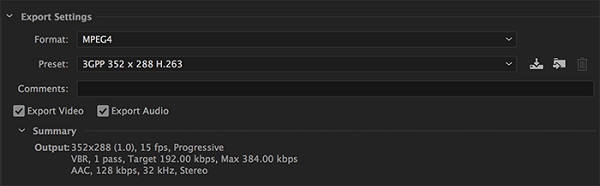
单击“输出文件夹”。选择想要生成结果的位置。
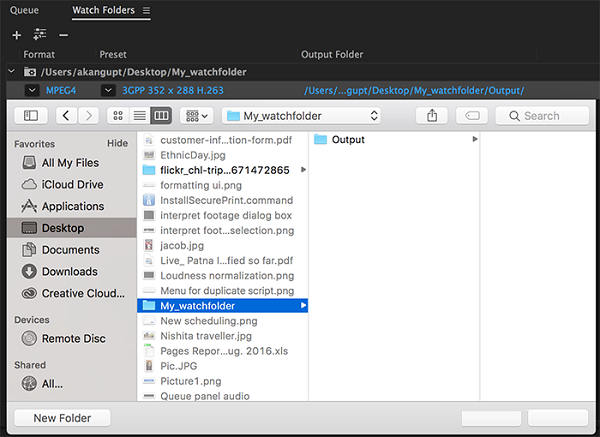
就像在步骤 2 中创建文件夹一样,创建也指向文件夹“My_Watchfolder”的“监视文件夹”项目。
从“格式”菜单中选择“AVI”作为格式。
从“预设”菜单中选择一种预设,然后单击“确定”。
单击“输出文件夹”。选择想要生成结果的位置。
就像在步骤 2 和步骤 3 中创建文件夹一样,创建也指向文件夹“My_Watchfolder”的“监视文件夹”项目。
从“格式”菜单中选择“JPEG”作为格式。
从“预设”菜单中选择一种预设,然后单击“确定”。
单击“输出文件夹”。选择想要生成结果的位置。
将源文件拖放到“My_WatchFolder”,然后单击“开始队列”按钮。如果启用了“自动编码监视文件夹”,编码过程会自动开始。
完成后,每个文件都位于预期的输出位置。
注意:
应对预设进行自定义并取消选中“导出为序列”。这样会只导出视频的第一帧,通常为黑色。
注意:
不支持通过监视文件夹将静止图像序列用作源素材。如果一组静止图像放入受监视的文件夹,则每个单独的静止文件将作为单独的项目添加到“队列”,而不是作为单个素材的整个序列添加。
保存编码队列
您退出 Adobe Media Encoder 时,编码队列和所有编码设置将自动保存。
当用户开始编码时,同时会自动保存编码队列。
要手动保存编码队列,请选择“文件”>“保存队列”。
注意:
如果希望在关闭并重新启动 Adobe Media Encoder 后,完成的已编码项目仍然保留在队列里,请取消选中“首选项”>“退出时将队列中已完成的文件删除”复选框。
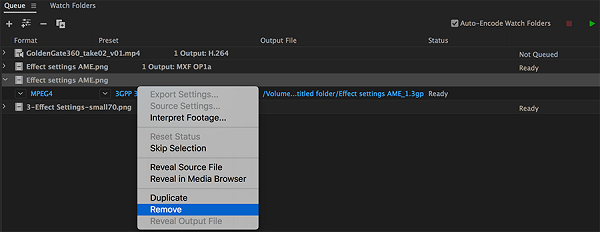
从编码队列中移除项目
选择要从编码队列中删除的项目。
单击“移除”按钮,选择“编辑”>“清除”,或者按 Delete 键。
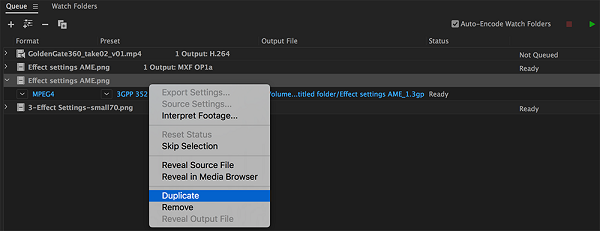
复制编码队列中的项目
选择要在编码队列中复制的项目。
执行以下操作之一:
单击“复制”按钮,选择“编辑”>“复制”。
按 Ctrl-D (Windows) 或 Command-D (Mac OS)。
右键单击该文件,然后选择“复制”。
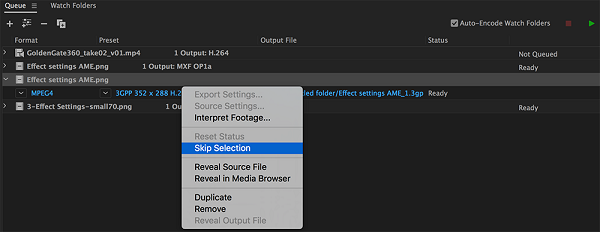
跳过编码队列中的项目
跳过项目。
选择要在编码队列中跳过的项目。
选择“编辑”>“跳过所选项目”,或者可以右键单击该文件并选择“跳过所选项目”。
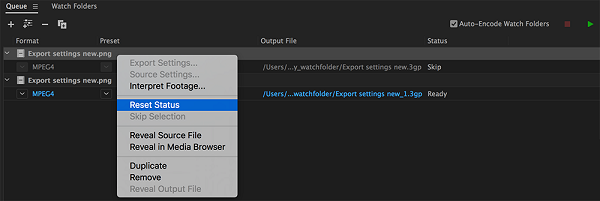
重置编码要跳过的文件
在编码队列中选择要重置为“就绪”状态的项目。
选择“编辑”>“重置状态”,或者也可以右键单击该文件并选择“编辑”>“重置状态”。



























 浙公网安备 33038202002266号