


VideoProc Converter AI离线版是一款好用的在线视频多功能编辑处理软件,一款能够让用户可以在这里体验多样化的视频处理方式,通过AI功能,来实现视频的增强、压缩、编辑、修复等等,让用户轻松处理视频。VideoProc Converter AI离线版免费版有着强大的声音降噪功能,用户可以在这里一键去除不必要的杂音。
VideoProc Converter AI离线版还有着好用的图像AI放大功能,用户可以在这里一站式增强每一个图像文件,修复、上色、放大等等,轻松为你的图像带来全新体验。
软件特色
视频编辑:支持剪辑、合并、裁剪、旋转、调整亮度、对比度、色度等视频编辑功能,用户可以轻松编辑视频文件。
格式转换:支持将视频文件转换为其他常见格式,如MP4、AVI、MOV、WMV等,及支持音频提取功能。
压缩:可以压缩视频文件大小,保持视频质量的同时减小文件体积,方便分享和传输。
录制:支持录制电脑屏幕和摄像头视频,用户可以录制游戏、视频教程、会议等内容。
下载:支持从 YouTube、Vimeo、Dailymotion 等网站下载视频,支持批量下载和视频转换。
VideoProc Converter AI离线版移除音讯噪音
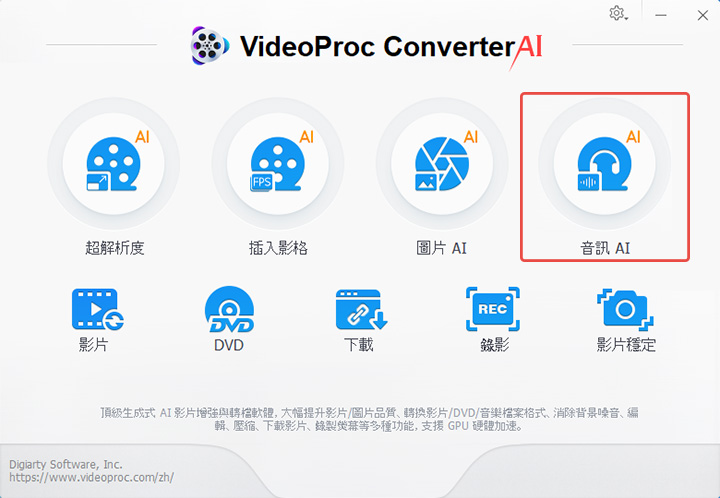
步骤1. 点击主介面上的「音讯AI」图示,进入音讯AI工作空间。
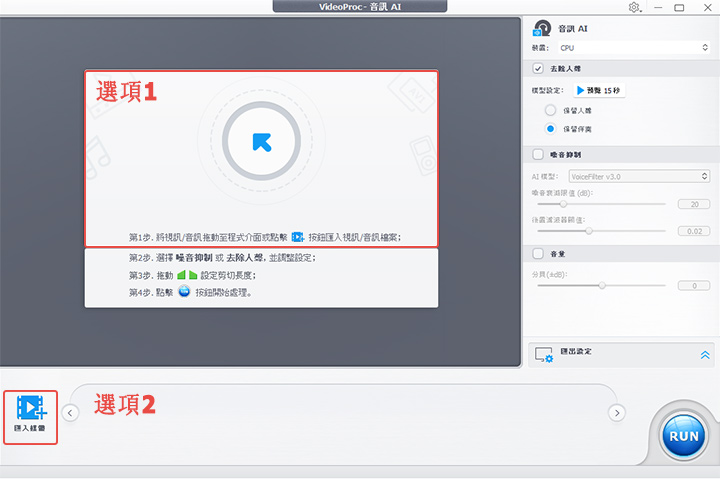
步骤2. 上传您的档案。您可以选择汇入音讯档案或包含音讯的视讯档案。
选项1.直接将文件拖曳至软体中。
选项2.点击「汇入媒体」,从本机资料夹中选择所需的档案。您可以根据需要汇入单个或多个档案。
步骤3. 套用AI 噪音抑制并预览
勾选噪音抑制,选择偏好的AI模型,并因应调整参数。
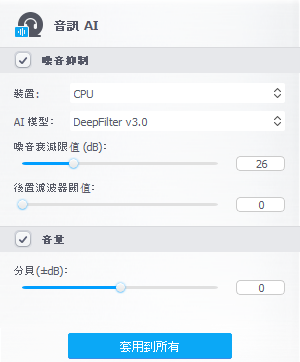
AI模型: 2种AI模型可筛除语音中的噪音,提升音质,即使在具有诸多阻碍的听觉环境下也能保持清晰。这些模型可处理各种噪音条件,包括施工声和风扇嗡嗡声,提供Podcast、线上课程、访谈及vlog等量身打造的噪音抑制。
噪音衰减限制(dB)指的是最大噪音抑制水准(以分贝为单位),决定在不影响主音讯的情况下能消除多少噪音。限制更高则会移除更多噪音,但可能降低音讯品质,而较低的限制会保留更多自然声音。建议将限制设定在6-12 dB进行轻度降噪,18-24 dB进行中度降噪。
后制滤波器阈值控制在初步噪音抑制过程后移除多少额外噪音。它设定了过滤残留噪音的限制,确保主音讯保持清晰,同时减少不需要的背景声音。较低的阈值(0.01-0.02) 提供轻微过滤,适合安静环境中的自然声音;而较高的阈值(0.03-0.05) 则套用更强的过滤,适用于中等噪音,如背景嗡嗡声或远处的交谈声。
音量控制 让使用者可透过增加或减少音讯信号来调整音量。例如套用降噪后若音量下降,可增强音量以提供更清晰、更令人愉悦的内容。
小提示:
为了让调整前后效果更加清晰,您可以关闭噪音抑制功能来聆听原始音讯,然后再打开以聆听增强后的版本。
点击「套用至全部档案」将您的变更套用到专案中的所有音讯文件。
如果您使用的电脑性能有限,预览期间可能会在Model 3.1 模式下出现临时失真或音质降低的情况,但这些问题不会影响最终音讯内容,汇出的档案将保留正确的高音量输出。
步骤4. 汇出您的音讯。
当您对结果满意后,您可以选择汇出整个档案,或使用音讯波形两端的绿色旋钮修剪并汇出选定部分。
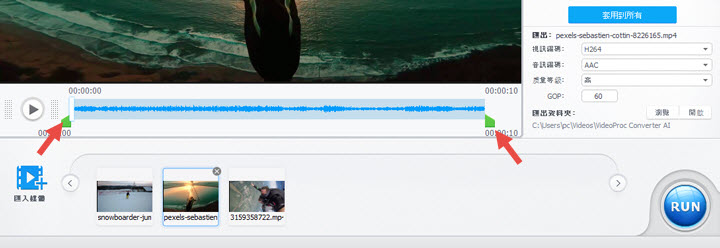
根据需要调整视讯/音讯编解码器、音质与GOP,选择目标资料夹,然后点击「执行」按钮汇出音讯增强档案。
常见问与答
1. 为什么我的音讯在预览时会失真?
如果您的电脑性能有限,预览期间可能会出现失真或音质不佳的情况。然而,这只是暂时性的,仅影响预览。汇出的音讯仍会保持正确且高音质的输出。
2. 为什么我无法选择噪音抑制选项?
AI音讯功能仅支援Windows 8或更高版本的系统。如果您使用的是Windows 7 系统,将无法选择噪音抑制选项。为了享受无缝的AI音讯功能,建议升级至Windows 8 或更新的版本。
3. 如何平衡噪音衰减限制和过滤后阀值?
如需平衡噪音衰减限制和过滤后阀值,首先将噪音衰减限制设置为中等(例如18-25 dB),在不过度进行过滤的情况下降低噪音。然后,调整过滤后阀值以进一步将音讯最佳化。在低噪音环境中套用较轻的过滤(例如0.01-0.02),在背景噪音较多时套用较强的过滤(例如0.03-0.05)。关键在于找到一个平衡点,使音讯保持清晰,同时将不需要的噪音降至最低且不影响语音品质。
-
 330MB 简体中文 2025-09-29
 - 330MB 简体中文 2025-09-17
























 浙公网安备 33038202002266号