


万兴喵影2026PC解锁版是一款好用的在线视频编辑软件,一款能够让用户可以在这里一站式体验最简单的影片剪辑方式,全新的AI加成,让用户体验智能化的影片剪辑。万兴喵影2026PC解锁免登录版内置了全新的Seedance2.0AI大模型,让用户可以在这里一站式处理各个视频文件,将你的想法直接告诉AI,剩下的就让AI来处理吧。
万兴喵影2026PC解锁版有着强大的AI全方面赋能,无论是输入文字、拖拽素材,还是手绘创意构思,它都能实现,让用户可以在这里一站式完成视频制作。
软件特色
模板选择:提供多样化的视频模板,适用于不同场景和目的,帮助用户快速启动项目。
视频自动生成:能够根据提供的素材自动生成视频,适合需要快速产出视频内容的用户。
屏幕录制:支持屏幕录制功能,可以用来制作教程视频或记录屏幕活动。
视频裁剪与合并:允许用户轻松裁剪视频片段,并将多个视频文件合并成一个。
AI文案撰写:利用人工智能技术帮助用户生成视频脚本或描述文本。
自动重构帧比例:自动调整视频的宽高比,适应不同的播放平台需求。
去除无声片段和高光卡点:自动检测并移除视频中的静音部分,同时能够精准定位视频中的精彩时刻。
智能初剪:通过智能算法快速删除视频中的冗余部分,提高编辑效率。
智能追踪:实现对象跟踪,可在视频中添加遮挡物或特效,保护隐私或增强视觉效果。
高光卡点:自动匹配视频节奏与背景音乐,简化卡点视频的制作过程。
丰富的视频特效资源:提供大量内置的音效、动态文字、转场、贴纸和滤镜等特效素材。
万兴喵影2026PC解锁版AI说明
什么是 AI积分?
AI积分是万兴喵影2025及之后版本为支持生成式AI功能而特别推出的实用工具,仅限桌面客户端消耗。
成为万兴喵影的付费用户后,您将拥有一个专属的AI积分账户,可用于解锁高级AI功能。
使用高级AI功能时,会根据AI任务的复杂程度,消耗不同数量的积分(具体请参考AI积分消耗规则)。
您可以在账户中心轻松查看AI积分的余额以及详细的消耗记录。
为什么会扣除积分?
万兴喵影投入了大量研发资源来提供先进的AI功能,这涵盖了复杂的算法模型开发及其维护所需的高额成本。鉴于每次您体验万兴喵影的高级AI功能时,系统界面与服务器都会产生对应的消耗。因此,在使用这些强大的AI功能时,将需要您消耗相应的积分。
如何获取AI积分?
用户可以通过多种方式获得AI积分:
您可直接购买AI积分包,目前有1000AI积分/年、5000 AI积分/年、10000 AI积分/年这三个AI积分包套餐类型。
此外,万兴喵影还将不定时推出丰富多彩的互动活动,用户可获得奖励积分,如投稿活动、促销活动等。
如何使用AI 续写与片段替换?
入口一:通过时间轴快速访问
使用 AI 续写功能的第一种方式是通过时间轴访问,也可从软件启动页进入。以下步骤将指导您高效使用该功能:
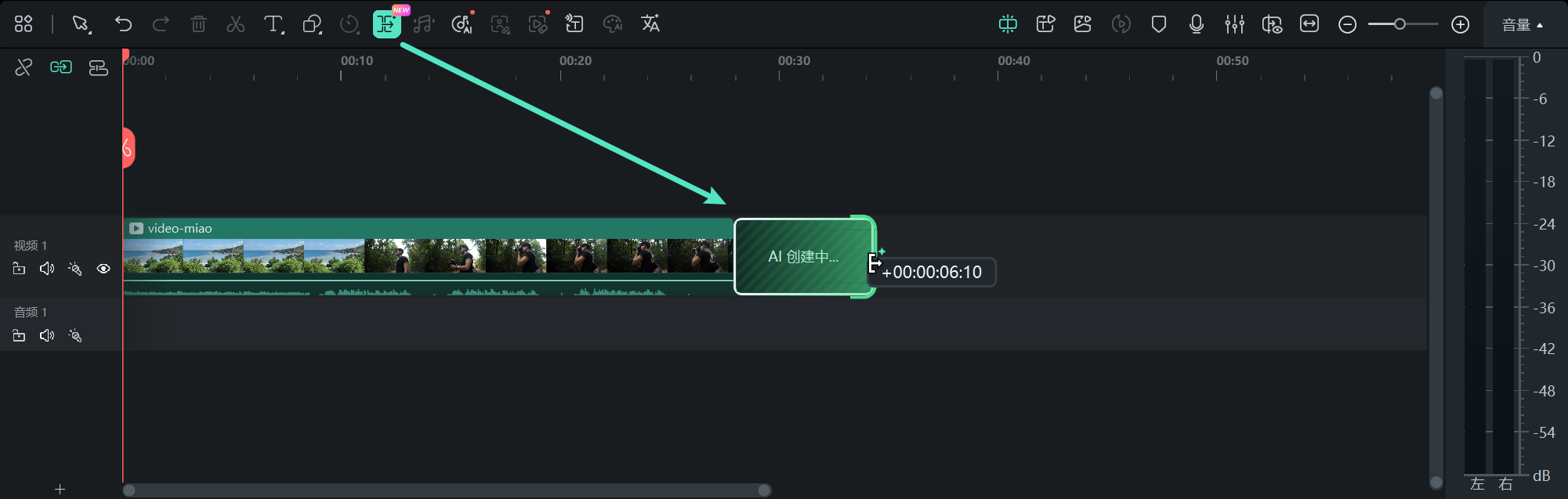
步骤一:从时间轴访问 AI 续写
将视频导入时间轴后,进入媒体时间轴选项,点击【AI 续写】图标。通过拖动选择所需延长的片段,可向前或向后延展。
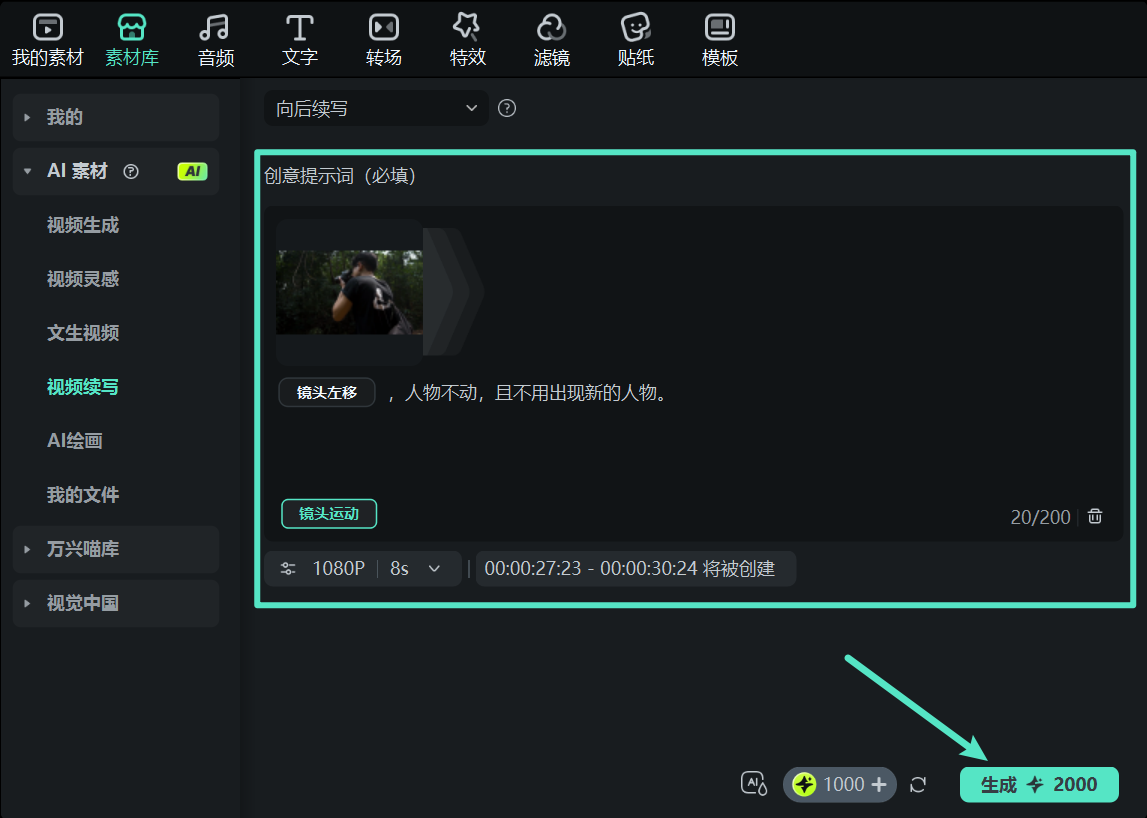
步骤二:输入提示词生成内容
系统将自动进入素材库的【视频续写】区域。在创意提示词字段输入文字,设置分辨率后,点击【生成】按钮即可完成操作。
步骤三:预览生成结果
视频续写完成后,可在播放器中实时查看效果。需要时可应用特效和滤镜,确认满意后点击【导出】保存视频。
入口二:通过素材库使用 AI 续写
AI 续写功能也可通过万兴喵影素材库访问,素材库提供丰富的 AI 视频生成工具。
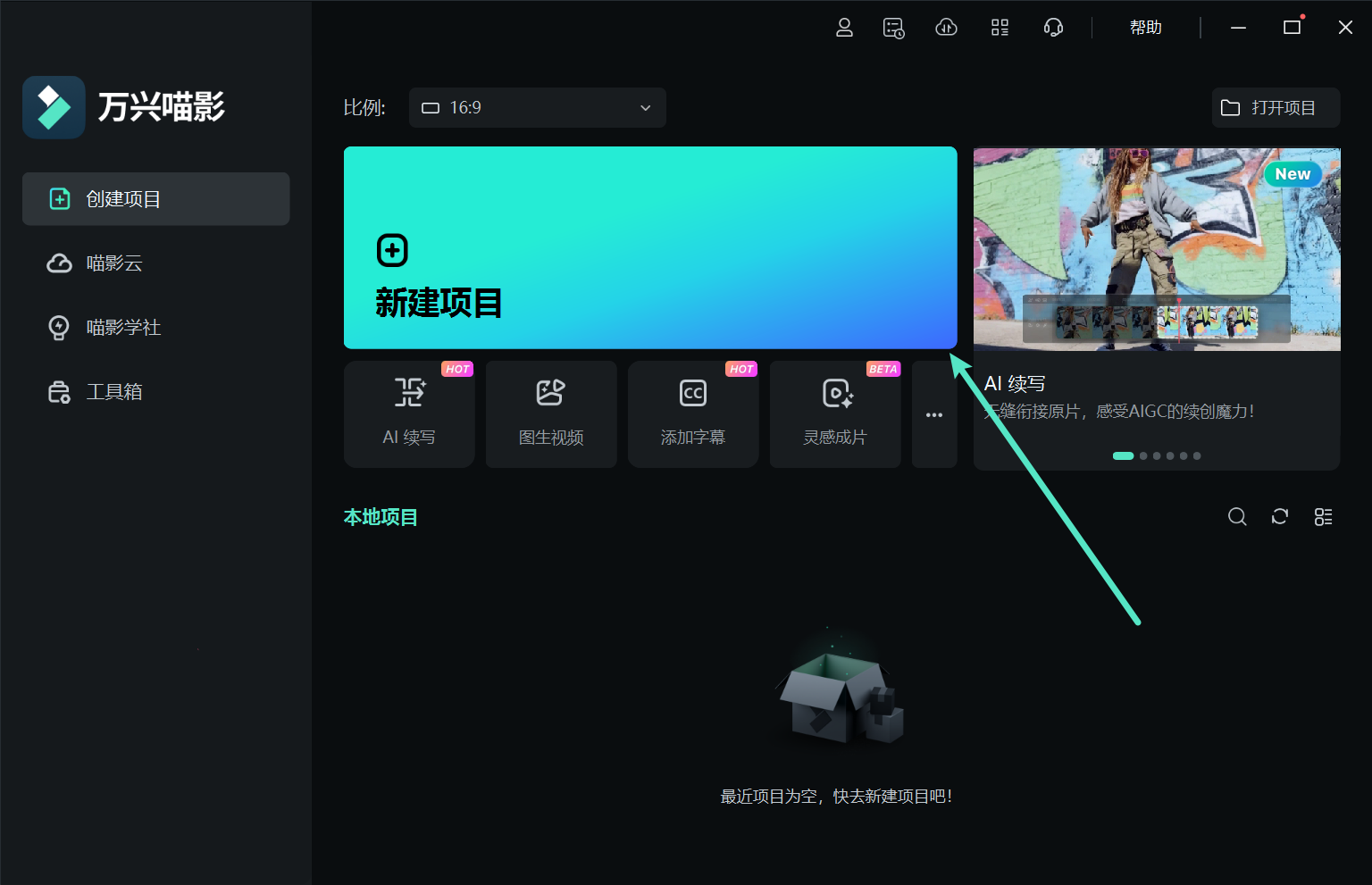
步骤一:新建项目
启动万兴喵影后点击【新建项目】标签,添加需要延长的视频并拖入时间轴进行编辑。
步骤二:选择 AI 续写功能
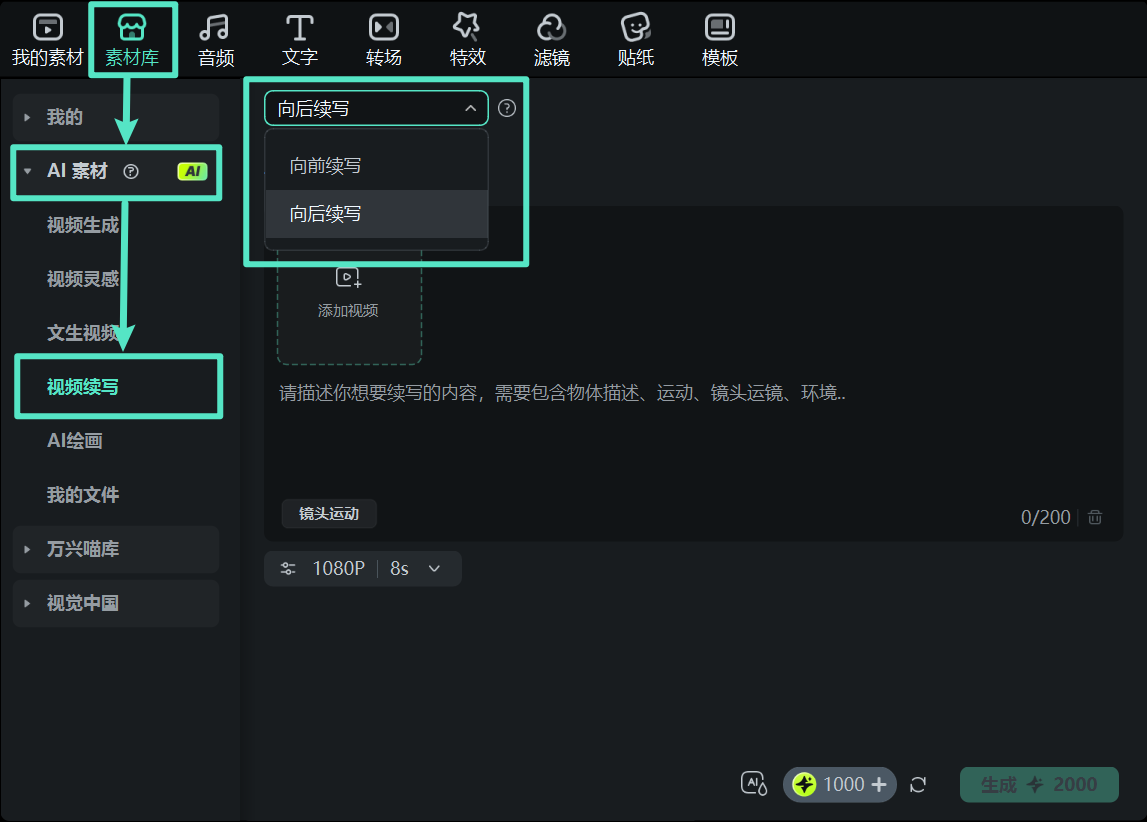
在菜单栏进入【素材库 > AI 素材】,左侧找到并点击【视频续写】,通过下拉菜单选择【向前续写】或【向后续写】。
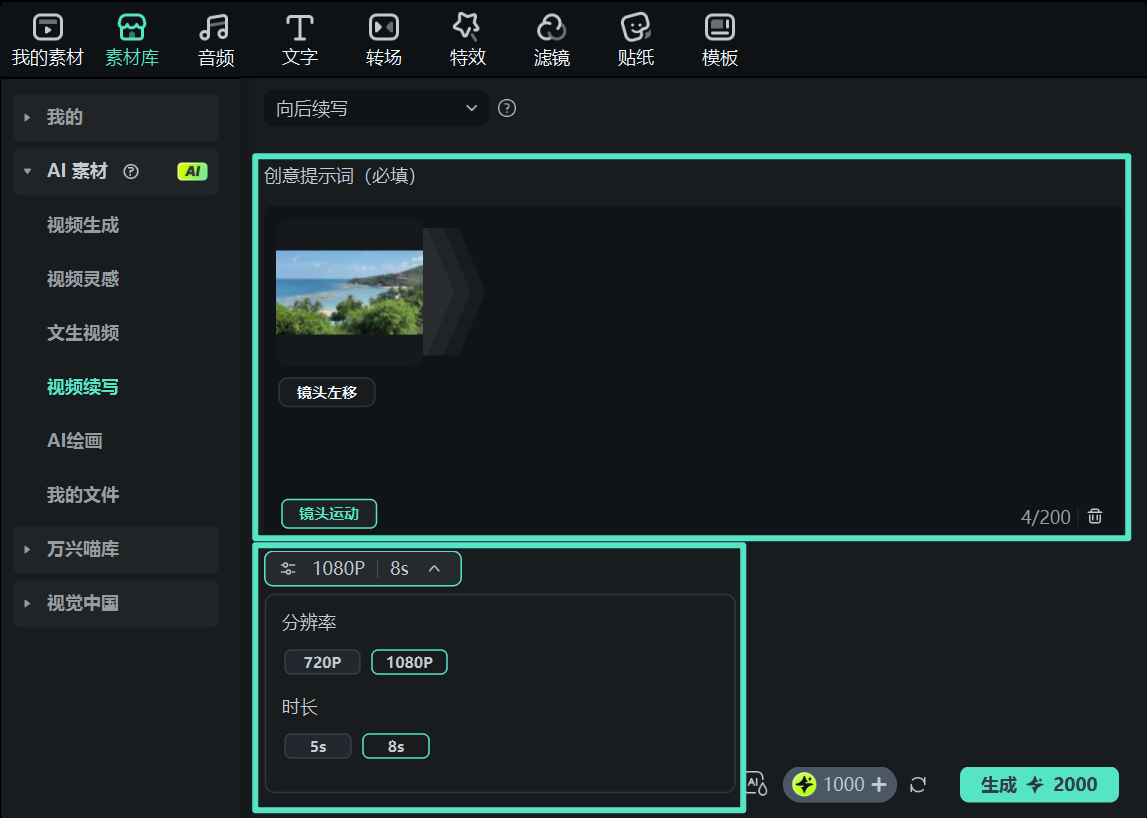
步骤三:输入提示词
可选择生成片段的延长时长及分辨率(720p 或 1080p),在指定字段输入创意提示词以生成内容。
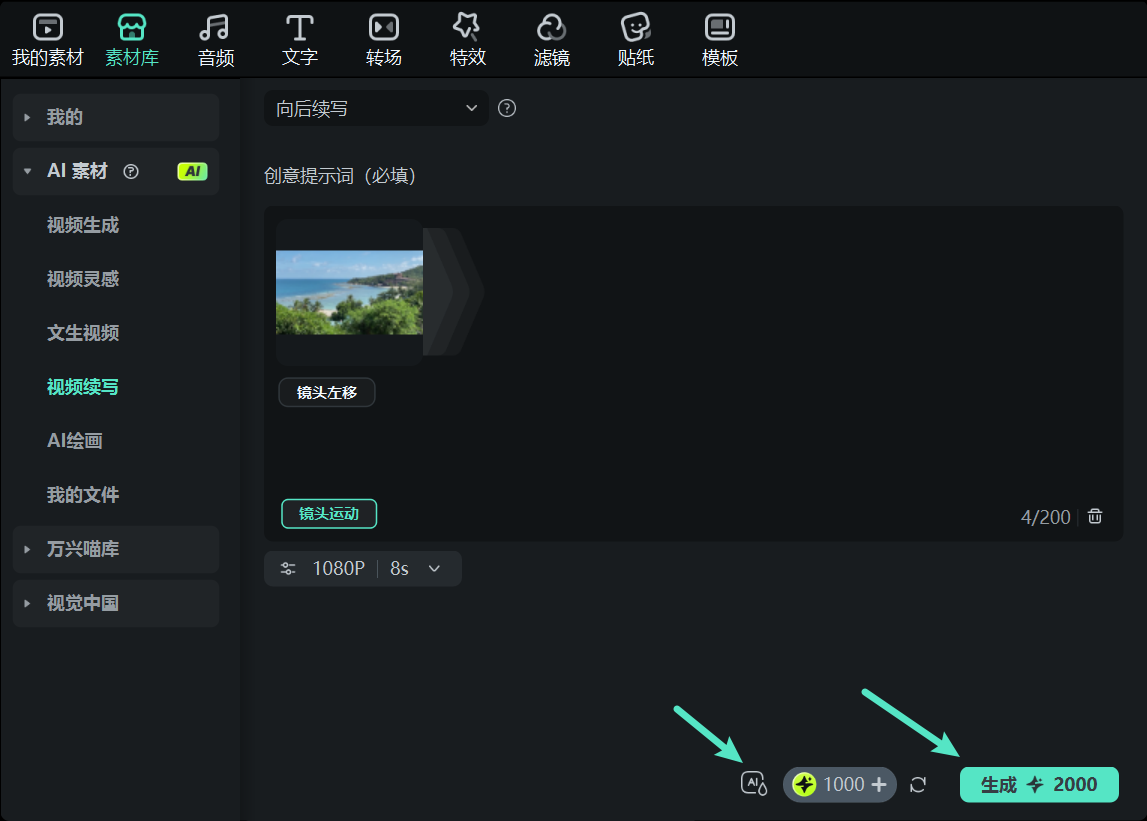
步骤四:同意协议并生成
点击界面中的 AI 图标,开启开关以同意 AI 生成内容协议,最后点击【生成】按钮开始延长操作。
步骤五:编辑 AI 片段并添加特效与转场
生成的 AI 片段可添加各类【特效】和【转场】效果,只需从资源面板中选择素材并点击【+】即可。
使用 AI 替换片段
在【AI 素材】区域,还可通过 文生视频功能替换生成片段,操作简单高效:
步骤一:选择并替换片段
在时间轴选中需替换的片段(8秒以内),进入【素材库 > AI 素材】,启用【文生视频】功能并选择【替换剪辑】。
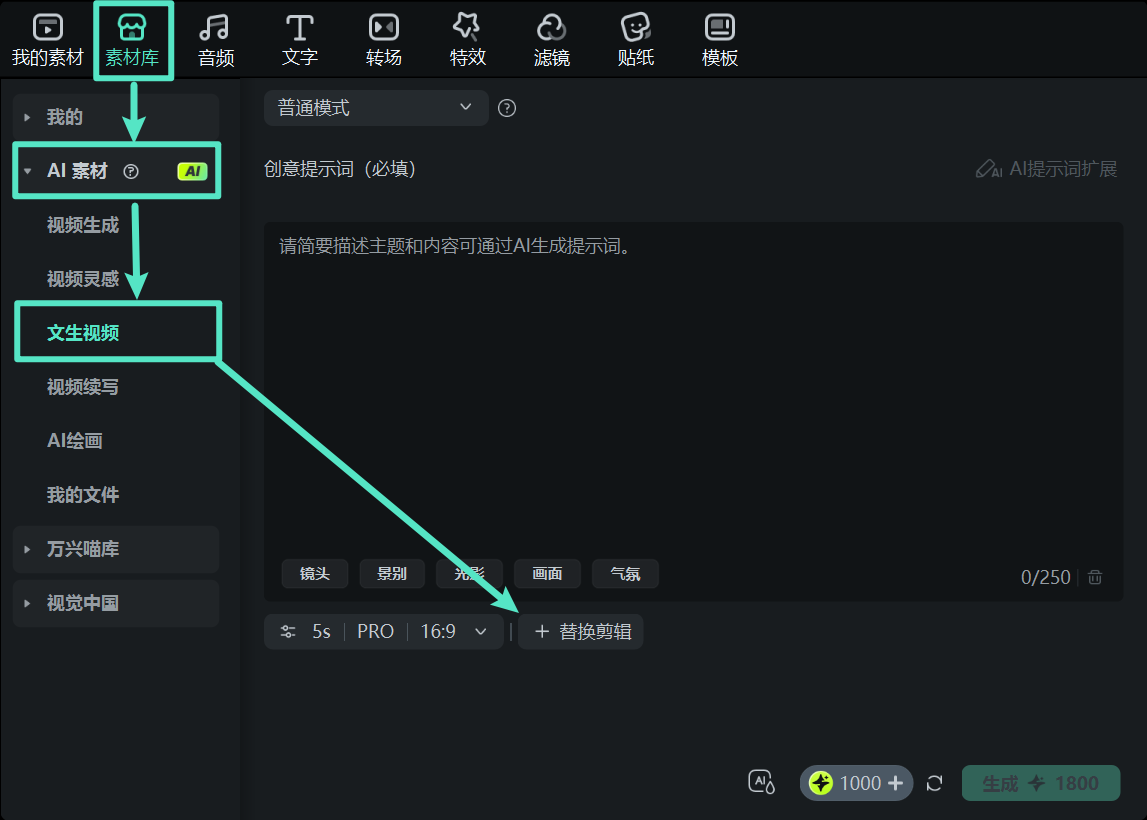
步骤二:输入提示词并生成片段
片段会自动添加至指定文件夹,在提示词字段输入文字需求并设置输出参数(如分辨率、宽高比),点击【生成】按钮完成替换操作。
注意:
除了视频延长,AI 续写功能同样支持音频延长,可在保持音质的前提下延长音频片段,非常适合音视频同步创作。
如何使用 AI 运动跟踪?
步骤一:导入视频
将准备好的视频【导入】到时间轨道上,选中需要的视频片段,在时间线上方工具栏找到【运动跟踪】图标按钮,进入运动跟踪编辑页面。
若未能找到,也可以点击选择素材,然后前往右侧模板【视频 > 基础】,向下滚到找到【运动跟踪】板块。
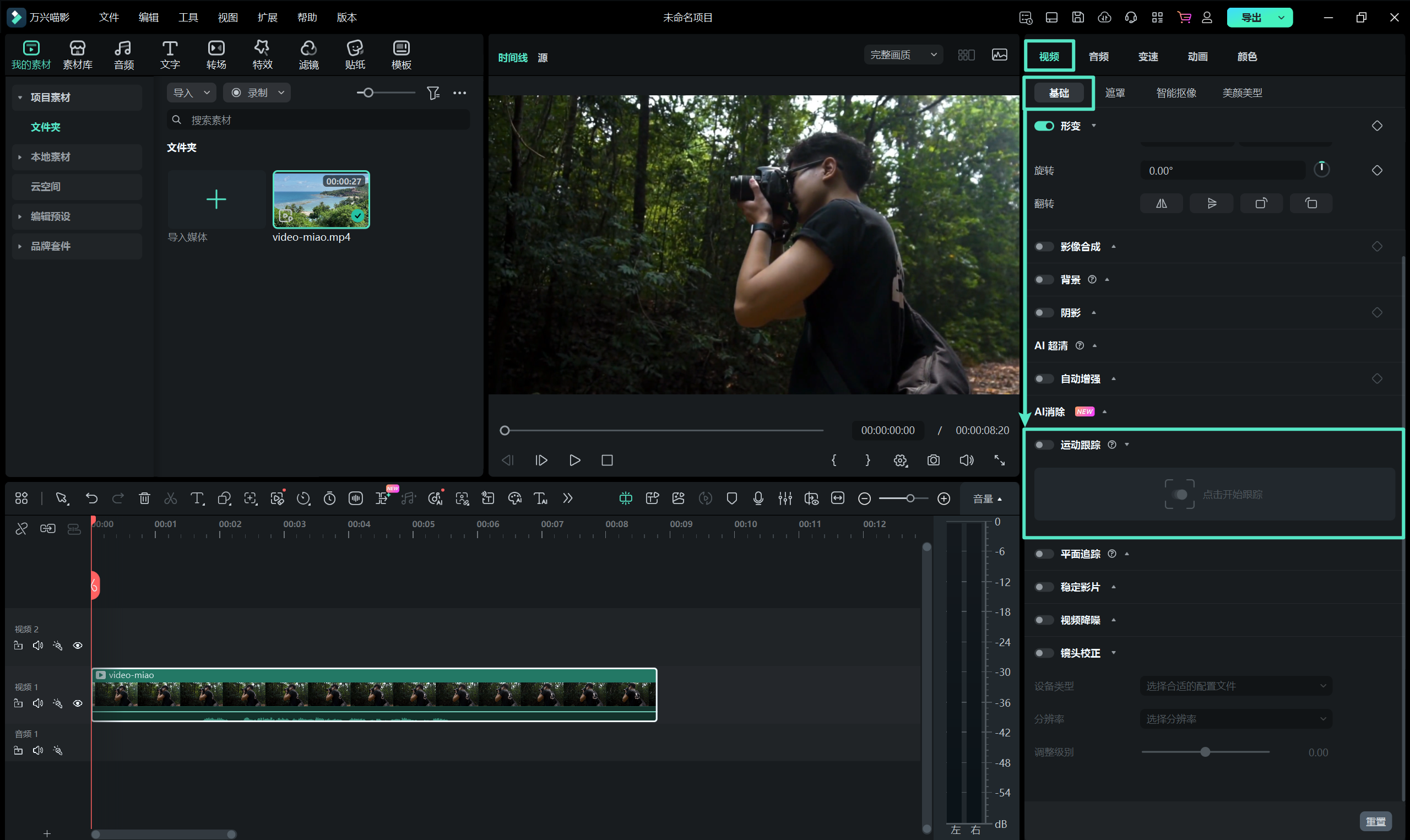
步骤二:调整跟踪位置
打开运动跟踪功能后,会发现播放器上多了一个目标跟踪框,我们可以任意的调整跟踪区域,然后点击属性面板上的开始跟踪。
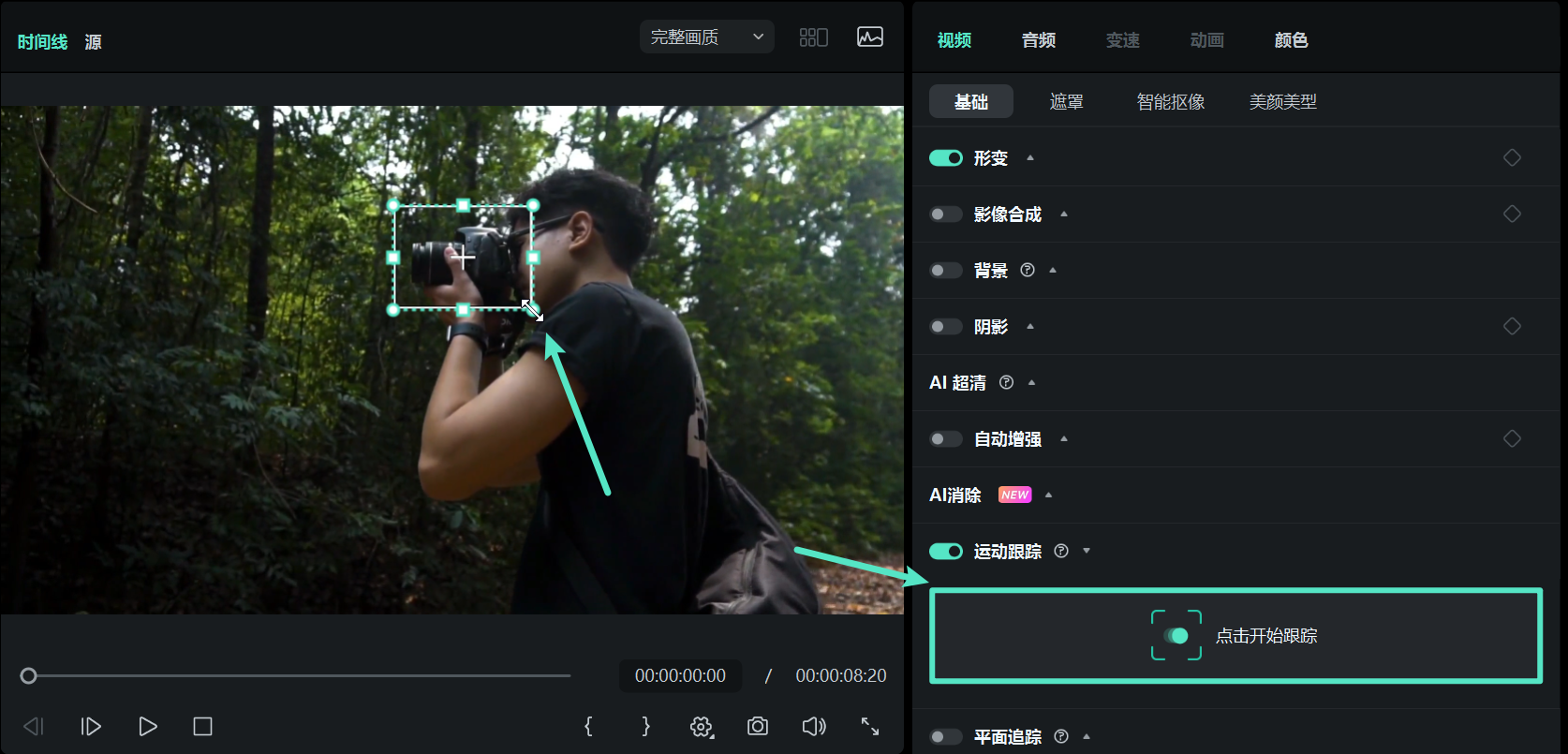
这个时候喵影就会自动分析并记录跟踪点的相关参数。
步骤三:添加跟踪素材
渲染完成后,我们可以使用喵影为我们提供的丰富的特效资源素材,将其拖拽到轨道上,并对素材的大小和位置进行调整。
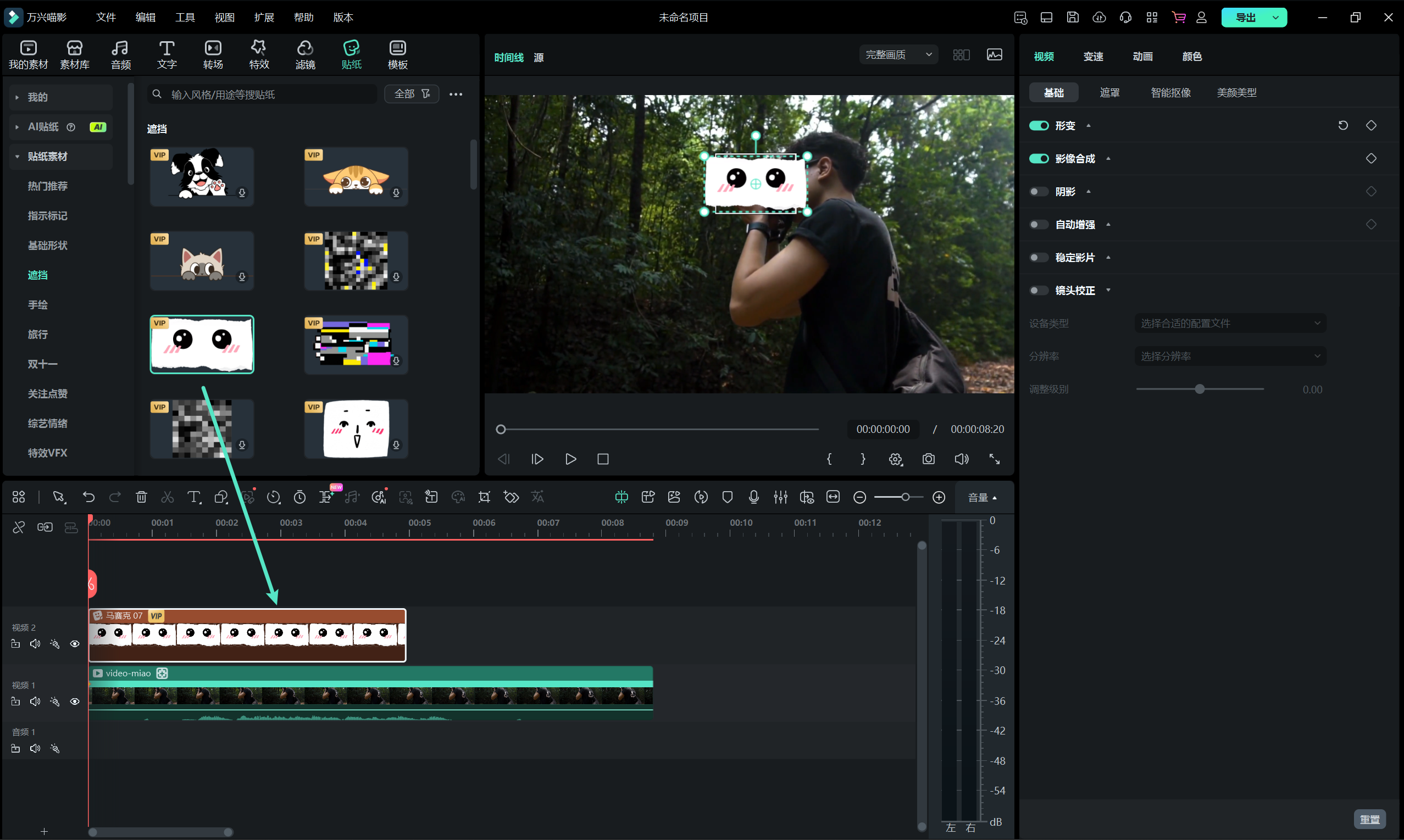
然后单击轨道上的视频,在运动跟踪的功能卡中点击【选择绑定素材文件】,绑定刚才跟踪后的素材。也可以从本地导入自己的素材,或选择添加马赛克。
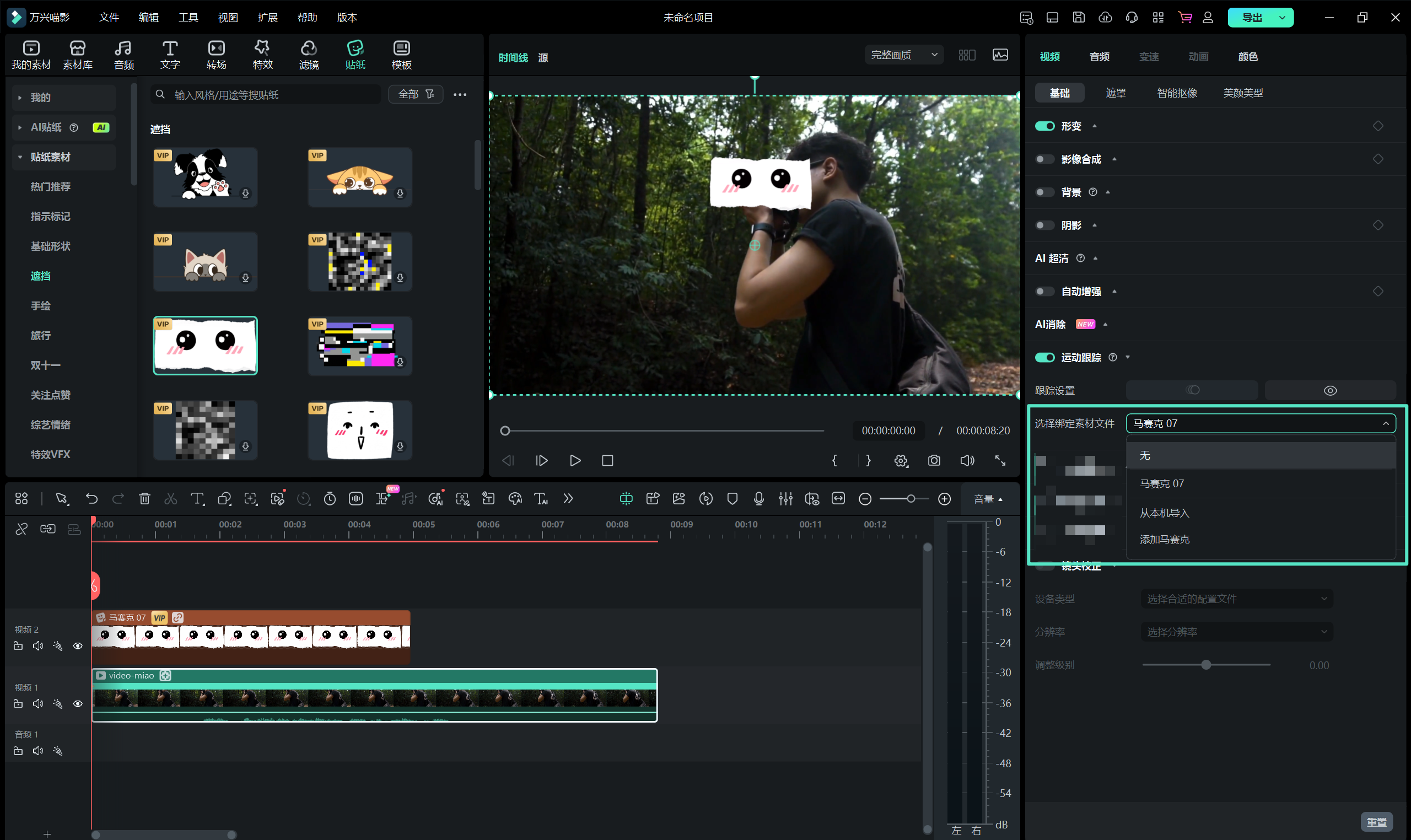
最后点击小眼睛,可隐藏跟踪框,方便预览效果。
如何使用 AI 字幕?
方法一:语音转文字
此方法通过 语音转文字 功能,将视频中的语音内容高效识别并精准转换为文字字幕。随后,你可以为生成的字幕添加动画特效,并在字体设置中突出显示重点词语。生成的字幕还可导出为独立的 SRT 文件,方便在其他项目中继续使用或进一步编辑。
步骤一:创建项目并导入视频
在 Windows 设备上启动万兴喵影,点击首页的【新建项目】按钮。接着,导入需要添加字幕的视频素材,并将其拖入时间轴,准备进行编辑。
步骤二:启用语音转文字功能
在上方菜单栏中选择【文字】选项,然后点击【智能字幕 > 语音转文字】功能。在设置窗口中,选择合适的【转写语音】与【输出格式】,再点击【生成】按钮开始语音识别。
步骤三:编辑并美化字幕
字幕生成后,双击文字轨道即可打开高级字幕编辑窗口。在此,你可以根据视频风格调整字幕样式、字体、字号等。编辑完成后,点击【全部应用】按钮,将设置统一应用到所有字幕。
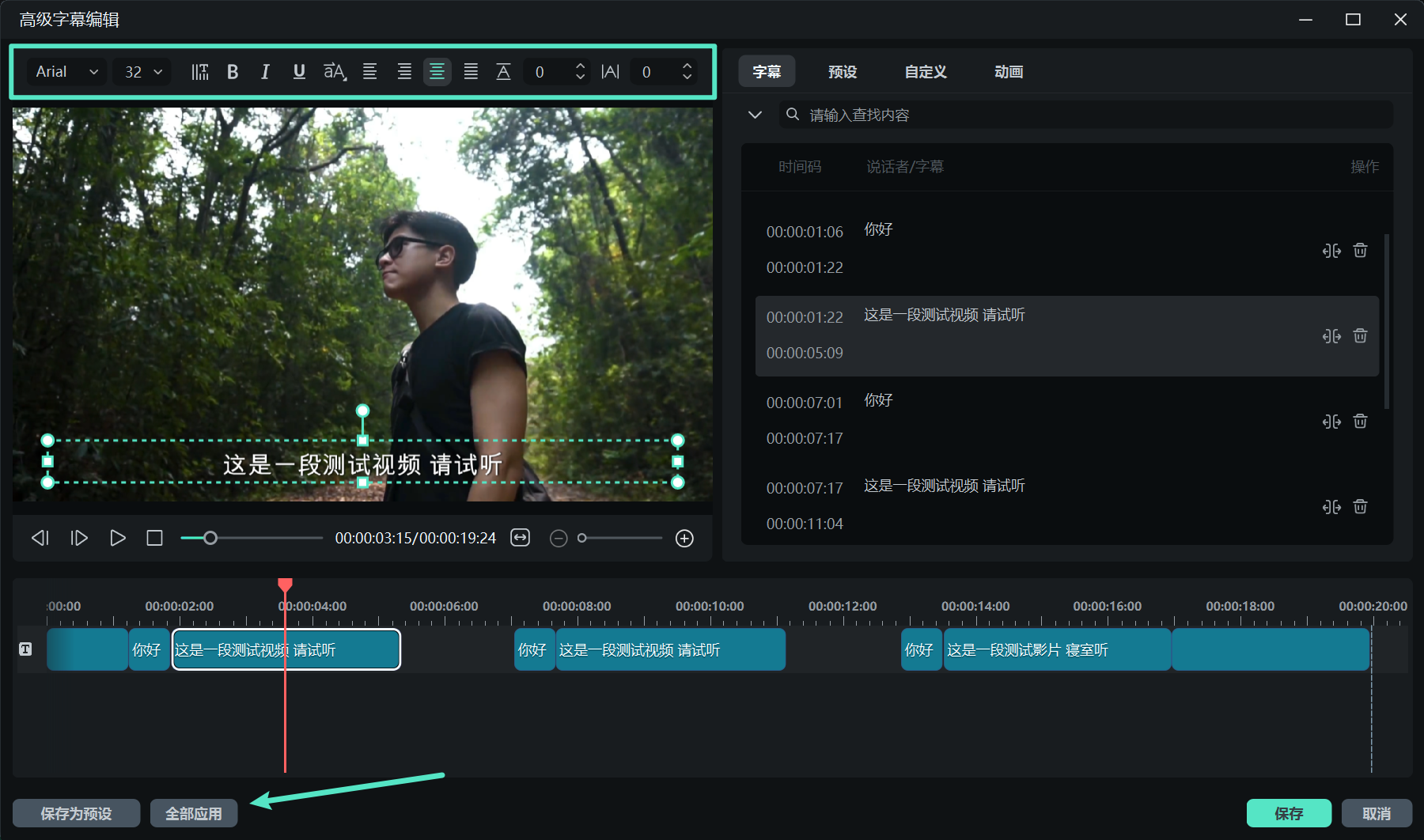
步骤四:自定义动感字幕效果
若希望字幕更具视觉效果,可进入【自定义】区域,选择并调整动画风格、过渡方式与颜色搭配,让字幕更符合视频氛围。完成后,点击【全部应用】按钮统一设置,最后点击右上角的【导出】按钮,即可保存带有动感字幕的视频。
方法二:动感字幕
万兴喵影 的 动感字幕 功能可智能识别视频中的语音内容,并实时生成对应的字幕。系统会自动高亮当前正在说出的词语,让字幕更具节奏感与互动性。你还可以依照个人风格,自定义整段文字或重点词语的呈现方式,打造更具视觉吸引力的字幕效果。
步骤一:启用动感字幕功能
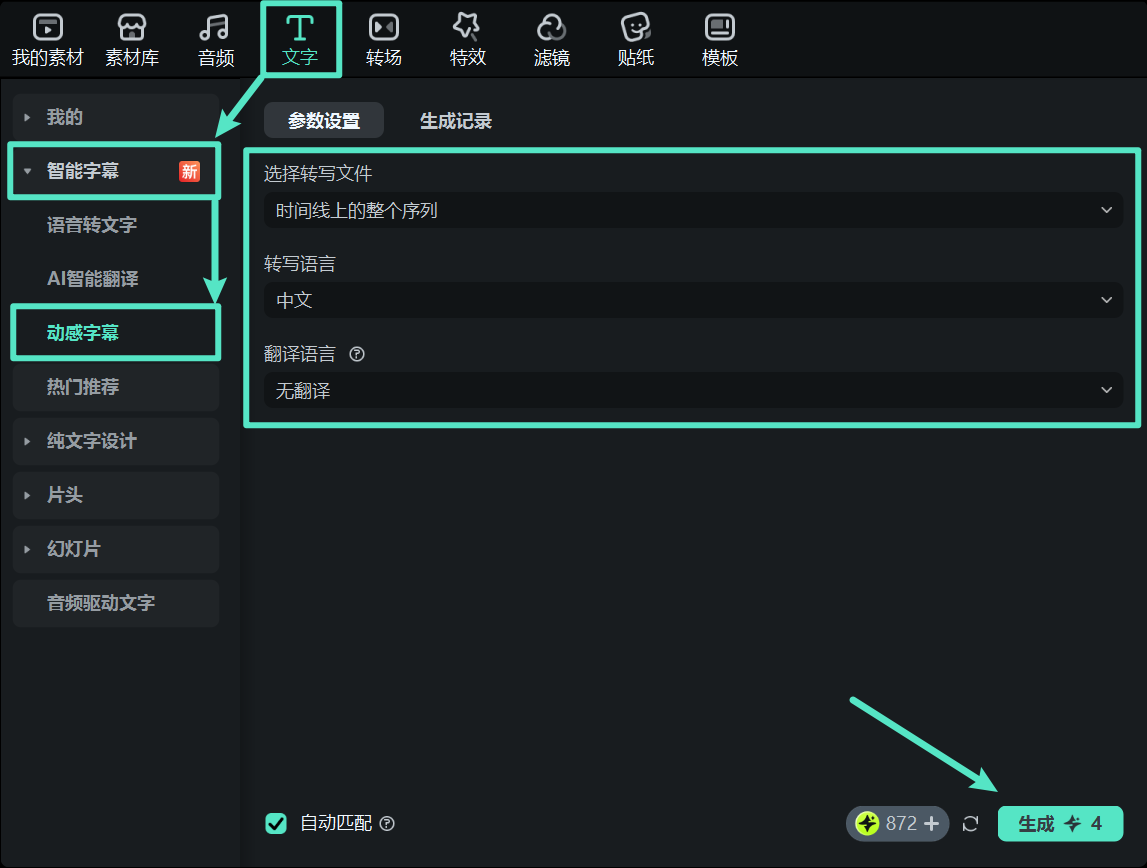
打开 万兴喵影 并导入视频素材后,点击菜单栏中的【文字】,再展开左侧的【智能字幕】,接着选择【动感字幕】功能,根据视频内容设置【转写语言】,可视需要启用【翻译语音】选项。确认设置后,点击【生成】按钮开始创建字幕。
步骤二:编辑与调整动感字幕
字幕生成完成后,可在右侧面板的【基础】区域中进行自定义编辑。你可以调整【动态词】与【重点词】的样式,也可为字幕添加动画特效,使画面更具动感与层次。完成所有修改后,点击【全部应用】按钮,一键统一字幕风格。
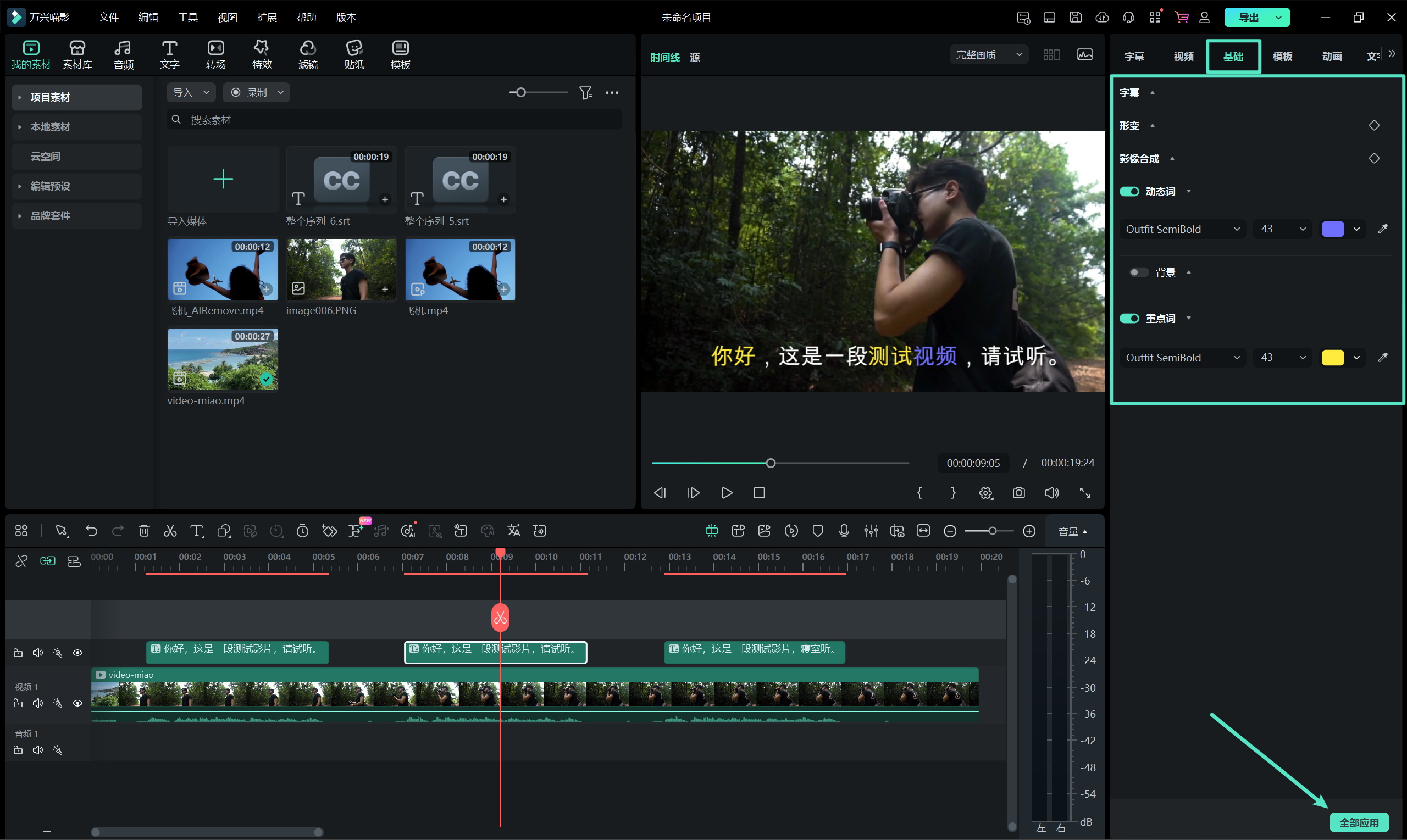
步骤三:高亮语音重点词调整
进入右侧的【字幕】面板,选中需要强调的文字内容,点击【强调】按钮即可为对应的语音词语添加高亮显示。调整效果满意后,点击界面右上角的【导出】按钮,保存带有动感字幕的视频作品。
-
 672.50MB 简体中文 2026-02-06
 - 672.50MB 简体中文 2025-04-15
- 745MB 简体中文 2025-03-03
- 2.16M 简体中文 2024-10-09
- 745MB 简体中文 2024-07-31
- 745MB 简体中文 2024-02-02
- 745MB 简体中文 2024-01-06



























 浙公网安备 33038202002266号