


Media Encoder2026免激活版是一款好用的在线音频编辑软件,一款能够让用户可以在这里一站式体验专业的音频的收录、转码、建立Proxy等等,只为用户带来最简单的编辑处理方式。这款Media Encoder2026免激活破解版由KpoJIuK和m0nkrus共同定制,免去了激活步骤,直接安装就能使用,让用户免费处理音频文件。
Media Encoder2026免激活版内置了全新的预设集功能,用户可以在这里一站式体验最简单的工作流程自动化方式,使用Time Tuner无痕调整时间长度,并套用LUT和音量校正,而不必重新开启专案。
软件特色
AI 智能分析:编码前分析音视频生成附属文件,素材跨软件检索免重复分析,提升效率。
多格式编码导出:支持 8K H.264、XAVC 等专业格式,适配 GIF、RF64 WAV,比特率可自适应匹配。
跨软件协同:直接导入 Premiere 序列、AE 合成文件,支持拖拽式导入,衔接创作流程。
精细化队列管理:显示作业计数、提示缺失项,支持多文件拼接编码,便捷排查问题。
平台直发布:可一键发布内容至 YouTube、Facebook 等平台,自定义标题、缩略图等信息。
破解说明
本整合版基于 Adobe 6.8.1.865 离线独立安装程序 制作,该版本并未向普通公众开放。
移除了原版安装器强制预装的 Adobe 桌面通用组件,仅保留程序运行所需的最低必要文件。
彻底剔除原版强制捆绑安装的 Adobe 创意云(Creative Cloud) 组件。
修复了官方原生损坏的软件界面语言选择机制,现已恢复正常可选。
安装程序支持自定义安装路径、选择软件界面语言,同时可勾选安装完成后立即启动程序。
已解除系统版本限制,支持在 Windows 10/11 旧版本系统 上安装运行。
安装包剔除了 16 个语音转文字语言包辅助模块,总精简体积约 10GB。
主程序 Adobe Media Encoder 已更新至 26.2.2.3 版本。
若系统中已随其他 Adobe 产品安装过 Adobe 正版验证服务 后台监视组件,将自动卸载清除。
已禁用 CRLog 日志上传程序、Adobe 崩溃报告、Crashpad 崩溃捕获后台等隐私收集追踪模块。
软件已破解激活,安装完成即可直接使用。
Media Encoder2026免激活版高效编码方法
编码过程
要对视频或音频项目进行编码,请将项目添加到 Adobe Media Encoder 中的编码队列。 选择现有编码预设或创建您自己的自定义设置。 您可以在将项目添加到队列后指示应用程序开始编码。 或者您可以告诉应用程序等待,直到您决定开始编码。 您可以使用 Adobe Media Encoder 执行以下操作:
向编码队列添加项目:将视频或音频文件拖到 Adobe Media Encoder 中的队列面板中。
使用预设对项目进行编码:从队列中的项目的格式和预设下拉列表中选择格式和预设。 或者从预设浏览器中选择预设,并将其拖动到队列中的任意项目。
使用自定义设置对项目进行编码:在队列面板中选择所需的项目,然后选择编辑>导出设置,或者选择队列面板中列出的格式和预设,然后选择您的自定义设置。
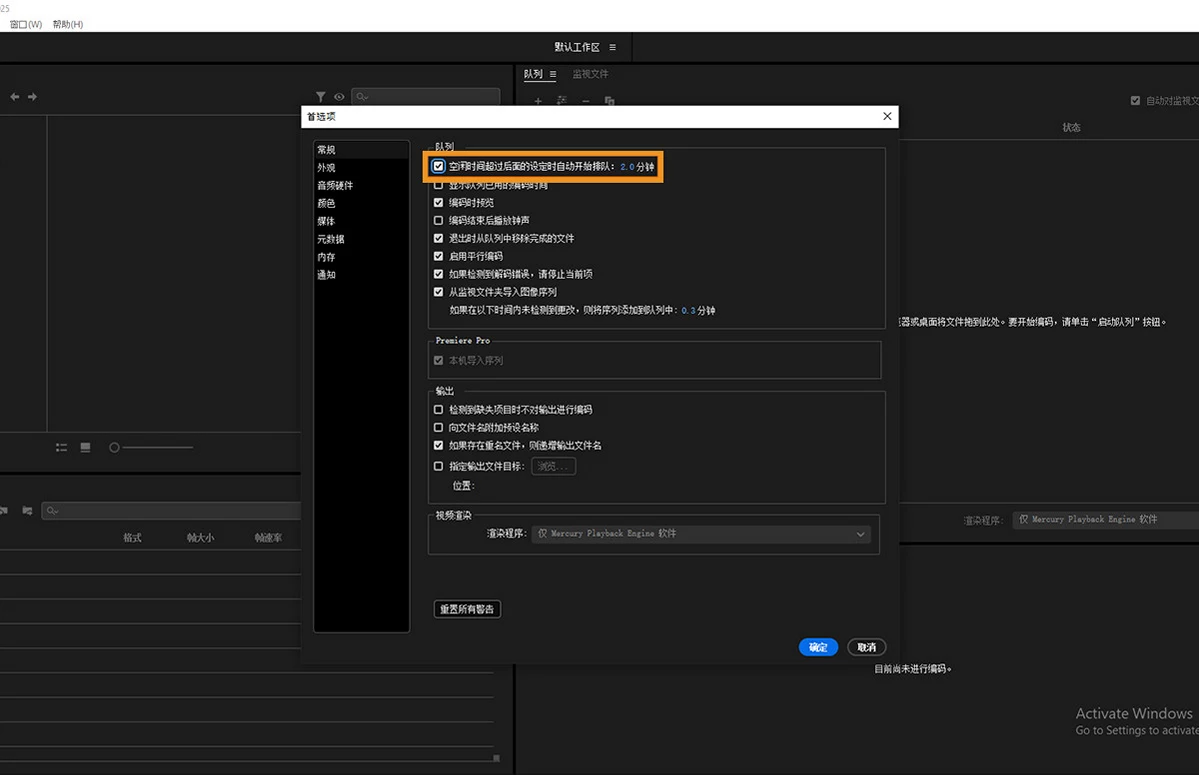
要在指定的持续时间后自动开始对队列中的项目进行编码,请选择空闲时间超过后面的设定时自动开始排队选项。 在“首选项”对话框中设置所需的空闲状态持续时间。
将项目导入到编码队列
要将视频或音频文件添加到编码队列中,请执行以下操作之一:
将另一个文件从桌面或媒体浏览器拖到队列面板中。
在队列面板中选择添加源按钮,然后选择一个或多个文件。
双击队列面板中的空白区域,然后选择一个或多个文件。
从 Premiere 导入
要添加 Premiere 序列,请执行以下操作之一:
在媒体浏览器中的 Adobe Premiere 项目中导航,然后单击序列并将其拖动到队列面板。
选择文件 > 添加 Premiere 序列。 选择一个 Premiere 项目,然后从该项目中选择一个或多个序列。
单击 Adobe Premiere 中的项目面板中的序列并将其拖动到队列面板中。
单击 Premiere 项目并将其从桌面拖动到队列面板。
从 After Effects 导入
要添加 Adobe After Effects 合成,请执行以下操作之一:
在媒体浏览器中的 After Effects 项目中导航,并将合成拖放到队列面板。
选择文件>添加 After Effects 合成,选择一个 After Effects 项目,然后从该项目中选择一个合成。
在 After Effects 的项目面板中点击合成,并将其拖动到队列面板中。
单击 After Effects 项目并将其从桌面拖动到队列面板。
停止编码
要停止编码,请执行以下操作之一:
要停止对当前项目进行编码,请选择文件 > 停止当前项目。 Adobe Media Encoder 继续对队列中的剩余项目进行编码。
要停止对队列中的所有项目进行编码,请选择文件 > 停止队列。
标识编码队列中的缺失项
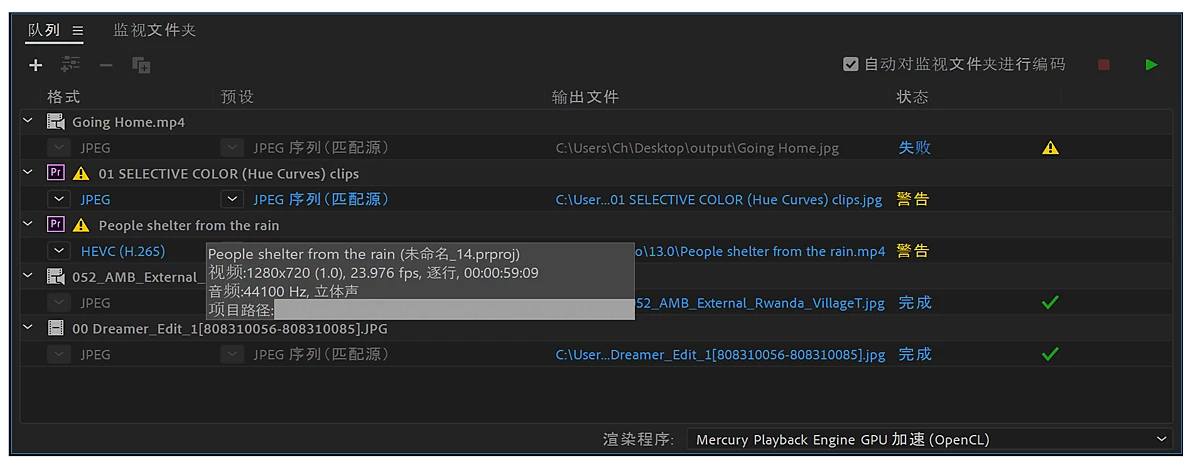
在开始编码之前,可以标识队列中包含缺失项目的项目。 此过程有助于您在编码之前确认并修复问题。 存在缺失项的源或输出旁会显示警告状态。 要查看与此问题相关联的错误摘要,请将鼠标悬停在图标上。
在以下情况下,Adobe Media Encoder 会显示警告图标 :
Premiere 项目包含离线媒体。 在此情况下,Adobe Media Encoder 会使用代理媒体代替缺失的媒体集合。 如果没有代理,则会使用一个图形,显示消息“媒体脱机”。
Premiere 项目中缺少某些字体。
Premiere 项目中缺少某些效果。
叠加效果中缺少某些文件。
解释编码队列中的项目
当 Media Encoder 导入视频资源时,它会尝试确定视频资源的帧速率、像素长宽比、场序和 Alpha 通道。 如果 Media Encoder 对这些特征中的任何一个特征有误,您可以手动分配正确的解释。
选择编码队列中的一个或多个视频项目。
执行以下操作之一:
选择文件>解释素材。
右键单击该文件并选择解释素材。
选择适当的解释设置。
Media Encoder2026免激活版使用预设方法
使用预设进行编码
将项目添加到队列面板。
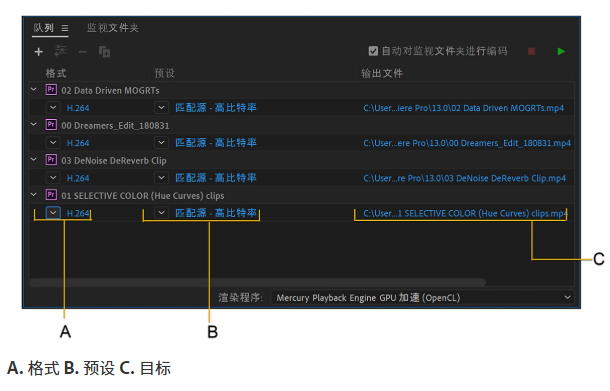
单击格式的文本,打开包含支持的文件格式的格式弹出窗口,选择与输出设备兼容的格式。
选择与您的输出设备兼容的预设,方法是选择预设的文本,打开预设对话框,其中包含行业标准预设。
或者,您也可以从预设浏览器中拖动预设,并将其放入队列中。
单击输出的文本,然后在另存为对话框中,查找导出的目录或文件夹,选择导出位置。 选择保存。
选择启动队列按钮。
即会按照您想要的格式、使用所选预设并在您所选择的位置,开始对您的文件进行编码。 在文件经过编码后,单击输出文件路径以打开包含编码文件的文件夹。





















 浙公网安备 33038202002266号