


KMPlayer播放器绿色版是一款好用的在线视频播放器,一款能够让用户在这里体验最简单的视频播放方式,支持超高清视频选择,也可以在这里一站式体验最简单的3D视频播放,让用户观看视频有更多的选择。KMPlayer去广告增强版提供丰富的视频控制选项、多种后期处理特效、可自定义的视频录制等功能,让用户可以在这里轻松管理自己的每一个视频。
KMPlayer播放器绿色版提供了全网海量格式支持,用户可以在这里一站式导入WMV、MKV、OGM、3GP、FLV和MOV等多种格式,看视频无压力。
软件特色
支持多种音频和视频格式:支持播放各种常见的音视频格式,包括MP4、AVI、MKV、MP3等。
强大的视频解码能力:拥有强大的解码能力,可以播放高清视频和4K视频。
轻量化:是一款轻量级的播放器软件,占用系统资源较少。
自定义设置:用户可以根据自己的需求对KMPlayer进行多种设置,包括字幕设置、音频效果调节等。
破解说明
- 基于播放器版本 4.2.3.25。
- 已禁用广告和自动更新!
- 在 LAV 视频解码器中自动配置“硬件加速”配置文件。
- 通过 KMP 菜单启用SmoothVideo 项目(SVP 4) 。
- 从 KMP 菜单轻松连接madVR。
- 能够通过 ASIO、DirectSound 输出音频流。
- 最佳播放器设置。
- 为播放器添加了 57 种皮肤(皮肤)。
- 完整翻译成俄语。
- 如果 Settings.reg 文件与安装程序位于同一文件夹中,则可以选择导入它。
- 可以选择将与安装程序位于同一文件夹中的 Skins 文件夹的内容复制到播放器目录中的 Skins 文件夹。
- 无需安装其他编解码器。
KMPlayer使用方法
启用硬件解码: 利用支持硬件解码的GPU来减轻CPU负担。
限制核心数: 通过设置限制KMPlayer使用的CPU核心数量,避免占用过多核心导致的系统卡顿。
调整缓冲区大小: 减小缓冲区可以减少CPU资源的使用,但可能会牺牲播放的流畅性。
以下是具体的设置步骤:
打开KMPlayer,点击播放器顶部菜单栏中的“Option”(选项),选择“Preferences”(偏好设置)。
在偏好设置窗口中,选择“Performance”(性能)选项卡。
勾选“Enable HW Acceleration”(启用硬件加速)以启用硬件解码功能。
在“Limit the number of cores used for decoding”(限制用于解码的核心数量)部分,根据你的CPU配置进行调整。
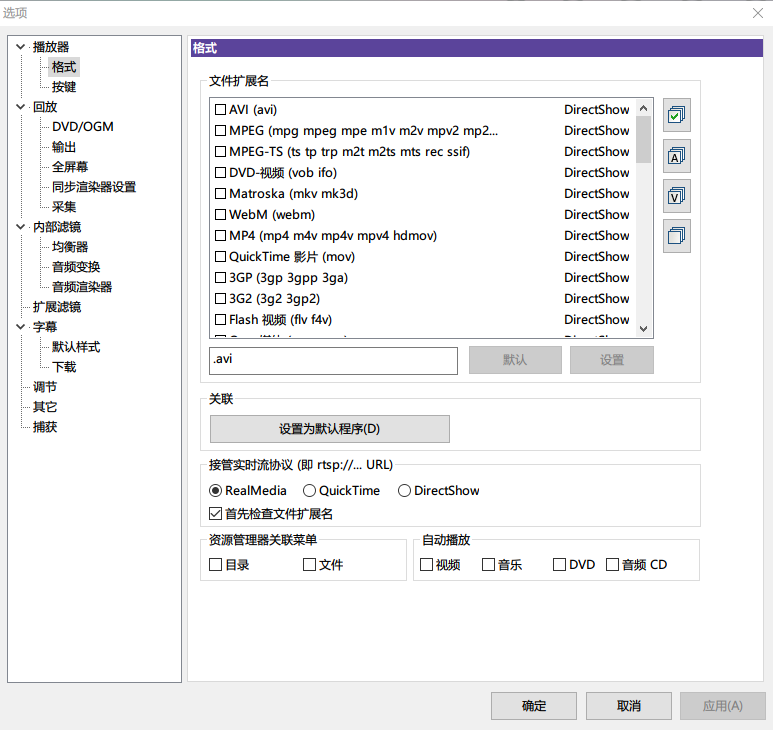
常用的快捷键
ESC 最小化窗口并暂停播放
F1 在线帮助
F2 参数设置
F3 底边距(0%-30%)
F4 重复时间区段(10秒)
F5 设置复读起始点A
F6 设置复读起始点B
F7 再次设置复读起始点B
F8 设置A-B段复读开/关
F9 A-B复读详细设置
F11 调整字幕位置(左上/右下/居中 对外挂字母有效)
F12 自动段落调整关/开
KMPlayer播放TS文件设置方法
一、启用内置MPEG-TS解码器
KMPlayer自带多种解码组件,但默认可能未激活针对TS(MPEG-TS)流的专用解码器。开启该功能可提升对TS文件的兼容性。
1、打开KMPlayer,右键点击播放界面,选择首选项进入设置菜单。
2、在左侧列表中点击滤镜,然后选择分离器选项。
3、在右侧找到MPEG-TS 分离器,将其设置为内部过滤器。
4、点击应用并确认更改,随后重新加载TS文件测试播放效果。
二、更换音频/视频解码器
若TS文件因编码标准特殊导致无法正常解码,可通过手动指定解码器来修复播放问题。
1、在KMPlayer主界面右键,进入属性菜单,选择视频或音频选项卡。
2、在解码器设置区域,将当前解码器更改为LAV Video Decoder和LAV Audio Decoder(需预先安装LAV Filters)。
3、保存设置后重启KMPlayer,并尝试再次播放TS文件。
三、调整缓冲与读取参数
网络传输或大体积TS文件容易因缓存不足导致播放中断,适当增加缓冲值可改善稳定性。
1、进入首选项 → 播放 → 缓冲设置。
2、将本地文件缓冲时间从默认值提高至3000ms以上。
3、勾选启用预读取选项,并设定预读取大小为10MB。
4、点击确定保存设置,重启播放器验证是否解决问题。
-
 57.49MB 简体中文 2026-01-27
 -
 42.13MB 简体中文 2025-10-22
 -
 42.13MB 简体中文 2025-10-01
 -
 42.13MB 简体中文 2025-09-01
 -
 46.94MB 简体中文 2024-07-09
 -
 46.94MB 简体中文 2024-01-08
 -
 46.94MB 简体中文 2023-10-05
























 浙公网安备 33038202002266号