


支付宝小程序开发者工具官方版是一款广受欢迎的编程开发软件,专门为支付宝生态打造。支付宝作为国内最大的支付平台之一,大部分网友都有在使用,网友们平时也能看到上面有很多的小程序,没错,就是用这款工具开发的。无论网友程序员或者商铺的店家,都可以通过这款软件打造自己的小程序,来推广自己的游戏或者商铺以及服务。
支付宝小程序开发者工具电脑版全新版本还加入了AI智能转换功能,可以将其他框架代码迁移到支付宝小程序,比如微信小程序什么的,从此网友们转平台再也不用重新编写海量代码了,让网友们轻松的转到支付宝小程序平台。
软件特色
1、一站式小程序研发工具,提供了编码、调试、测试、上传、项目管理等功能。不仅支持开发支付宝小程序,还可直接发布至钉钉、高德等应用平台。
2、对应用的客户端服务端之间的交互进行加密,助您轻松保护敏感的数据资产。主要功能包括生成密钥、签名、验签、格式转换和密钥匹配等。
3、支持使用Nodejs命令行加浏览器的方式极速开发小程序,支持小程序本地编码、真机预览、上传、生成体验码、依赖及组件分析等功能。
4、面向API集成的各个重要环节,帮助开发者更简单地集成支付宝API。
安装教程
1、解压安装包,运行安装程序,选择安装用户,点击下一步。
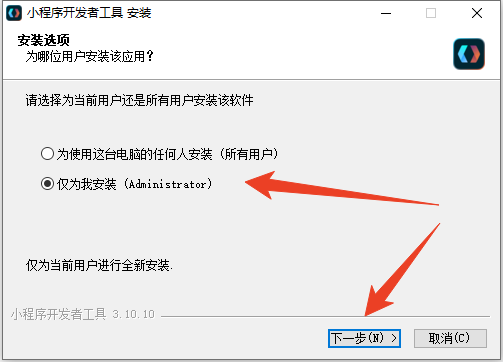
2、点击浏览可以更换安装位置,确认后点击安装即可。
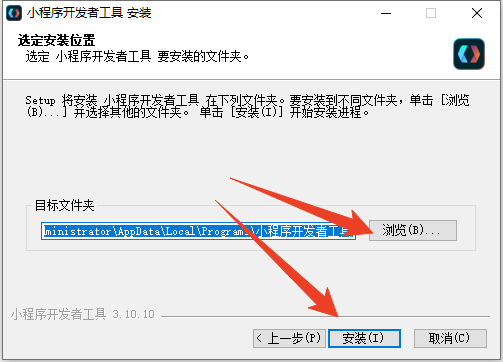
3、安装需要一些时间,请耐心等待。
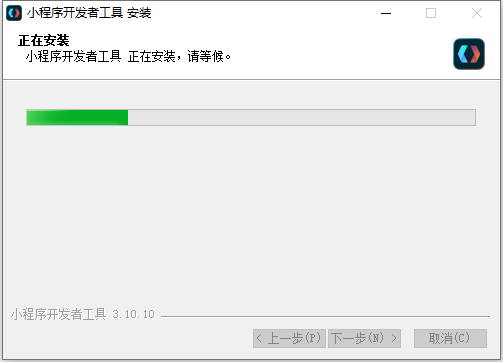
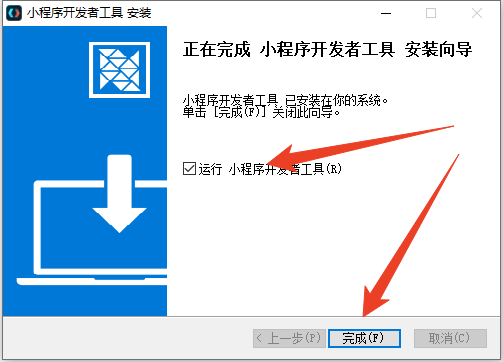
4、勾选运行,点击完成,即可退出安装向导,并启动软件了。
软件功能
1、编码
小程序开发工具为你提供了小程序定制体验:
文件树上支持一键创建小程序页面(包含 axml/acss/js/json 四个文件)。
小程序 语法/API 自动补全提示。
2、模拟器
模拟器是小程序开发工具的核心,小程序并不是一个普通的 H5 APP,你无法在浏览器中预览。
任何代码的修改都会实时反应在模拟器上,并且为了便于调试,我们提供了诸如地理位置模拟等功能。
3、调试工具
小程序开发者工具也提供了定制的 Devtool,用于查看模拟器运行的日志等。我们也提供了 AXML 插件用于调试小程序的元素。
4、真机预览
5、发布
当你完成开发后,可以切换至上传菜单,一键上传至开放平台,进行提审上架。
支付宝小程序开发者工具使用方法
小程序开发者工具的主界面由 菜单栏、工具栏、功能面板、编辑器、调试器、模拟器 组成。
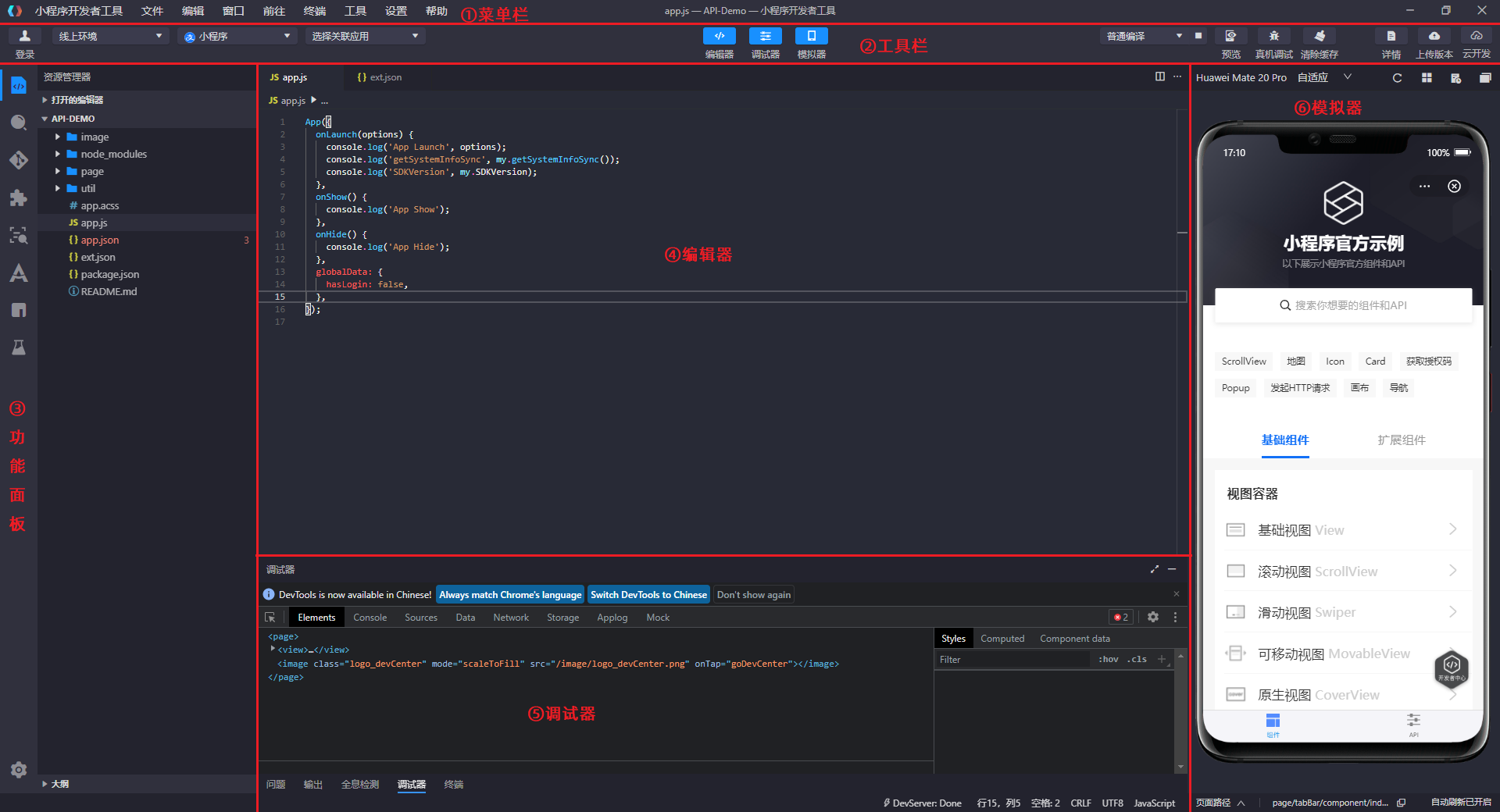
● 菜单栏:文件、编辑、窗口、工具、帮助等基础功能。
● 工具栏:更改小程序类型与关联、显示/隐藏界面区域、真机调试与预览等功能。
● 功能面板:切换文件树、搜索、git 管理、NPM 包管理、插件市场、体验反馈等边栏。
● 编辑器:输入与修改代码的区域,每款 IDE/编辑器 都必备的最基本功能。
● 调试器:用于 模拟器调试、真机调试。
● 模拟器:模拟运行小程序,便于快速预览、初步调试。
说明: 使用工具栏中部三个按钮,可以显示或隐藏界面主要区域,其中 编辑器 与 调试器 无法同时隐藏。
小程序开发者工具(IDE)的工具栏位于主界面顶部,包含 IDE 中最常用的主要功能。本文从左至右介绍各项功能。
工具栏左侧功能

小程序类型
选择小程序的运行环境类型,支持在此切换钉钉、高德等运行环境。
选择关联小程序
每个开发者账号可以拥有多个小程序的开发权限,因此需要关联具体小程序,决定小程序代码的上传位置。
在此项下拉列表中,点击 + 创建小程序,进入小程序管理页面,可以 创建小程序 供后续关联。
说明:
● 在创建小程序命名时,请遵循 基础信息规范。
● 如需关联其它账号中的小程序,但开发者账号还没有开发权限请进行以下操作:
1、使用主账号登录 开放平台控制台,点击所需小程序,跳转至开发管理页面。
2、在左侧导航栏选择 成员管理,点击 添加,按照提示添加开发成员。
3、使用开发者账号在支付宝客户端 朋友 > 服务提醒 中接受邀请。
4、使用开发者账号登录 IDE,关联小程序。
云开发
使用限制
在最初新建项目环节,如果后端选用云应用,此项功能才会显示。
如果未启用小程序云应用或者选用小程序Serverless,此项功能则会隐藏。
使用说明
每个小程序可以创建多个云应用,而云应用又包含测试与正式环境。因此需要关联具体的云应用环境,决定云应用代码的上传位置。
在关联云应用环境之后,此项下拉列表右侧会出现 ?? 按钮,用于上传代码与管理云应用。
在此项下拉列表中,点击 + 创建新服务,进入云服务管理页面,可以 创建云应用 供后续关联。
工具栏中部功能
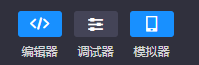
点击 编辑器、调试器、模拟器,可以分别显示与隐藏这三个区域。详情可查看 编码、IDE 调试、模拟器。
说明:功能面板/编辑器 会同时显示/隐藏,而 编辑器/调试器 无法同时隐藏。
工具栏右侧功能

编译模式
在普通编译模式下,小程序初始的启动页面是 app.json 文件 pages 列表的首个页面,且不带任何参数。
如需快速调试其它页面 或 设置参数请进行以下操作。
1、在此项下拉列表中点击 + 添加编译模式。
2、在弹窗中填写 模式名称、页面参数、全局参数,选择 启动页面,点击 确定。
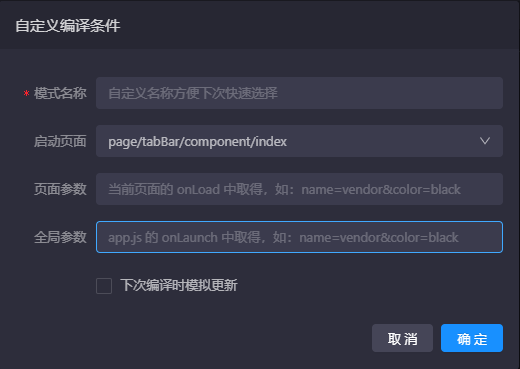
3、随后模拟器将会改用新的启动页面,同时自动传入设置好的参数。
说明: 弹窗中如果勾选 下次编译时模拟更新,可以模拟小程序更新效果,详情可查看 UpdateManager。























 浙公网安备 33038202002266号