


Acrobat Pro 2025绿色版是一款好用的在线PDF编辑软件,一款能够让用户可以在这里一站式体验最简单的编辑方式,在这里查看、存储、共享各个不同的PDF文件,让用户可以在这里轻松浏览PDF。Acrobat Pro 2025免激活版有着简单好用的在线编辑方式,用户可以在这里轻松编辑处理每一个不同的PDF,通过AI的方式轻松完成修改。
Acrobat Pro 2025绿色版还有着专业高效的编辑效率,用户可以在这里使用各种工具进行修改,也可以在不同的设备中轻松访问你的PDF文件。
软件特色
集成了更新,通过该更新,原始版本 21.1.20135 升级到了 25.1.20428 版本。
在安装程序中添加了开始菜单,该菜单是仿照现代 Creative Cloud 系列产品版本的类似菜单制作的。
解锁了在 Windows 7 SP1、Windows 8.x、较低版本的 Windows 10 以及 Windows Server 2008R2-2012R2 上安装该程序的功能。
禁用了 Adobe 正版软件完整性服务,该服务在原版安装程序中默认是启动的。
禁用了 Acrobat 的自动更新服务,该服务在原版安装程序中默认是启动的。
该程序已激活。安装后可立即使用。
Acrobat Pro 2025绿色版使用方法
Acrobat 在工作区中有以下三种视图:
主页视图:访问最近的文件、共享文档和常用工具。
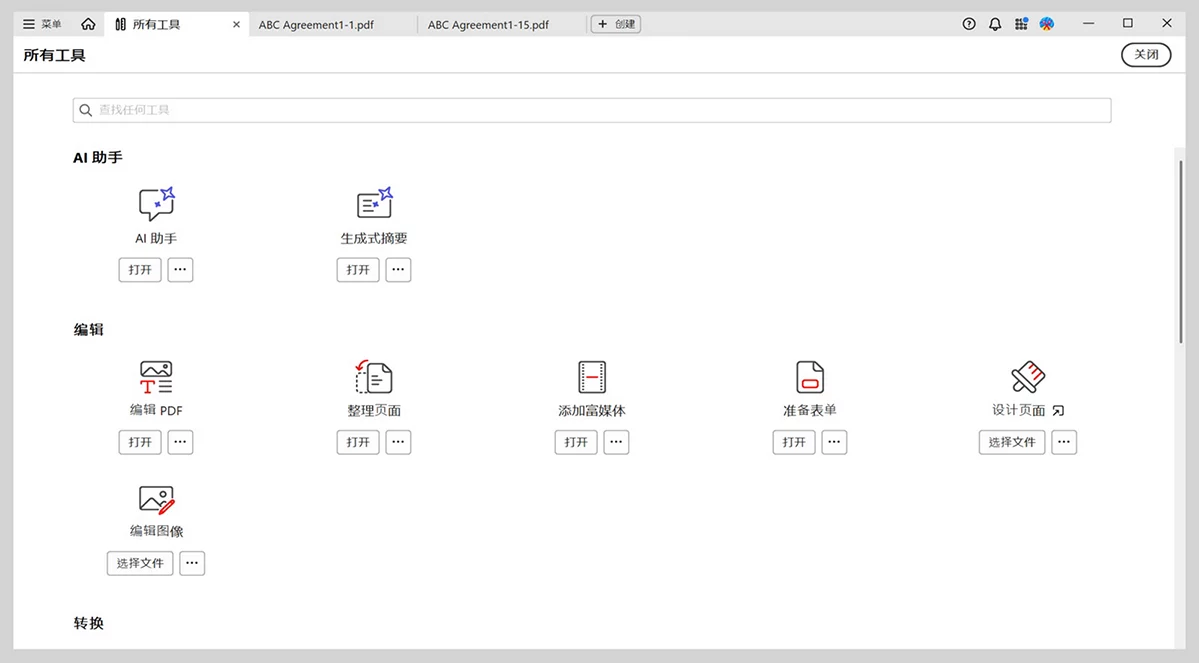
“所有工具”视图:浏览 Acrobat 中所有可用工具的列表。
文档视图:处理打开的文档,多个文件以标签形式显示在同一窗口中。
“主页”视图
启动 Acrobat 时,会显示主页屏幕,其中包括以下内容:
有关新功能的信息,帮助您了解 Acrobat 中的最新增强功能。
快速教程,帮助您学习并了解关键功能、工作流、技巧及最佳实践。
显示您最近的文档,包括您拥有的云文档以及最近访问或与您共享的文档。
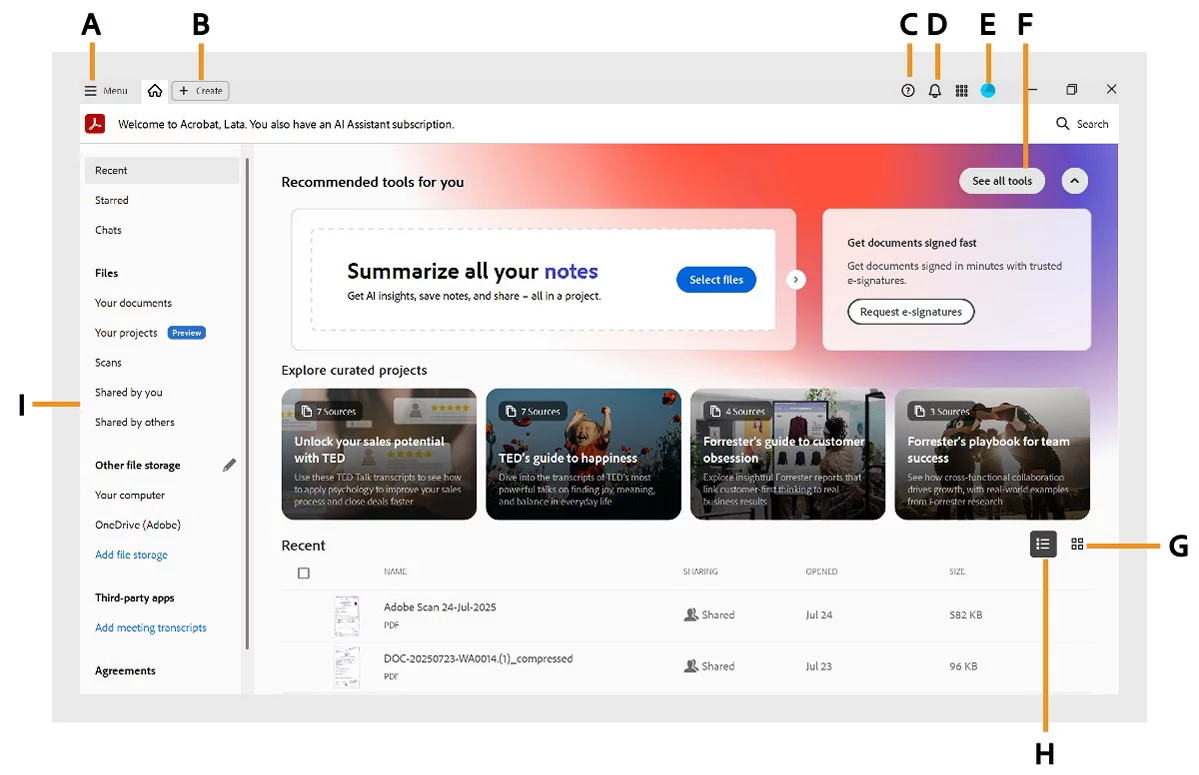
从主页视图,您可以访问:A. 应用程序菜单 B. 创建 PDF C. 帮助 D. 通知 E. Adobe 帐户 F. 所有工具 G. 列表视图 H. 缩略图视图 I. 主页菜单
主页视图显示以下选项卡和按钮:
最近:显示最近从您的计算机、Adobe 云存储或其他连接的存储服务访问的文件。 您可以按您共享的文件、他人与您共享的文件或本地文件进行筛选。 共享状态已指示。
已添加星标:查看所有已添加星标的文件。
聊天:访问共享文件和对话。
文件:访问存储在您的 Adobe 云存储中的文件,其中包括:
您的文档:所有文件都保存在云中。
扫描:您扫描的文档。
由您共享:您与他人共享的文件。
由他人共享:其他人与您共享的文件。
其他存储帐户:从您的计算机或连接的在线存储帐户(如 Box、Dropbox、Google Drive、OneDrive 和 Microsoft SharePoint)访问文件。
第三方应用程序:与会议应用程序集成,以获取会议记录功能。
快速查看详情:此区域预览选择文件时常用的工具。
协议:访问您的所有协议。
获取通知:提醒您共享文档的任何状态变更,包括查看、审阅和签名请求。 查看 Acrobat 通知以获取更多信息。
推荐工具:直接从主页中的选项卡访问常用工具。
管理个人资料:更新您的帐户详细信息、设置偏好设置以及注销帐户。
搜索:搜索您的文件。
获取帮助:访问 Acrobat 帮助和教程、提供反馈并了解新增功能。
“所有工具”视图
所有工具视图显示按类别分组的工具,以便于访问。 当您选择一个工具类别时,特定工具会显示在左侧面板上。 您可以选择工具来对打开的文档执行相应操作。
“文档”视图
在顶部栏中,Acrobat 中的新文档将在新标签页中打开。 当您选择一个文档时,界面会显示“快速操作”工具栏和右侧面板。
查看多个文档
当您打开多个 PDF 时,应用程序会在顶部栏中将每个 PDF 作为单独的标签页打开。 右侧显示有上一个和下一个按钮,用于在打开多个文档但文档不适合文档视图时浏览文档标签页。
全局栏
全局栏包括一些 PDF 工具,例如所有工具、编辑、转换、电子签名,以及文件操作,包括搜索、保存、打印和共享。
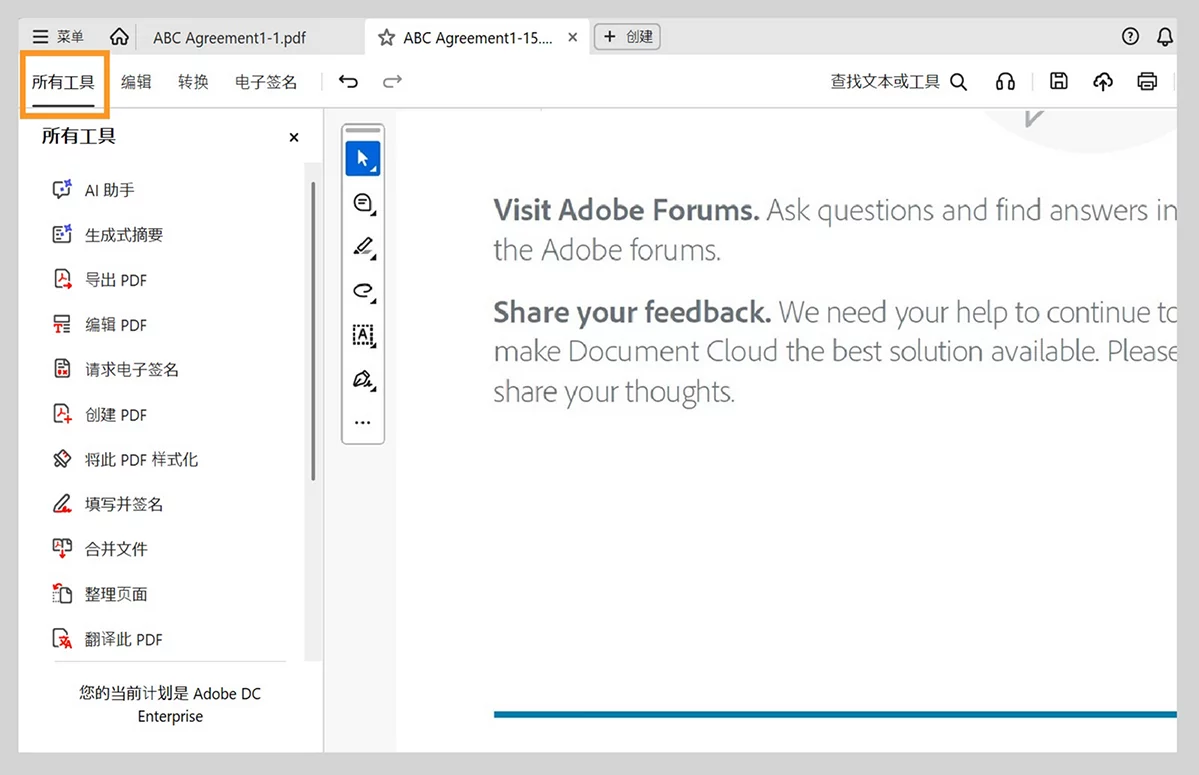
右侧面板
右侧面板包含用于添加书签、查看、导航页面以及访问缩放设置和查看选项的选项。 您可以自定义导航窗格以包含您的首选设置。
“快捷操作”工具栏
快速操作工具栏包括注释、批注和填写表单等工具,用户可以快速访问。 该面板是一个浮动构件,用户可以针对特定的工作流要求对其进行自定义。
Acrobat Pro 2025绿色版播客生成功能说明
访问权限和可用性
登录即可使用播客功能。 它支持从 500 字符到 600 页不等的文档,并在受支持的语言和地区内,可通过 Acrobat Web 版、桌面版及移动版(iOS 和 Android)使用。
拥有 Acrobat Studio、AI 助手或包含 Acrobat AI 功能计划的个人、团队和企业订阅者将有权访问“生成播客”功能。 我们保留在未来为生成播客功能引入生成式积分消耗的权利,并可随时更新使用限制。
核心优势
播客可以通过快速传达要点、减少屏幕疲劳以及让复杂主题更易理解来节省时间。 它们还为有视觉或行动障碍的用户提供了无障碍格式。
将文档转换为播客
打开要转换为播客的 PDF。
从顶部菜单中选择收听此文档 ,然后选择格式:
亮点:用于重点摘要。
深度探索:用于详细探索。
在所选格式中生成播客后,底部会出现 AI 播客控制栏。
使用播放、暂停和跳过控件收听您的播客。
要查看完整文字记录,请选择展开以查看文字记录。
使用播放速度和音量 控件根据需要调整设置。
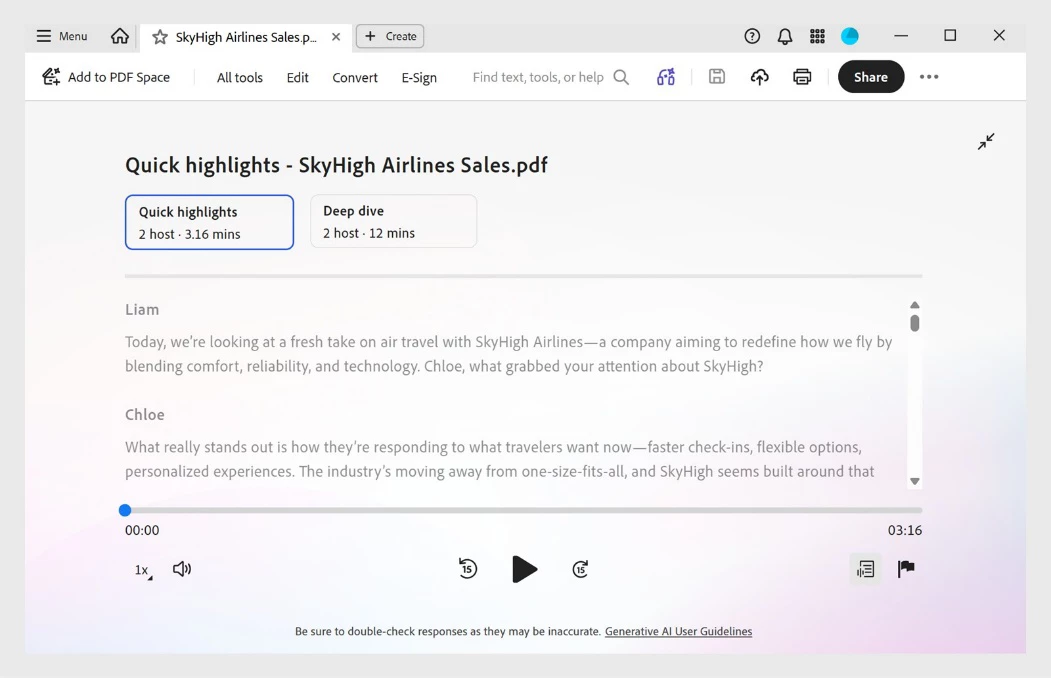
要关闭播客控制栏,请选择更多选项 > 关闭并隐藏。



























 浙公网安备 33038202002266号