


VideoProc绿色版是一款好用的在线视频格式软件,一款能够让用户可以在这里一站式体验AI辅助的影片、图片、音乐的优化,全方面帮助用户实现最简单的影视媒体的处理。这次本站提供的是VideoProc免安装绿色版资源,用户不用安装,直接打开软件就能使用,双击运行就是一个Pro版本,永久免费,重制、放大、修复、上色、转档、编辑等功能都能体验。
VideoProc绿色版内置了强大的硬件加速功能,完美兼容英特尔、AMD、英伟达,为用户提供了高效的视频处理,让等待时间变得更短一些。
软件特色
视频编辑:支持剪辑、合并、裁剪、旋转、调整亮度、对比度、色度等视频编辑功能,用户可以轻松编辑视频文件。
格式转换:支持将视频文件转换为其他常见格式,如MP4、AVI、MOV、WMV等,及支持音频提取功能。
压缩:可以压缩视频文件大小,保持视频质量的同时减小文件体积,方便分享和传输。
录制:支持录制电脑屏幕和摄像头视频,用户可以录制游戏、视频教程、会议等内容。
下载:支持从 YouTube、Vimeo、Dailymotion 等网站下载视频,支持批量下载和视频转换。
VideoProc增强视频方法
VideoProc Converter AI 提供多种方式以及组合方式帮你实现最佳影像品质,包括自动降噪、去模糊、锐利化、修复来增强影片品质,将影片放大2 倍/3 倍/4 倍,或提升至480p/720p/1080p/2K/4K。只需按照以下简单步骤操作即可。
步骤1启动VideoProc Converter AI,在主介面上点选「超解析度」。
步骤2在弹出的「超解析度」视窗中,拖曳影片档或点击「汇入媒体」将真实影片添加至工作区,你可以一次新增多个影片。
新增影片后,软体将自动开始AI 推理。如果想停用此功能,请取消勾选「下次自动开始」。该软体将始终渲染你新增的第一个影片。
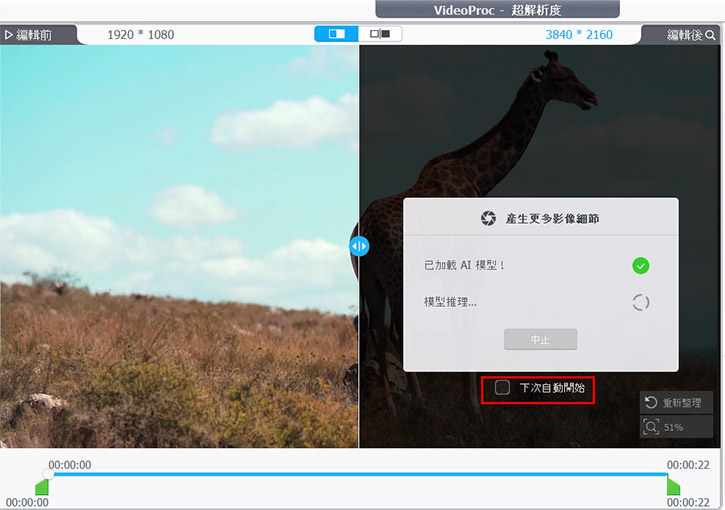
影片汇入完成后,软体将读取并显示视讯轨、音讯轨资讯,如果影片具有多个轨道,你可以选择特定的轨道。
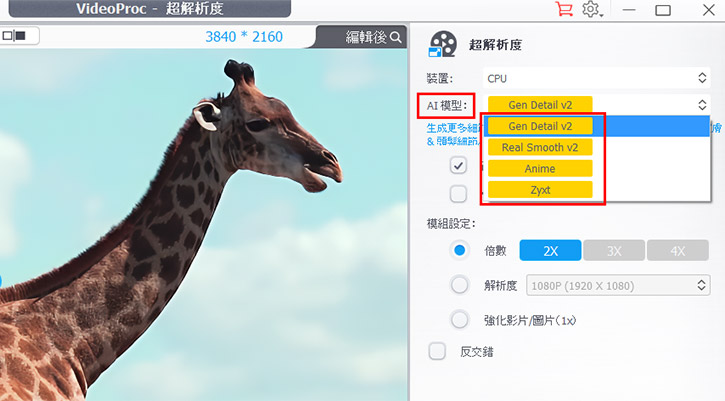
步骤3选择AI 模型。
依照个人需求在四个AI 模型中进行选择。
在VideoProc Converter AI中选择AI超解析度模型。
Gen Detail(推荐):新的AI 模型,为影片提供更高清晰度、锐利度的同时保留细节。自动对影片进行去模糊、降噪。
Real Smooth(推荐):Gen Detail的迭代模型,适用于影片超解析度,提供更清晰、更平滑、更明亮的效果。
Anime:将动漫动画影片放大2 倍、3 倍、4 倍。对使用较旧GPU/CPU 的普通电脑更友好。
Zyxt:将真实影片放大2 倍、3 倍、4 倍。对使用较旧GPU/CPU 的普通电脑更友好。
步骤4 选择模式。
「高画质模式」:超解析度的预设模式,可提供更好的输出效果。
「快速模式」:此模式有助于提供更快的处理与汇出速度。
步骤5. 在模组设定下选择放大倍数/增强选项。
倍数:
为输出影片选择「倍数」,你可以选择2x、3x 或4x,此数值为原影片解析度的倍数,影片宽高比不变。但请注意输出影片的最高解析度为4K (2160p)。
如果汇入的影片解析度为480p 或更低,你可以选择2x、3x 或4x;
如果是720p 影片,你可以选择2x、3x;
如果是1080p (1920*1080) 影片,则只能选2x,因为输出影片的解析度此时已达到最高的3840*2160。
解析度:
您可以在以下预设解析度中选择:480p(720x480)、720p(1280x720)、1080p(1920x1080)、2K(2560x1440)或4K(3840x2160)。
注意:
如果选择的解析度低于原始解析度,则输出将维持原始解析度,而不会降低解析度。
无论选择哪种输出解析度,原始宽高比都会被保留。例如,将1920x1920的输入影片设定为4K解析度时,输出将为2160x2160,而不是3840x2160。
强化影片/图像(1倍):
它允许您在不改变解析度的情况下增强影片。
「反交错」:如果是交错式DVD 或影片,可以勾选「反交错」将原档变更为渐进式。
如有需要,可以点「套用到所有」。
然后开始AI 推理。之后,你可以在预览视窗中比较两种模式下的画质差异:
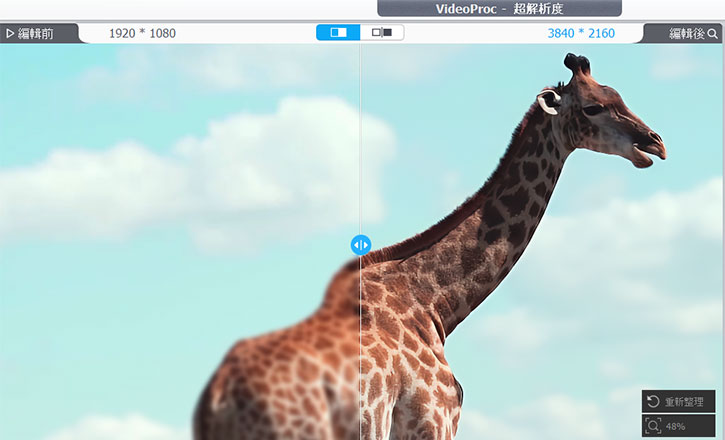
模式1:单荧幕
在视窗中左右拖动箭头查看效果。
模式2:双荧幕
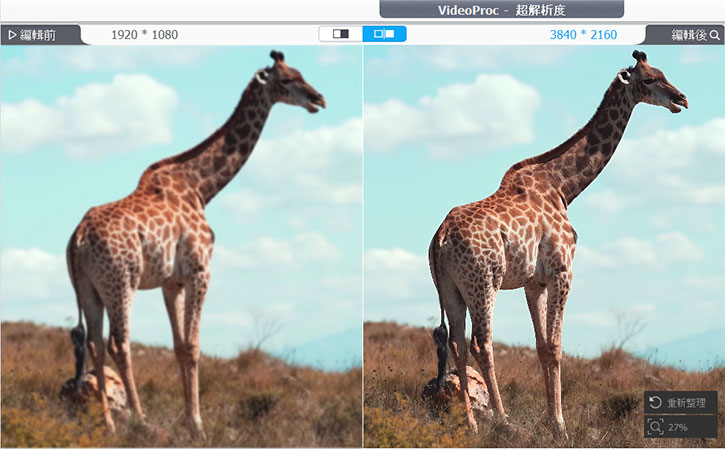
由两个并列视窗组成,左边为原始画面,右边为增强或提升解析度后的画面,以便直接比较前后差异。
关于预览视窗中的选项:
解析度显示:可查看图像的具体解析度。左边是原始解析度,右边是放大/增强后的解析度。
重新整理:再次分析图像,建议在选择新的AI模型时执行此操作。
放大镜:此图示可以放大或缩小图像。
剪切:拖曳预览视窗下方的绿色旋钮快速剪切影片。
媒体缩图中的选项:
将滑鼠移至「i」图示处查看详细的影片档资讯,比如格式、档案大小、宽、高、宽高比。
滑鼠右键点击缩图后可以进行更多操作,比如在档案总管中显示档案,将设定套用到所有,选择视讯/音讯/字幕轨道,从列表中移除档案。
步骤6汇出影片前,你可以做更多调整:
1.视讯编码:你可以选择H264 或者HEVC。
提示:H264 相容性更好,绝大部分应用程式、播放器、平台、装置都能正常播放。在同样画面品质下,HEVC 则提供更大的压缩率(约50%),输出档案更小,但相容性不如H264。
2.音讯编码:此处提供两种音讯编码方式:AAC、数据直通。
AAC 是常见的无损压缩音讯格式,具备不错的编码效率、音质与相容性。
数据直通的意思是保持原来的音讯编码。
如果你需要其他音讯编码,可以使用VideoProc Converter AI 的影音转档功能。
3.质量等级:根据你对速度和品质的需求为影片选择输出品质:高、中、低。品质越高,处理速度越慢,输出档案也更大。
4. GOP亦称为图像群组,它以I 画格为起始点,后面有若干P 画格与B 画格,下一个I 画格即为新的GOP 起始点。 GOP 的时长表示两个连续I 画格之间的画格数量。一般来说,延长GOP 时间会导致I 画格减少,从而减少整个档案大小。 GOP 数越小,影片画质越高; GOP 数越大,压缩量越多。如果你追求高画质或进一步影片后制,我们建议缩小GOP 数值。
5.资料夹:在「设定」中浏览并更改媒体储存位置。
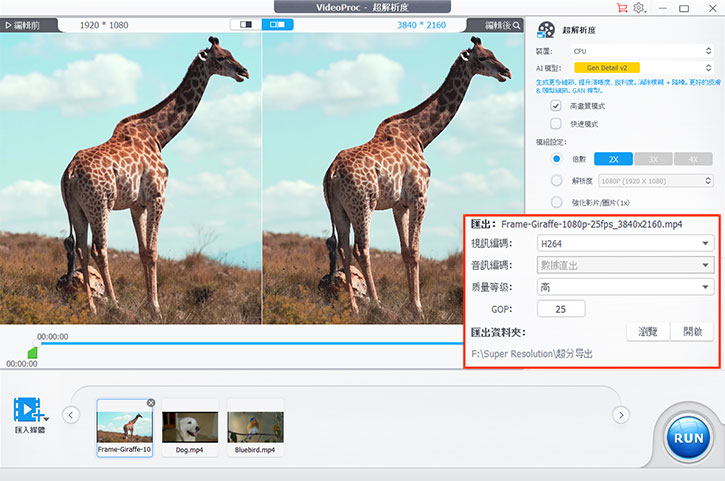
步骤7按下「RUN」按钮开始AI 提升影片解析度。
VideoProc插帧方法
步骤1将影片汇入工作区,你可以汇入多个影片档进行批次处理。
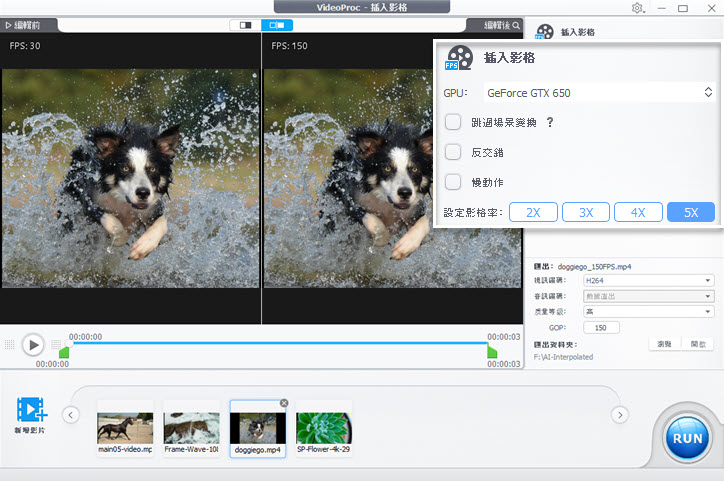
步骤2选择2X、3X、4X 或5X 设定影格率。
假设源影片的影格率是30FPS,如果你希望输出影片的影格率变成150FPS,请选择5X。
反交错:如果您的影片是交错式影片,可以勾选「反交错」。大多数交错式影片是DVD 翻录或多年前的老影片,它们经由隔行扫描(与逐行扫描相反)进行编码生成。
使用上下文选单:
若想以相同条件批次转档影片,请滑鼠右键单击影片并选择「将设定套用至全部」。或者您可以在队列面板中选择为每个单独的影片档选择不同的参数。
对于具有多个视讯和/或音讯轨道的影片,您可以选择轨道再进行输出。
步骤3(可选). 是否启用「跳过场景变换」选项。
当源影片中存在场景变换*时,在场景变换之间插入新的影格可能引起不必要的画面失真或果冻效果。
VideoProc Converter AI 支援自动侦测源影片中存在场景变换的影格,并在发生场景变换时停止插入影格,其他影格不会受影响,以避免有场景改变的片段出现伪影。
*在摄影领域,场景变换是指从一个镜头切换到另一个镜头,亦可以简单理解为影片中的“剪接”或“转场”。
进阶提示: 建议将灵敏度数值设为85,这样可以更好地侦测到场景变换。如果输出影片存在画面失真或伪影,请增加该数值。如果输出影片不需要在非场景变换的影格上插值,请降低该数值。
如果你的源影片不包含场景变换,则可以跳过该选项。
启用时: 表示当演算法侦测到影片中的场景变换时,不要为场景变换的片段插入影格。
灵敏度数值:
该数值将被作为阈值去判断哪些画面可视作场景变换(或转场、剪接) - 并相应地停止为这些画面插入新影格。
当灵敏度数值偏低时会假定影片中的场景变换较少,插入影格的频率则更高。因此,即使两个连续画面之间完全不同,分配到的灵敏度数值也可能判定为没有场景变换,从而插入新影格,这可能会导致画面失真。
当灵敏度数值偏高时会假定影片中存在较多的场景变换,因此它会跳过而且不会在场景变换之间插入影格– 结果就是插入影格的频率降低。
你可以先尝试预设的灵敏度数值(85),然后检查输出影片是否符合要求。如果场景变换的部分存在画面失真,请尝试将灵敏度数值上调+1 或更高。如果插入的影格数不足,请尝试将数值小调-1 或更低。
步骤4选择输出格式并点选「RUN」开始汇出影片。
对于一般需求,无需更改输出预设。
视讯编码:为了更好的相容性,请选择H264;如果你比较在意档案大小,请选择HEVC。在同样画面品质下,HEVC 档案大小比H264 减少了50%。代价是HEVC 需要更多运算,并且可能与部分播放器、装置或网站不相容。
音讯编码:如果没什么特别要求的话建议选择「直通」,可以保留音讯串流中的原始编解码。你也可以选择AAC 获得更好的音质。
质量等级:一般情况下,请使用预设的高品质等级。更高的品质等级将导致更高的位元率和更长的计算时间。
GOP :亦称为图像群组,它决定了在压缩视讯串流时组织影格的方式。该数值会影响档案大小以及影片是否会被高度压缩。对于一般需求,保留原数值即可。























 浙公网安备 33038202002266号