


万兴优转绿色版是一款好用的全能格式转换器,一款能够让用户可以在这里一站式享受AI视频转换与画质增强,基于AI的引擎,让你的视频画面更上一层楼。万兴优转UniConverter绿色版依托于强大的引擎,能够完美针对4K或者8K视频处理,格式转换到画质提升,全流程高效完成,每一帧都不会浪费,每一帧都是相当的清晰,转换好的视频更好看。
万兴优转绿色版支持视频升级,轻松将那些720P的视频画质升级到4K或者8K,精准优化人像与动漫细节, 在降低噪点的同时保留真实纹理。
软件特色
1. 支持将多种主流视频格式进行互相转换;
2. 支持将多种常见文件格式转换成视频格式;
3. 多个批处理选项,支持同时转换多个文件;
4. 支持使用默认设置或设置自定义的转换参数;
5. 超快的转换速度,普通电脑也能完成大型视频转换任务。
破解说明
1.破解会员功能免登陆,第三方便携式处理,适度的精简优化。
├—输出视频无水印、高速转换、批量转换、硬件加速等功能。
├—解锁后的万兴优转会员版功能对比。
2.预设配置:默认中文、启用高速转换及高速下载、GPU硬件加速等。
3.删除组件:传输设备组件和驱动、云盘组件、升级组件、多国语言。
4.无 Wondershare Helper Compact 后台依赖程序,该组件已剔除。
万兴优转视频压缩
步骤 1 启动视频压缩器并导入视频
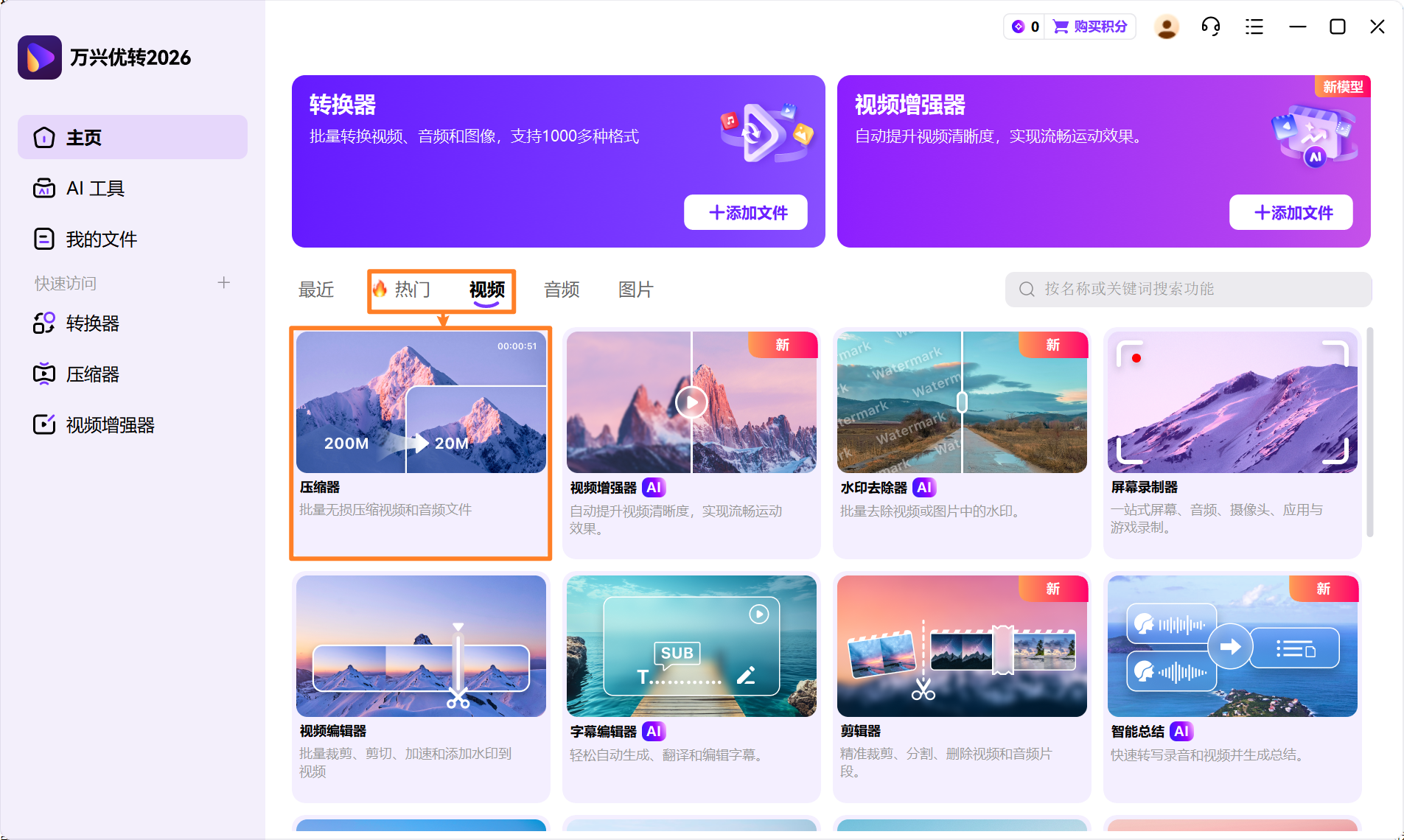
首先,在您的电脑上下载并安装万兴优转。启动软件后,在主界面的【热门】或【视频】选项卡中找到并点击【视频压缩器】。进入工具界面后,点击【+ 添加视频】按钮,导入需要压缩的 4K 或 8K 视频文件。
步骤 2 根据需求调整文件参数
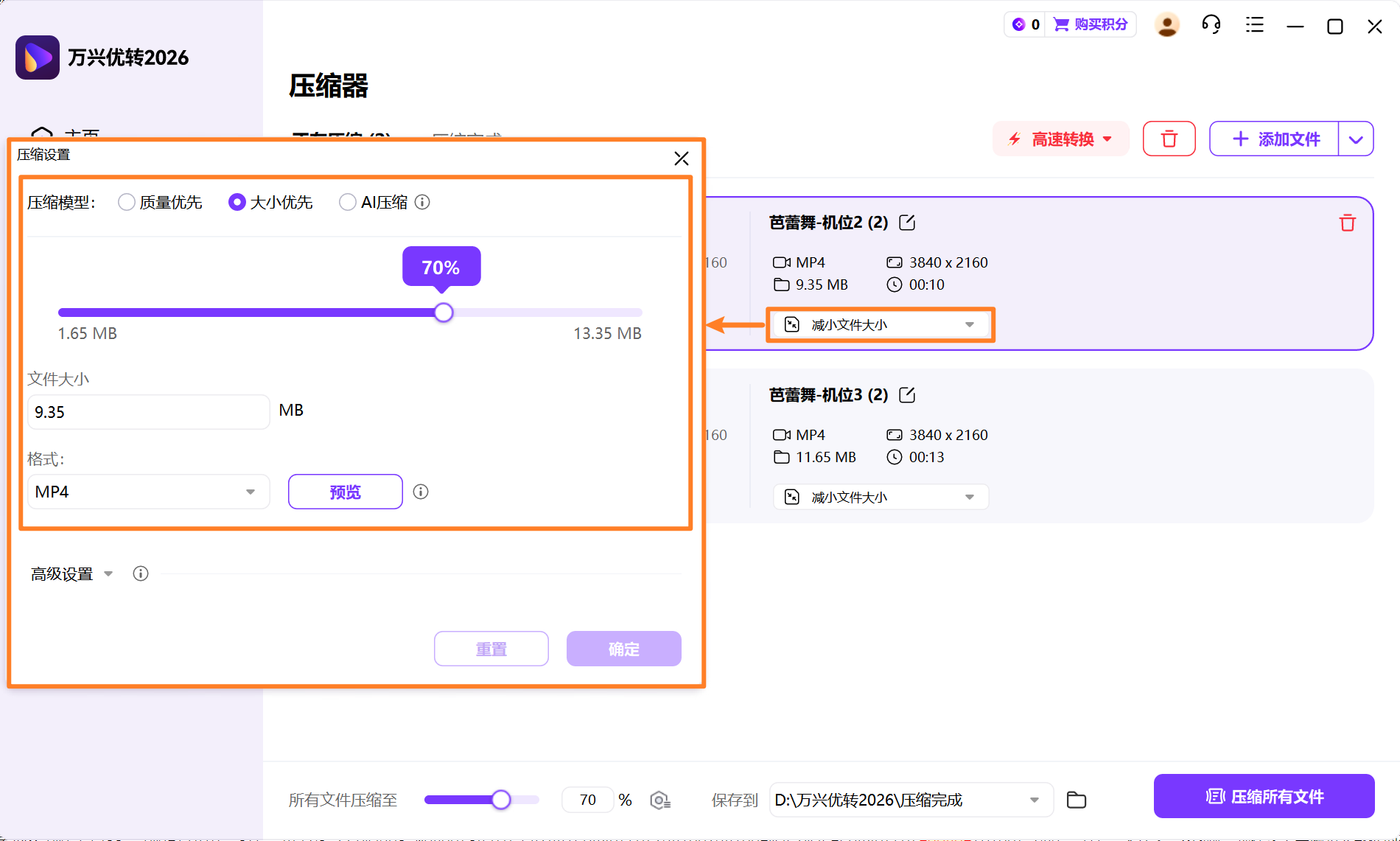
视频导入后,界面会自动进入压缩设置页面。此时点击【减少文件大小】,即可打开参数设置窗口,根据实际需求调整压缩模型、文件大小、格式等选项。万兴优转支持实时【预览】压缩效果,方便您在正式开始前确认输出品质。
步骤 3 通过高级设置精细化控制画质
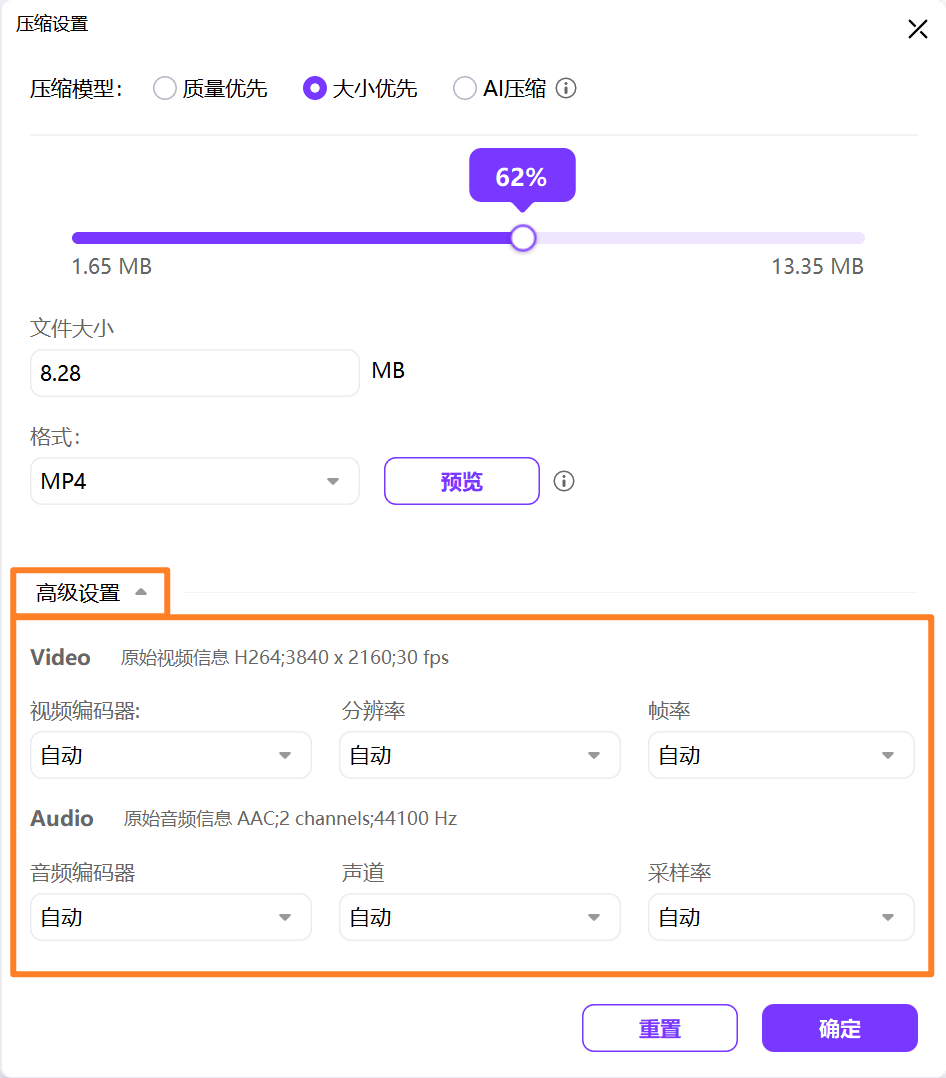
如果对当前预览效果仍不满意,可点击底部的【高级设置】展开更多选项,在其中进一步调整分辨率、帧率等关键参数。设置完成后,点击面板底部的【确定】保存配置。
步骤 4 开始执行压缩任务
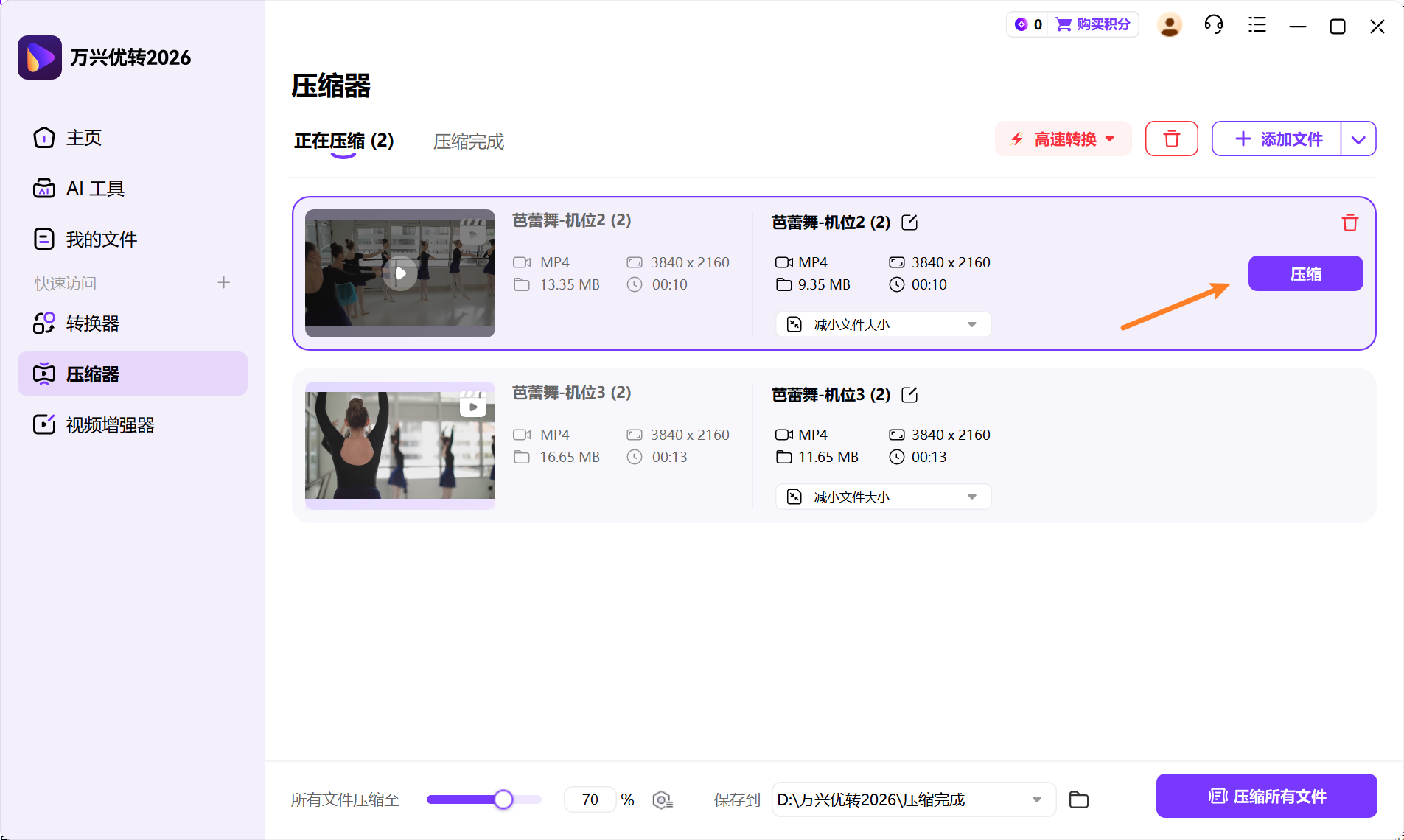
在视频信息右侧点击【压缩】按钮,程序将立即开始处理。任务完成后,文件会从【正在压缩】标签页自动转移到【压缩完成】标签页,方便统一查看与管理。
注意:
万兴优转支持高效的批量压缩模式,可一次性处理多个文件。若同时导入多段 4K 或 8K 视频,可在不明显影响画质的前提下,使用页面底部的【所有文件压缩至】统一设置压缩比例,然后点击【压缩所有文件】快速完成批量瘦身。
压缩完成后,视频会出现在【压缩完成】标签页中,您还可以将其继续发送到万兴优转的其他工具进行后续处理。点击【文件夹
-
 395MB 简体中文 2026-04-29
 - 310.51MB 简体中文 2025-03-03
-
 323.14MB 简体中文 2024-10-16
 - 425.15MB 简体中文 2024-04-09


























 浙公网安备 33038202002266号