


MPV Lazy整合版是一款好用的在线视频解码神器,一款能够让用户可以在原版的MPV、PotPlayer、VLC 播放器等播放设备中体验最智能化的视频播放,一站式解码加帧每一个视频。这次本站提供的是MPV Lazy整合包懒人版资源,主打着就是让电脑小白用户可以在本站直接下载之后,直接安装就行了,自动帮你配置,让用户体验终极视频画质。
MPV Lazy整合版有着强大的兼容性,能够自适应用户的显卡,无论是N卡还是A卡,都能自动匹配设定,主打着就是开箱即用原则,无需操作,全程自动完成。
软件特色
开箱即用的终极画质预设
mpv-lazy 最核心的价值,就是把专业级的画质参数全部给你调好了。原版 mpv 默认配置其实很一般,想要好画质得自己一点点抠参数,光一个渲染后端就能折腾好几天。
而 mpv-lazy 一上来就给你用 gpu-next 渲染后端,这是 mpv 最新的模块化渲染架构,把解码、着色、显示分成独立流水线,性能比传统的 gpu 后端提升 30% 以上。缩放算法默认用 ewa_lanczossharp,这是公认的平衡画质和性能的最佳选择,边缘锐利又不生硬。
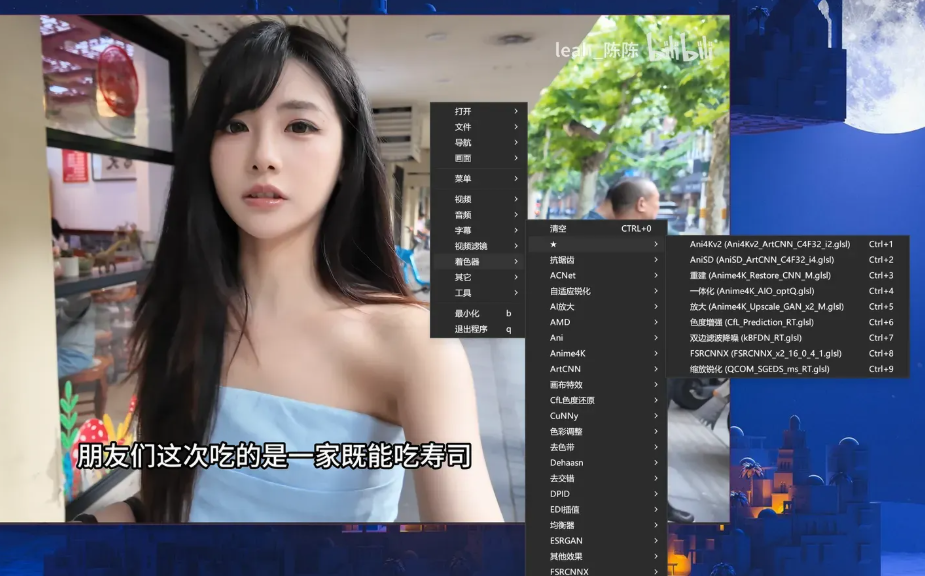
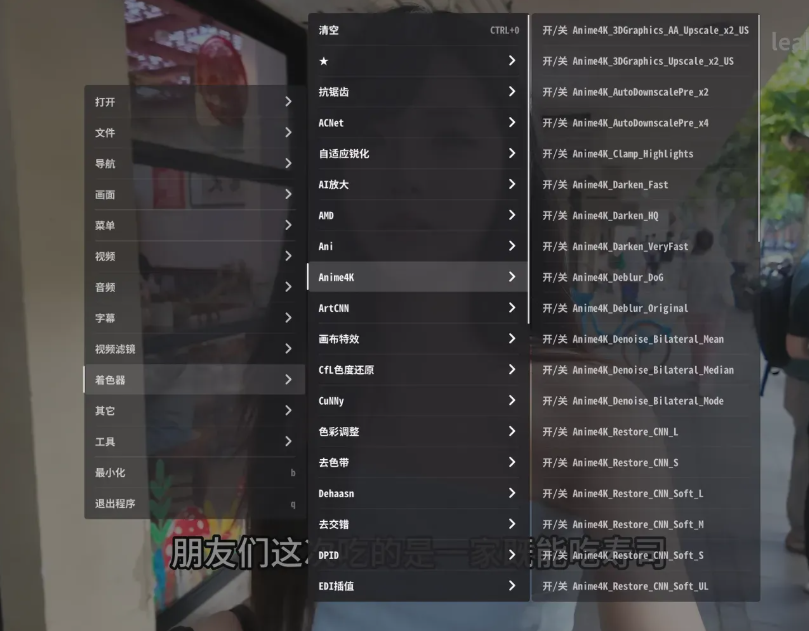
更厉害的是着色器系统。内置了完整的 Anime4K 全家桶,从线条重建到超分辨率,从降噪到抗锯齿,一键就能开启。看老动画或者低分辨率视频的时候,按 Ctrl+4 开 Anime4K 中级线条重建,Ctrl+5 开 Anime4K-GAN 放大,那个画质提升真的是肉眼可见。1080p 的片源在 4K 显示器上放,放大后线条依然锐利,没有模糊感。
除了 Anime4K,还有 AMD FSR、NIS、自适应锐化等 120 多种着色器,全部按分类整理好,快捷键直接切换。不用你自己去找资源下载,不用手动改配置,按个键的事。
硬件解码智能切换,性能碾压传统播放器
很多人不知道,播放器的解码策略直接影响画质和流畅度。mpv-lazy 用的是 d3d11va 原生硬解,支持所有主流格式,而且会根据视频格式自动切换软硬解。
同样的 4K HDR 片源,PotPlayer 硬解会掉帧,VLC 色彩偏色,mpv-lazy 全程 60 帧稳稳的,色彩准确,HDR 映射自然。而且 CPU 占用率只有 PotPlayer 的一半,笔记本用的时候续航明显更长。
更贴心的是,它会根据你的显卡自动优化。N 卡用 cuda,A 卡用 d3d11,核显也有专门的优化方案,不用你手动改,它自己会识别适配。
完整的脚本生态,功能无限扩展
mpv 的强大很大程度来自 Lua 脚本,mpv-lazy 把最实用的几十款脚本全部集成好了,而且都做了兼容性调试。
比如 uosc 界面,这是 mpv 最好用的现代 UI 脚本,没有之一。播放时鼠标移到边缘自动弹出控制栏,进度条带缩略图预览,右键菜单功能齐全,比原版 mpv 那个光秃秃的界面好用太多。
还有自动加载字幕、智能章节跳转、播放统计、书签管理、网络流媒体支持,这些功能全部开箱即用。看在线视频的时候,直接把 B 站、YouTube 链接拖进去就能播,自动选择最高清晰度,还能自动加载外挂字幕。
最实用的是那个控制台脚本,按 ` 键就能调出,输入命令实时生效,改参数不用重启播放器。想试什么着色器、什么滤镜,直接输命令就行,非常方便。
专业级色彩管理和 HDR 支持
现在 HDR 片源越来越多,但大部分播放器的 HDR 映射都做得很烂,要么过曝要么偏暗。mpv-lazy 的 HDR 处理是真的专业级。
它用的是 mpv 最新的 tone-mapping 算法,支持 BT.2020 到 BT.709 的精确转换,峰值亮度自动检测,不会出现那种亮部一片白的情况。而且支持 ICC 校色,如果你显示器做过校色,它会自动加载校色文件,色彩还原非常准确。
同样的 HDR 测试片,mpv-lazy 的 Delta E 值比 PotPlayer 低一半,色彩准确度完全是专业级的。
高度可定制,但又不用你定制
mpv-lazy 最妙的地方在于,它给了你全套的预设,但又完全保留了定制空间。所有配置文件都在 portable_config 文件夹里,结构清晰,注释完整。
mpv.conf 是主配置,每一行参数都有中文说明,什么功能、什么作用、推荐值是什么,写得明明白白。input.conf 是快捷键,你想改什么键直接对应改就行。profiles.conf 是场景化预设,看电影、看动画、听音乐,不同场景一键切换。
而且它的配置是模块化的,你想加什么脚本、什么着色器,直接丢进对应文件夹就行,不会互相冲突。想深度折腾的人有足够的空间,不想折腾的人用默认配置就已经是顶级体验。
MPV Lazy整合版使用方法
很多人一听 mpv 就觉得难,其实 mpv-lazy 真的是零门槛。
下载解压就能用,不用安装,不用注册。第一次打开可能觉得界面简洁,这正是它的优点 —— 播放时没有任何多余元素干扰,整个屏幕都是视频。
常用操作也很直观:
鼠标滚轮调节音量
左右拖动快进快退
右键暂停播放
双击全屏
方向键逐帧微调
高级功能都有快捷键,而且全部标注在右键菜单里,不用死记硬背。Ctrl+1 到 Ctrl+9 切换各种着色器,Shift+1 到 Shift+9 切换补帧方案,F1 切换 UI 显示,按 ` 调出控制台。
第一次用建议先看一下懒人包快速说明,里面把常用快捷键、常用功能都列出来了,5 分钟就能上手。
为什么推荐你换掉老播放器?
我知道很多人用 PotPlayer 用了很多年,有感情了。但说实话,PotPlayer 这几年真的没什么进步,解码架构还是老一套,HDR 支持差,着色器支持弱,界面也越来越臃肿。
VLC 呢,兼容性好,但画质真的一般,默认配置就是能用的水平,想要好画质得自己折腾半天。
而 mpv-lazy 代表的是新一代播放器的方向:
解码性能更强,4K HDR 流畅播放
画质上限更高,专业级着色器支持
资源占用更低,笔记本续航更好
完全开源免费,没有广告,没有捆绑
持续更新,社区活跃,功能越来越完善
最重要的是,它真的省心。不用你去论坛找配置,不用你去下载各种拓展,不用你一个个试参数,mpv-lazy 把所有这些工作都帮你做完了,你下载下来直接用就行。即使是完全不懂技术的小白,用 mpv-lazy 也能立刻感受到画质的提升。尤其是看动画的时候,Anime4K 的效果真的是一用就回不去了。
mpv 播放器的使用【入门】
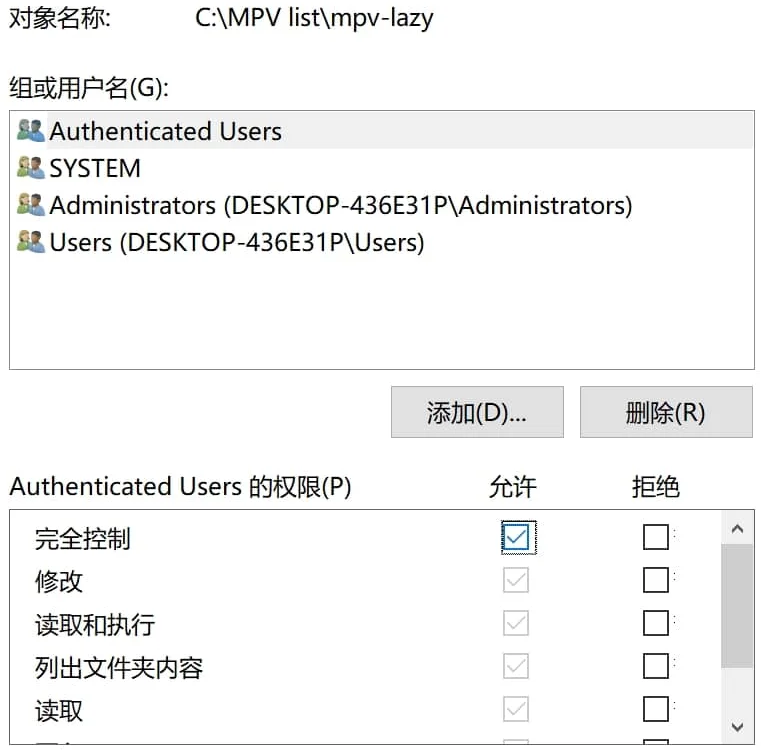
进入后方的步骤前,先确保 mpv.exe 所在路径(及子文件夹)具有被完全读写的权限。
因为mpv本身不具有图形化前端,绝大多数的设置选项都是靠在主设置文件 mpv.conf 中预写入参数实现的。
mpv的默认读取的高优先级的设置目录为 C:/Users/你的用户名/AppData/Roaming/mpv/。
但我强烈建议你在 mpv.exe 的旁边新建一个 portable_config 的文件夹。该目录具有最高级的优先级,一旦存在此文件夹,其它所有的设置目录都会被忽略。
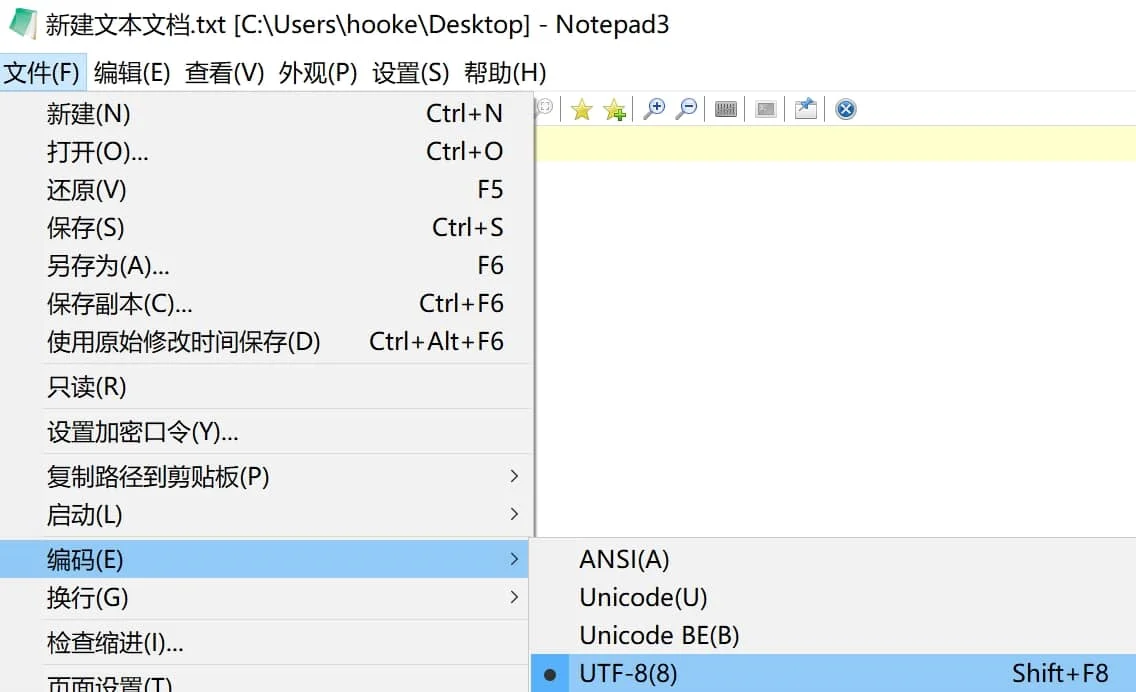
因此在 /portable_config/ 内新建一个 mpv.conf 的空文本,先确保文本编码为 UTF-8。
即 X:/xxxxx/你的MPV文件夹/portable_config/mpv.conf。
这两种设置目录的选择各有特点:
以 C:/Users/你的用户名/AppData/Roaming/mpv/ 为设置目录,相当于这是“全局设置目录”,不管你使用电脑里存放的多少个不同版本的mpv,都会自动读取这个设置目录。
以 X:/xxxxx/你的MPV文件夹/portable_config/ 为设置目录,除去其具有最高优先级(会让其忽略“全局设置”)的特性,还赋予了软件绿色化的特性(查看 【进阶】 章可知大部分文件都可放在设置目录),非常适合便携党。
在 mpv.conf 中写入以下基本参数:
hwdec=auto # 优先使用硬解(原生模式)
#log-file="~~desktop/mpv.log" # 输出log日志在桌面
keep-open=yes # 播放列表中的最后一个条目播放完毕后暂停
save-position-on-quit=yes # 退出时保存当前的播放状态
watch-later-options=start,vid,aid,sid # 指定保存播放状态的属性列表(示例表示:播放位置、视频 音频 字幕轨号)
audio-file-auto=fuzzy # 自动加载近似名的外置音轨
sub-auto=fuzzy # 自动加载近似名的外置字幕
#profile=high-quality # 使用一个内置的画质方案预设
screenshot-dir="~~desktop/" # 截图的输出路径在桌面






















 浙公网安备 33038202002266号