


JetBrains DataGrip破解版是一款全新的SQL数据库管理软件,一款能够让用户可以在这里一站式处理多种不同的数据平台,适用于关系型和NoSQL数据库,方便用户在这里查看。JetBrains DataGrip永久破解版提供了强大的在线查询能力,用户可以在这个控制台中一站式查找每一个不同的数据库信息,让用户可以更快筛选数据。
JetBrains DataGrip破解版作为独立工具还是无缝集成到首选,都能让用户可以在这里一站式导入各个不同平台的数据库信息,可以轻松连接到各种数据源。
软件特色
支持多种数据库管理系统,包括MySQL、PostgreSQL、SQLite、Oracle、SQL Server等。
提供直观的数据库连接工具,方便用户连接和管理数据库。
提供强大的SQL编辑器,支持语法高亮、代码提示和自动补全等功能。
提供可视化的查询工具,帮助用户轻松编写和执行复杂的数据库查询。
支持数据导入和导出,方便用户在不同数据库系统之间迁移数据。
提供数据库对象浏览器,方便用户查看和管理数据库表、视图、存储过程等对象。
破解安装方法
安装步骤如下:
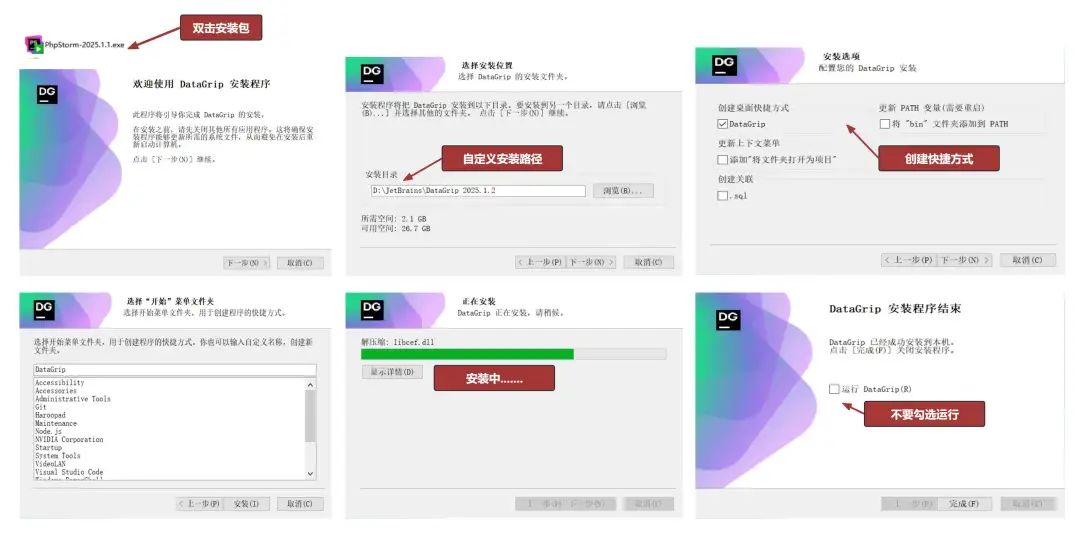
双击运行下载好的安装程序(如:datagrip-professional-2025.1.exe);
按照向导提示点击“下一步”;
推荐将软件安装在非系统盘路径(例:D:\Tools\DataGrip);
勾选创建桌面快捷方式和相关文件关联;
点击“安装”并等待完成;
安装结束后,请勿立即启动软件或者启动了后,直接关闭软件即可;
提示:若电脑已有旧版 DataGrip,务必先卸载并清理旧配置文件,避免激活失败。
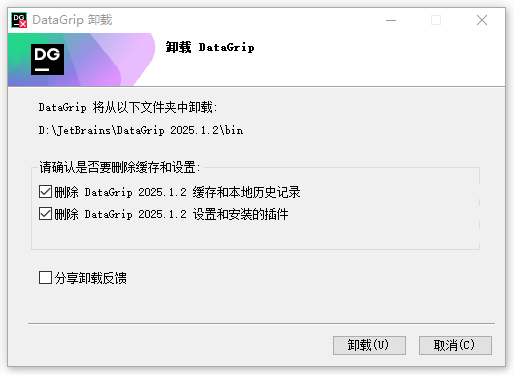
清除旧版本的残留配置,路径示例:C:\Users\你的用户名\AppData\Roaming\JetBrains\,可手动删除相关 JetBrains 文件夹或使用命令操作以确保彻底清理。
下载后记得别放在有中文或者空格的路径里,否则会出错!推荐放这类型的路径,像 D:\tools\datagrip_crack_2025\,没错,非常稳。
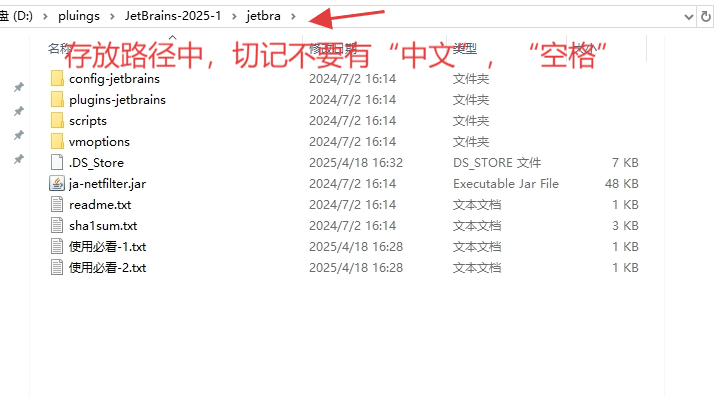
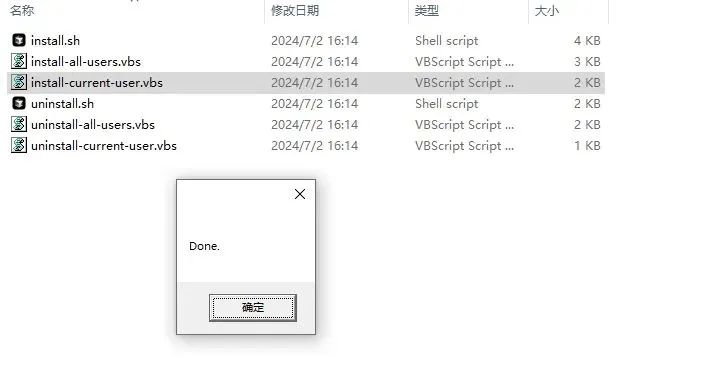
进入解压后的scripts文件夹,按操作系统分别执行:
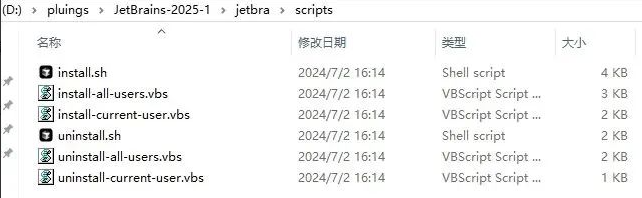
Windows :双击运行 install-current-user.vbs ;
Mac/Linux :终端运行 install.sh;
运行过程中请耐心等待,出现“Done!”提示后再确认,否则激活将失败。
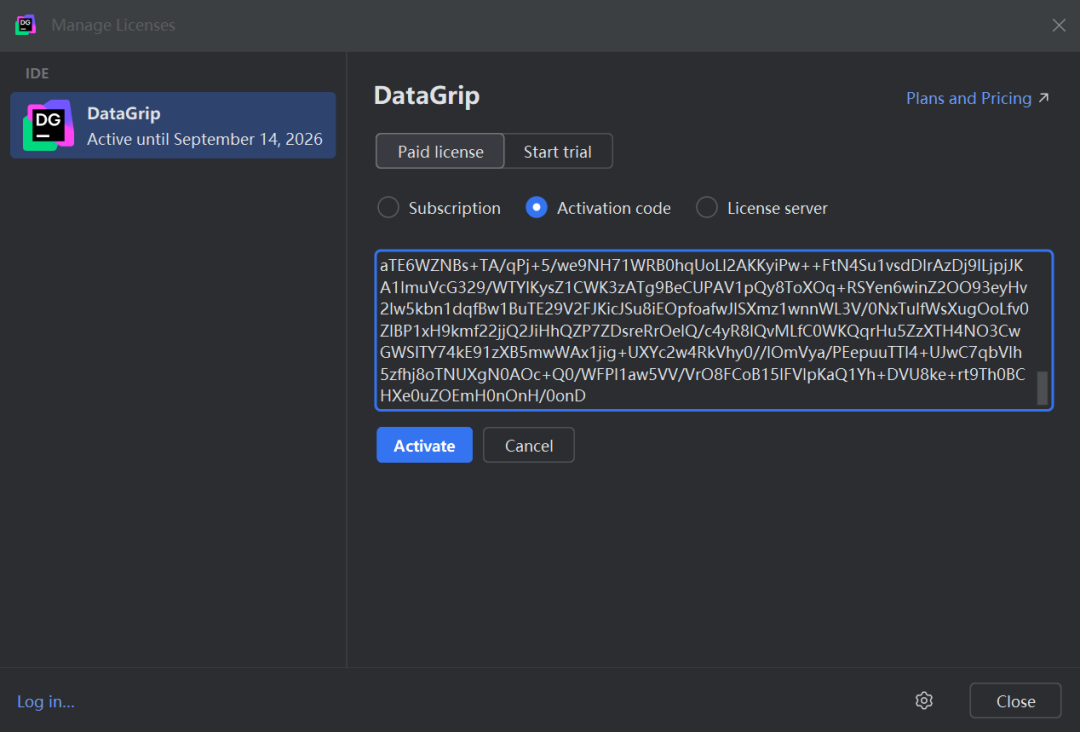
打开DataGrip 激活页面,选择“Activation code”模式,将激活码粘贴至输入框。
点击【Activate】,即可完成激活,享受完整功能。
JetBrains DataGrip使用方法
创建项目
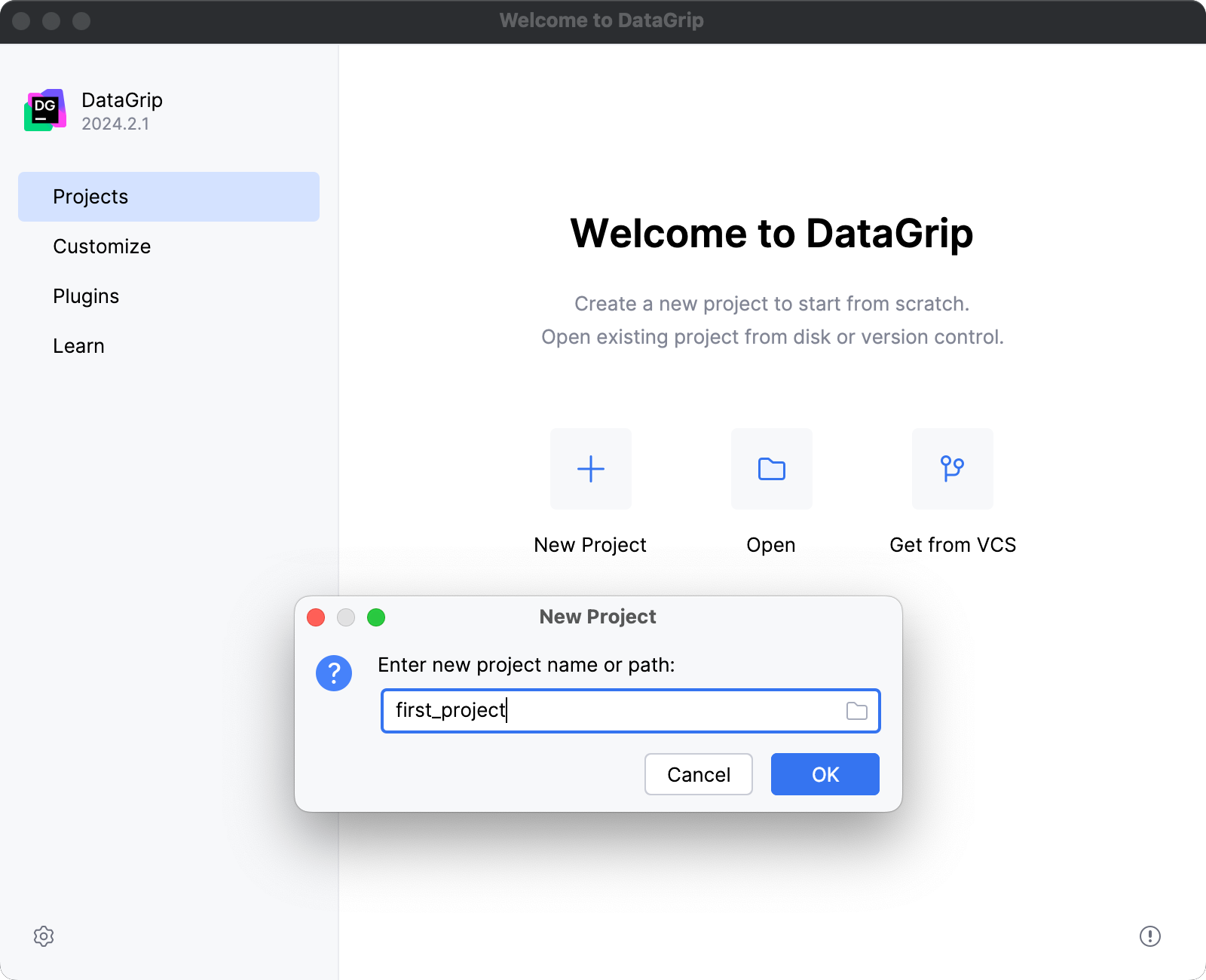
在欢迎屏幕中,点击 新建项目。
在打开的 新建项目 对话框中,在 输入新项目名称或路径 字段中输入 first_project。
点击 确定 创建项目。
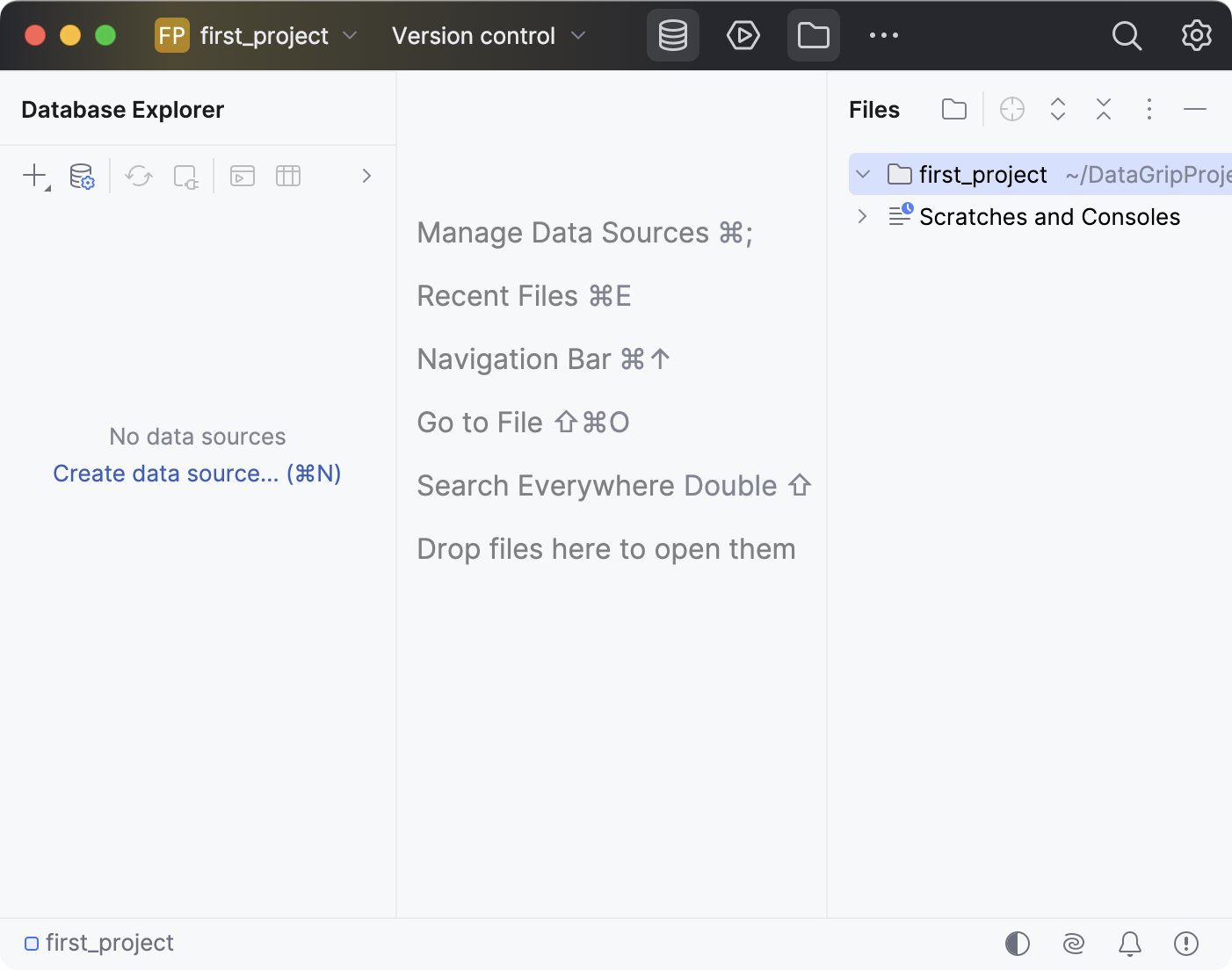
创建新项目后,DataGrip 会在主窗口中打开它,并显示 数据库资源管理器 和 个文件 工具窗口:
创建数据源
根据数据库供应商(MySQL、PostgreSQL、Oracle 等),您需要创建相应的 数据源 ,以便使用它连接到数据库。
数据源
数据源是一个连接配置。 它存储了用于建立连接到数据库的连接详细信息列表。 例如,主机、端口、数据库名称、驱动程序、SSH 和 SSL 配置设置等。 在数据源设置中,您还可以选择要用于 内省并显示在 数据库资源管理器 中的数据库和架构,并更改连接的驱动程序。
在本教程中,您将设置一个演示数据源并连接到一个演示数据库。 为此,您可以使用远程部署的 PostgreSQL 或 MySQL 示例数据库,或者下载并使用 SQLite 示例数据库文件。
您还可以使用您已设置并运行的其他数据库的连接凭据来设置此演示数据源。 为此并连接到您的数据库,请在本教程中描述的 数据源和驱动程序 对话框的相应字段中输入凭据或其 JDBC URL。
在 DataGrip 中,转到 数据库资源管理器 (视图(V) | 工具窗口 | 数据库资源管理器。
点击 创建数据源 链接。
导航到 数据源 并选择 PostgreSQL。
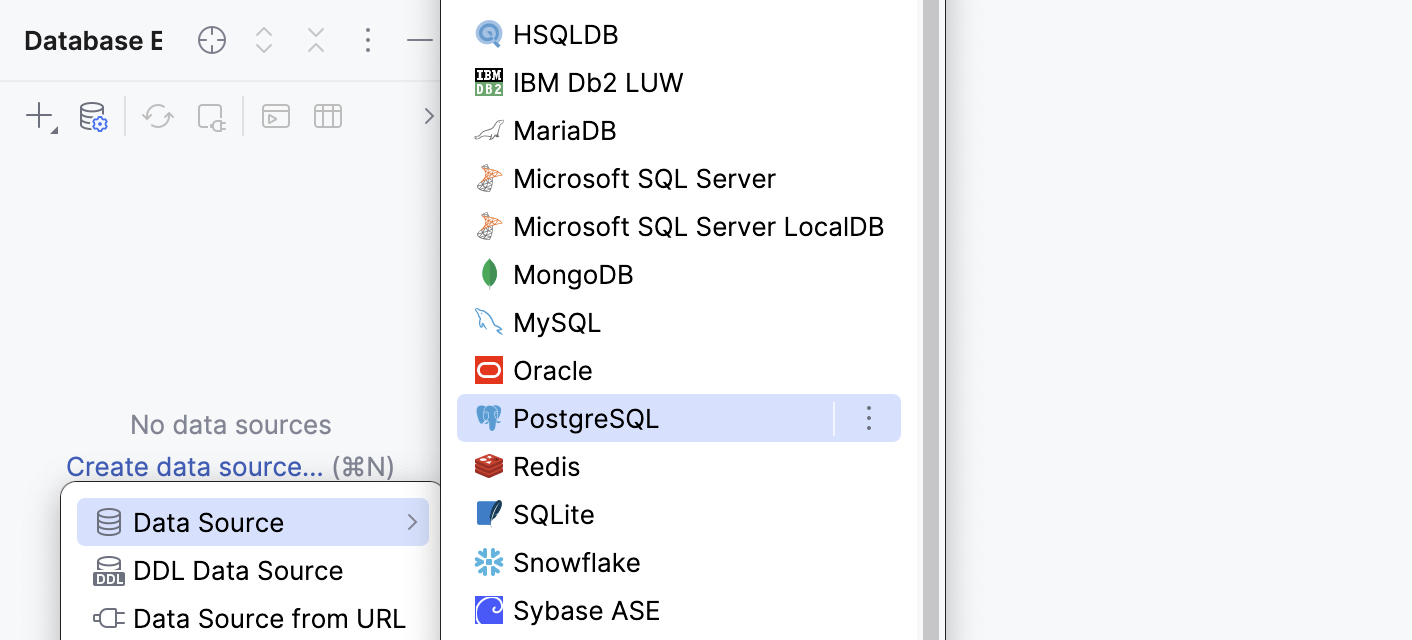
DataGrip 将打开一个包含新数据源设置的 数据源和驱动程序 对话框。
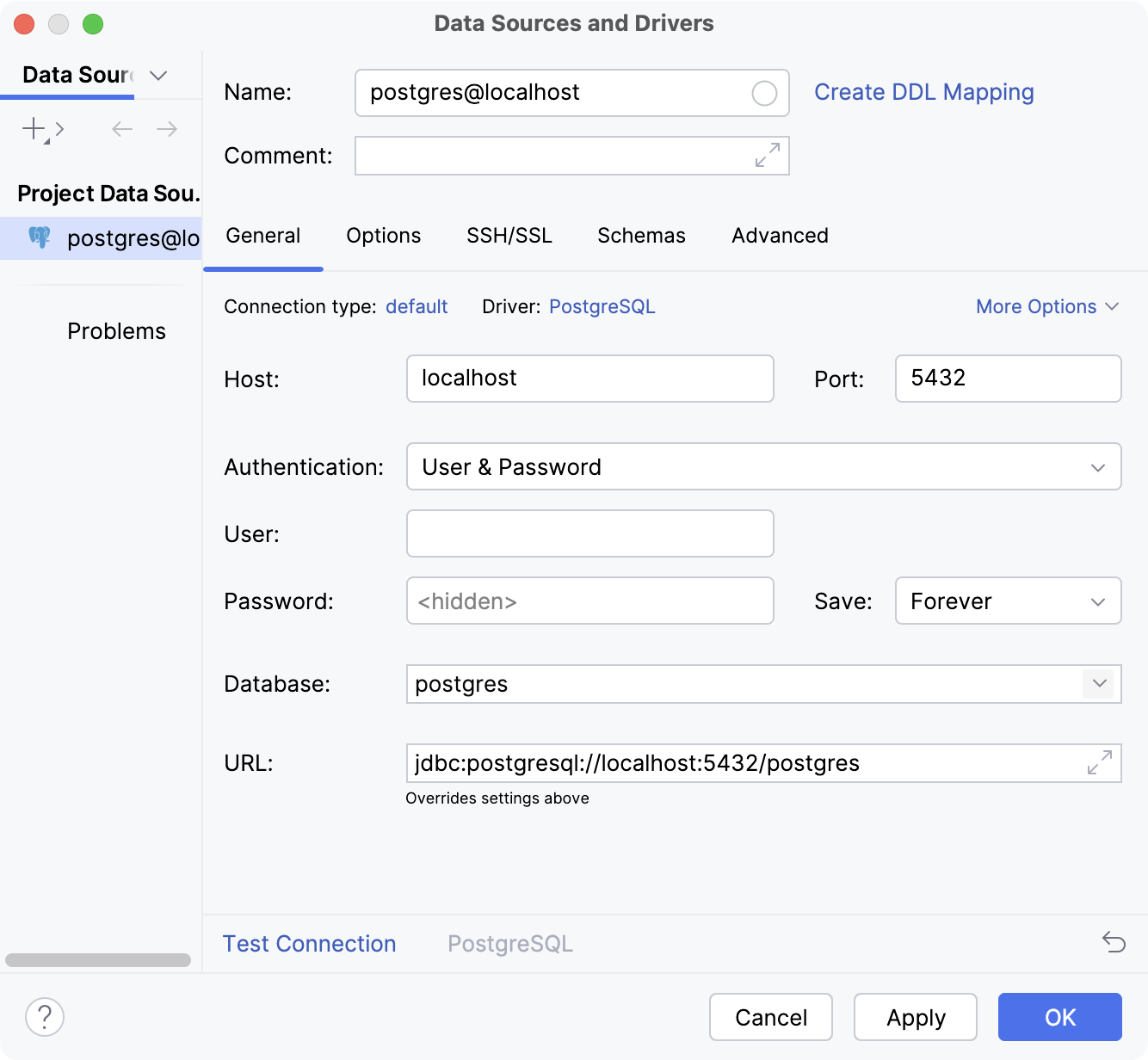
然后,使用您的数据库连接设置配置新数据源。
在对话框的 名称 字段中,输入新数据源的名称。 例如, Demo DB。
如果在连接设置区域的底部有一个 警告图标的下载缺失的驱动程序文件 链接,请点击它以下载 JDBC 驱动程序。

在 主机 字段中,输入以下服务器地址:postgresql.datagrip-dbs.intellij.net。
确保 端口 字段包含 PostgreSQL 的默认值: 5432。
在 User 字段中,输入演示用户名: datagrip。
在 密码 字段中,输入密码: datagrip。
在 数据库 字段中,输入数据库名称: datagrip。
为确保连接可以成功建立,请点击连接详细信息区域底部的 测试连接 链接。
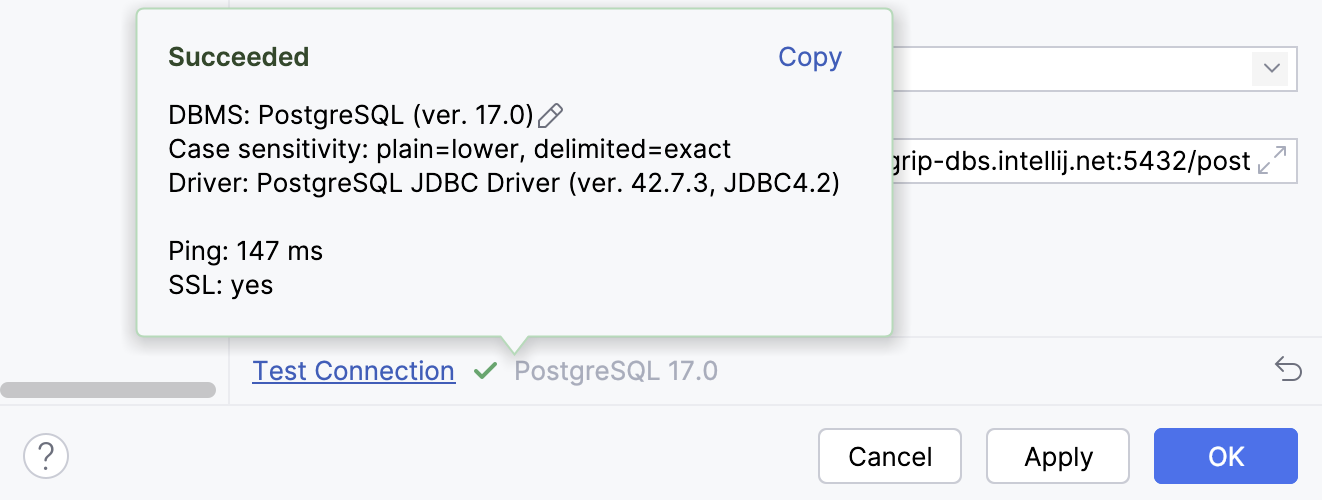
在 架构 选项卡中,确保选择了您将使用的 datagrip 数据库。
请点击 确定 以创建数据源。
数据源创建后,它会出现在 数据库资源管理器 中。
-
 352MB 简体中文 2021-12-03
 -
 309.49MB 简体中文 2021-02-14
























 浙公网安备 33038202002266号