


MPC Video Renderer绿色版是一款专业的在线视频渲染解码器,一款能够在MPC-HC、MPC-BE上提供了便捷的解码方式,完美兼容支持杜比视界,让用户享受最简单的解码。MPC Video Renderer解码器绿色版体积轻巧,功能简单,完美适用于这两个播放器中,在设置里就能看到,并且提供了最简单的解码,看杜比视频不乱码卡顿了。
MPC Video Renderer绿色版是一种视频渲染器,他具有让你的播放器支持杜比视界解码等功能,只为用户带来全新的视频解码,让用户轻松看本地杜比。
软件特色
可与 DXVA2 和 Direct3D 11 硬件解码器配合使用。
DVXA2 和 Direct3D11 视频处理器,支持 NV12、YUY2、P010 格式的硬件去隔行功能。
适用于各种 YUV、RGB 和灰度格式的着色器视频处理器。
各种帧缩放算法,包括超分辨率算法。
字幕和屏幕显示。
视频帧的旋转和翻转。
当最终颜色深度从 10/16 位降低到 8 位时,会发生抖动。
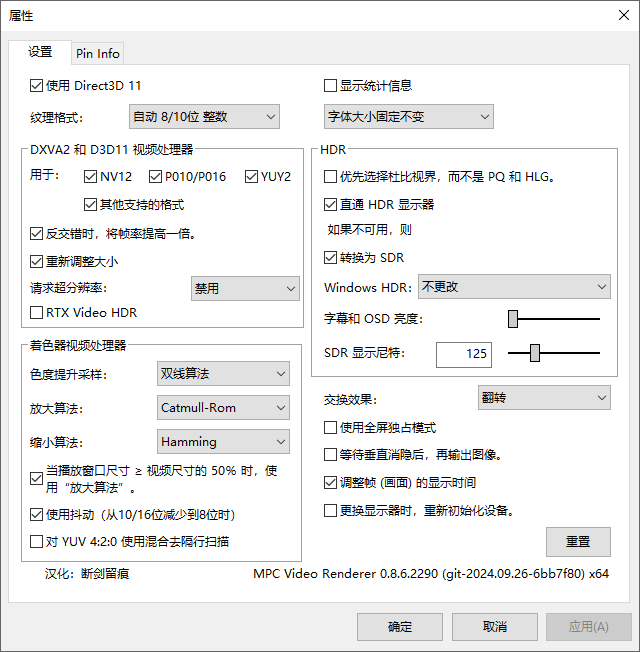
支持 HDR 视频(HDR10、HLG 和部分杜比视界)。
自动HDR转SDR转换。
将 HDR10 数据传输到显示器。
简单调教 MPC-BE / MPC-HC
简单调教 MPC-BE
点击 鼠标右键 -> 选项 或 查看 -> 选项 进入设置。
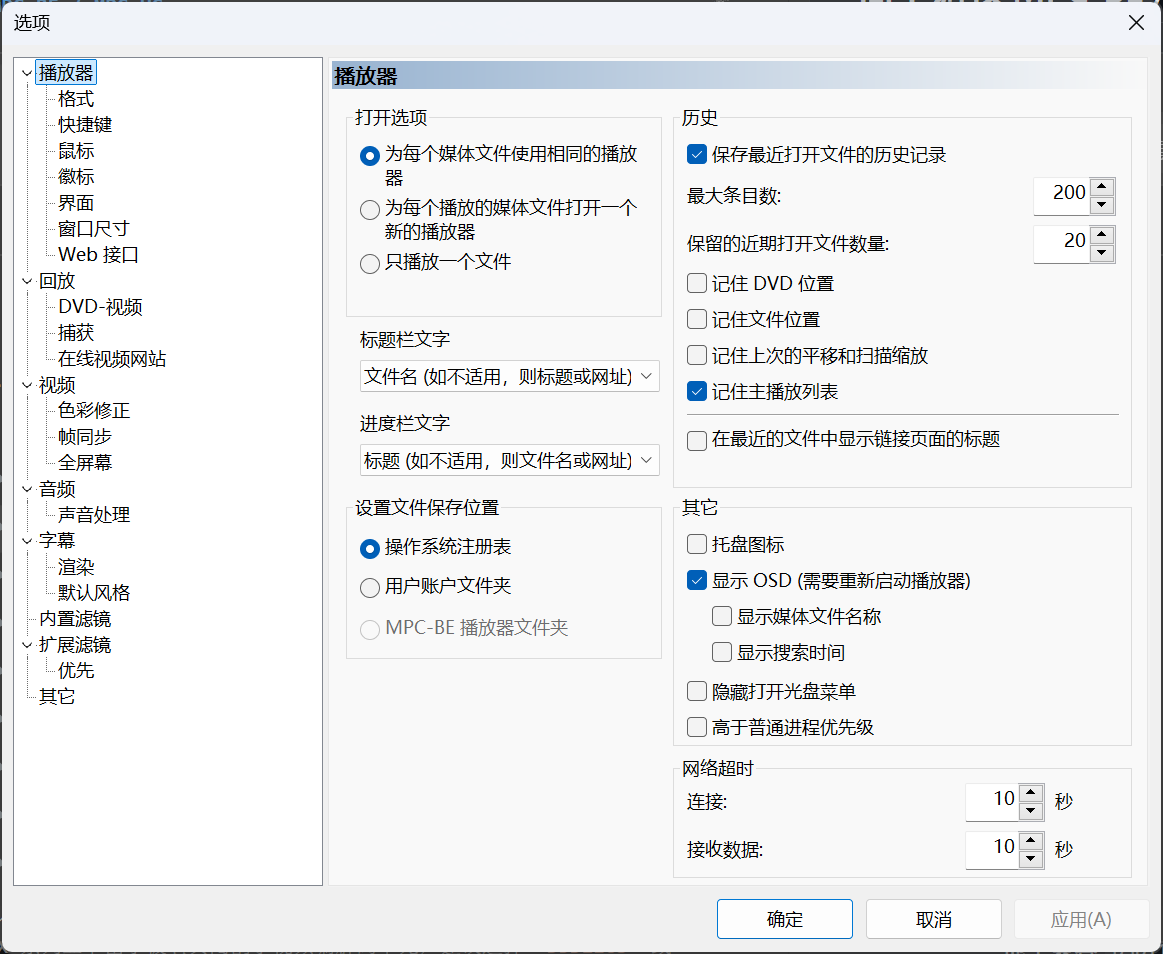
Tips:更改完别忘了点击右下角的 应用(A) 哦~
音频部分
大部分选项无须更改。
音频 -> 音频渲染器 -> 0. MPC Audio Renderer(即默认选项)。
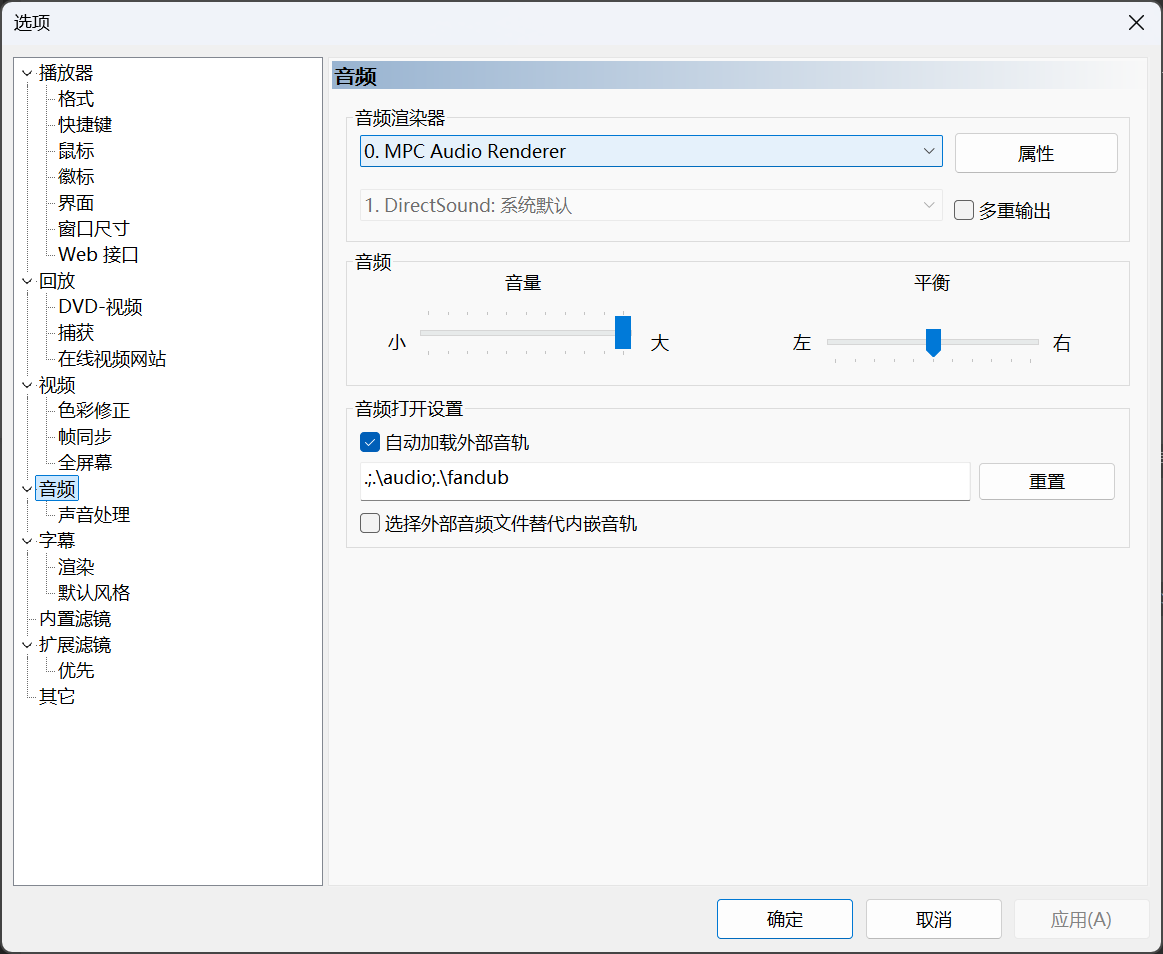
音频 -> 声音处理 -> 声道合成 -> 混合声道至 -> <根据你的设备更改>(其中,立体声 即 双声道)。
注意:不要勾选 要求解码器输出 2.0 立体声。
内置滤镜 -> 音频解码器 -> 音频解码器设置 -> 直通 (S/PDIF、HDMI) -> 部分勾选 你的设备支持的格式。
注意:此部分选项只有拥有高端的音频设备(独立声卡/外置DAC)且需要直通某些格式的音频的用户才需要更改,一般用户无须更改。
视频部分
视频 -> 视频渲染器 -> 改为 MPC 渲染器。
内置滤镜 -> 视频解码器 -> 视频解码器设置。
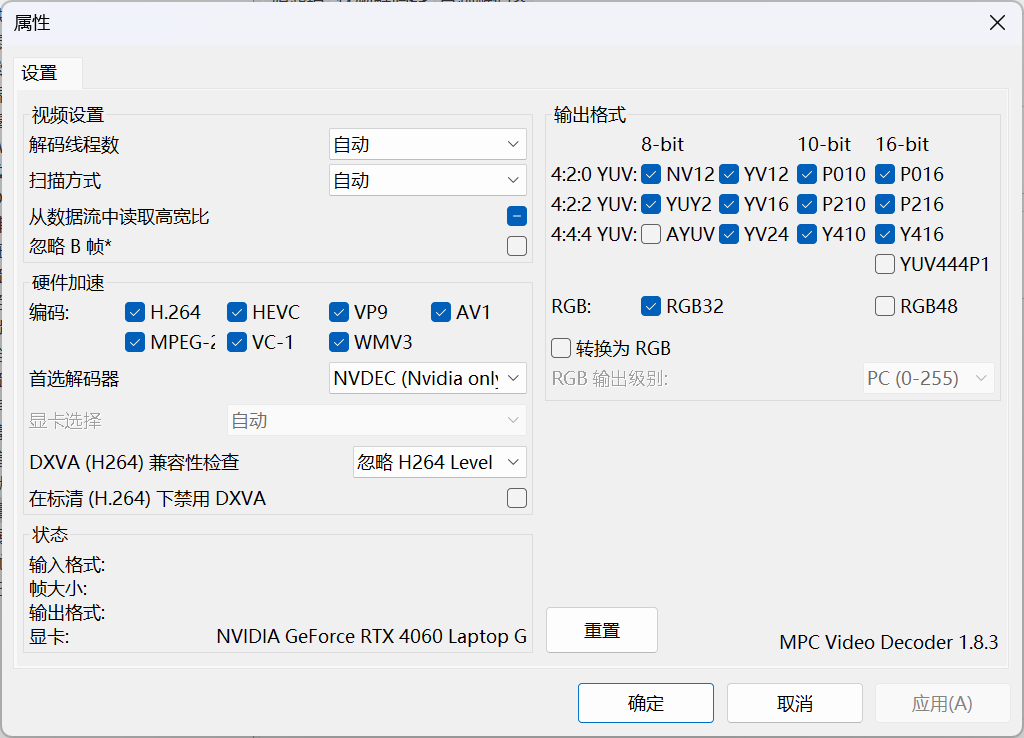
输出格式 -> 不勾选转换为RGB (即保持默认)。
硬件加速 -> 首选解码器。
如果你使用 MPCVR 或 madVR,保持默认的 D3D11,DXVA2 即可。
选项的意思是,首先尝试使用 D3D11 (Native) 硬件解码,失败(例如其他不兼容 D3D11 (Native) 的视频渲染器,像是 EVR)则使用 DXVA2 (Native) 硬件解码。
Nvidia 显卡(除了 MX 系列)的用户也可以选择N卡专用的 NVDEC (Nvidia only),可以多硬解一些格式。
Nvidia MX 系列显卡由于被老黄阉割了视频编解码单元,建议选择 D3D11cb 或 D3D12cb,并在 显卡选择 部分选择你的 核显。
D3D12cb(D3D12 copy-back) 比 D3D11cb(D3D11 copy-back) 更新,但在极端场景下才能感知到两者的性能差距。
不推荐 选择 DXVA2(DXVA2 Native),它在部分情况下会出现画质损失。
杂项
记忆文件的播放位置 — 播放器 -> 历史 -> 记住文件位置。
在进度条上显示章节标记 — 播放器 -> 界面 -> 显示章节标记。
鼠标指向进度条时显示视频缩略图 — 播放器 -> 界面 -> 搜索时显示预览。
开始播放后自动改变窗口大小 — 播放器 -> 窗口尺寸 -> 开始播放后 -> 按照视频大小缩放 (建议 100%)。
自动播放播放列表中的下一个视频 — 回放 -> 打开设置 -> 额外添加到播放列表 (建议 文件夹中的所有文件)。
更改字幕最大渲染分辨率(避免出现字幕很糊的情况) — -> 字幕 -> 渲染 -> 纹理设置(......) -> 最大纹理分辨率 (建议改为 自身屏幕分辨率 / 1920x1080 或许也已够用)。
简单调教 MPC-HC
点击 鼠标右键 -> 选项 或 查看 -> 选项 进入设置。
Tips:更改完别忘了点击右下角的 应用(A) 哦~
音频部分
回放 -> 输出 -> 音频渲染器 -> 选择 MPC 音频渲染器。
MPC-HC 还有一个 SaneAR 音频渲染器 可用,但我不熟,所以暂时还是推荐使用和 MPC-BE 一样的 MPC 音频渲染器。
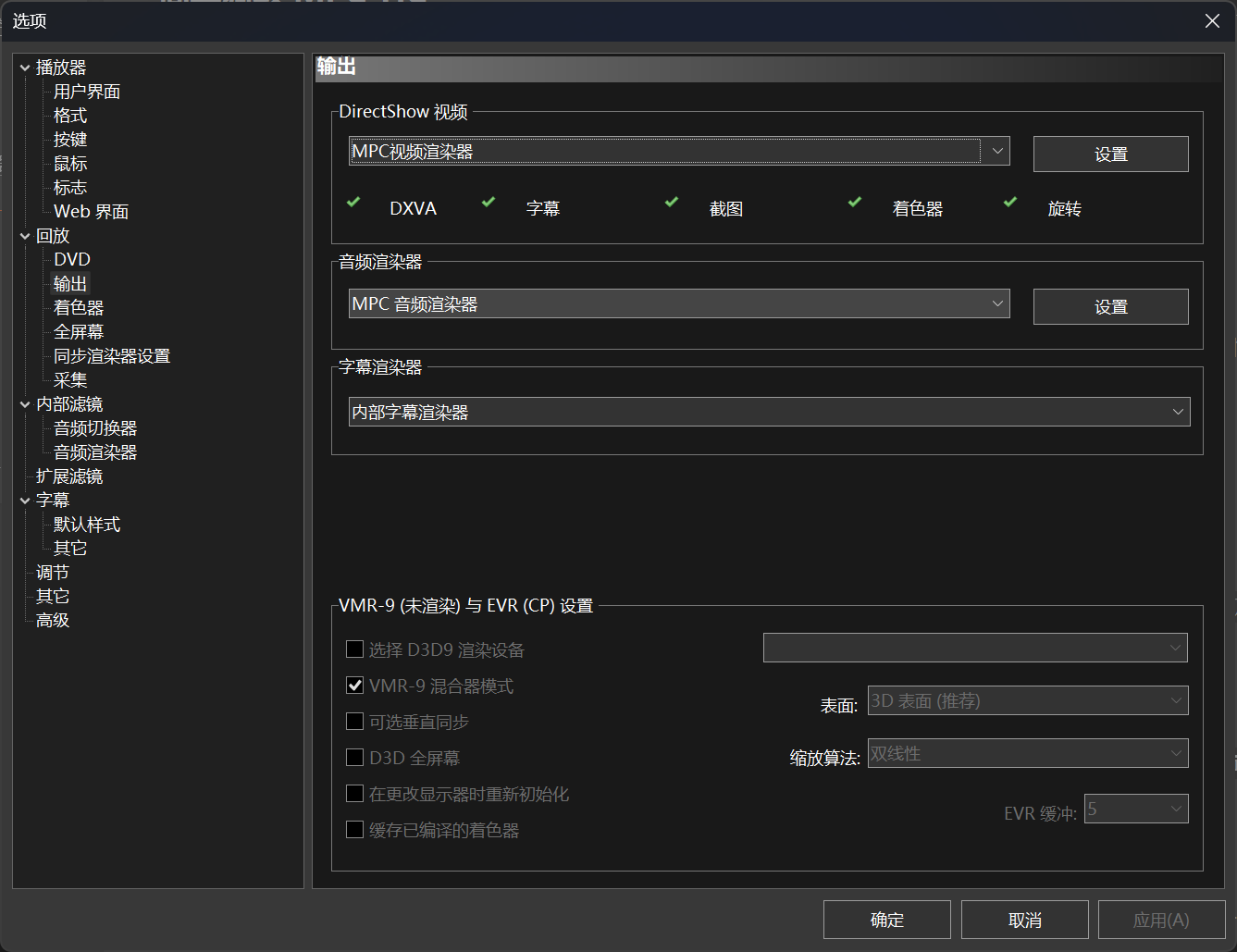
内部滤镜 -> 内部 LAV Filters 设置 -> 音频解码器。
Mixing 选项页:
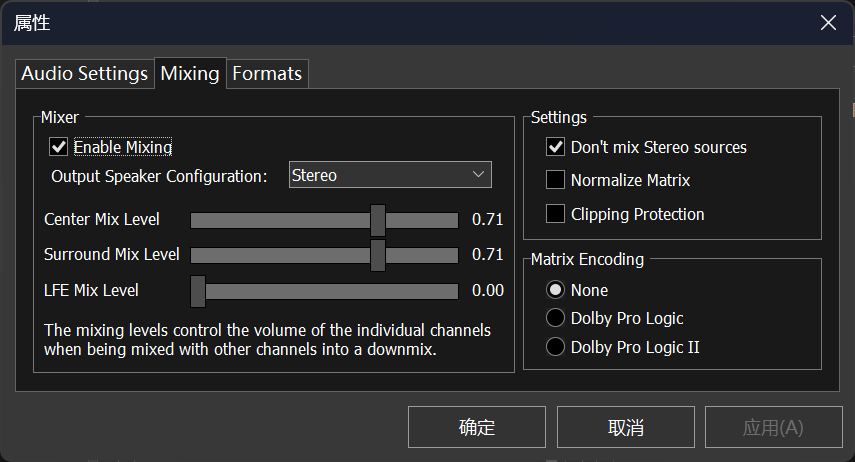
Mixer -> 勾选 Enable Mixing。
Mixer -> Output Spesker Cofiguration -> <根据你的设备更改>(其中 Stereo 即为 双声道/立体声)。
Settings -> Don't mix Stereo sources(双声道/立体声用户请勾选)。
Settings -> Clipping Protectiom(如果音频设备不是太差,建议取消勾选)。
Audio Settings 选项页:
注意:此部分选项只有拥有高端的音频设备(独立声卡/外置DAC)且需要直通某些格式的音频的用户才需要更改,一般用户无须更改。
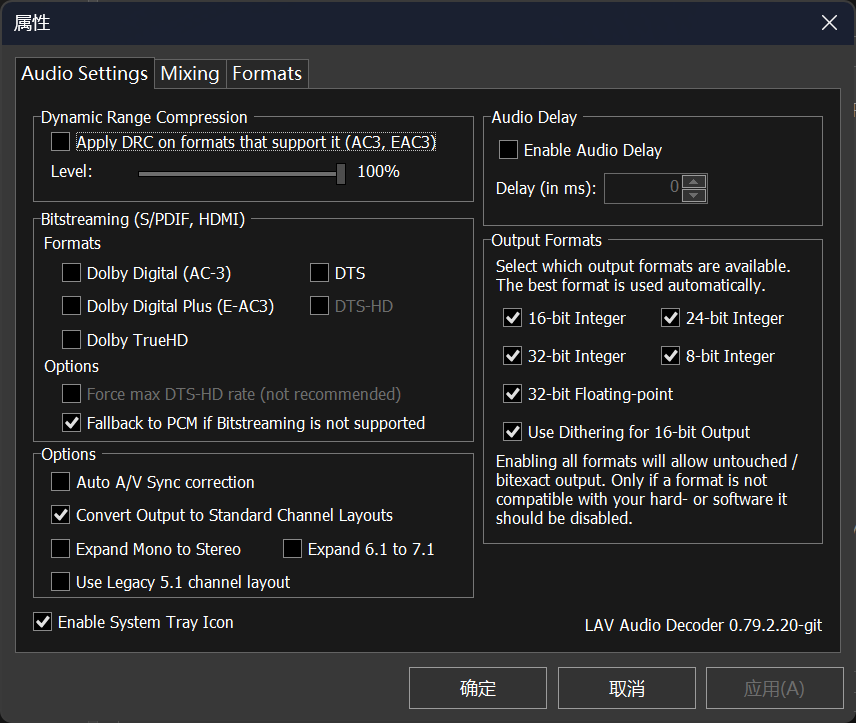
Bitstreaming(S/PDIF,HDMI) -> Formats 勾选 你的设备支持的格式。
如果不清楚自己的设备支持的格式,可以在 Bitstreaming(S/PDIF,HDMI) -> Options -> 勾选 Fallback to PCM if Bitstreaming is not supported,该选项的意思是不支持直通的格式交给LAV解码。
视频部分
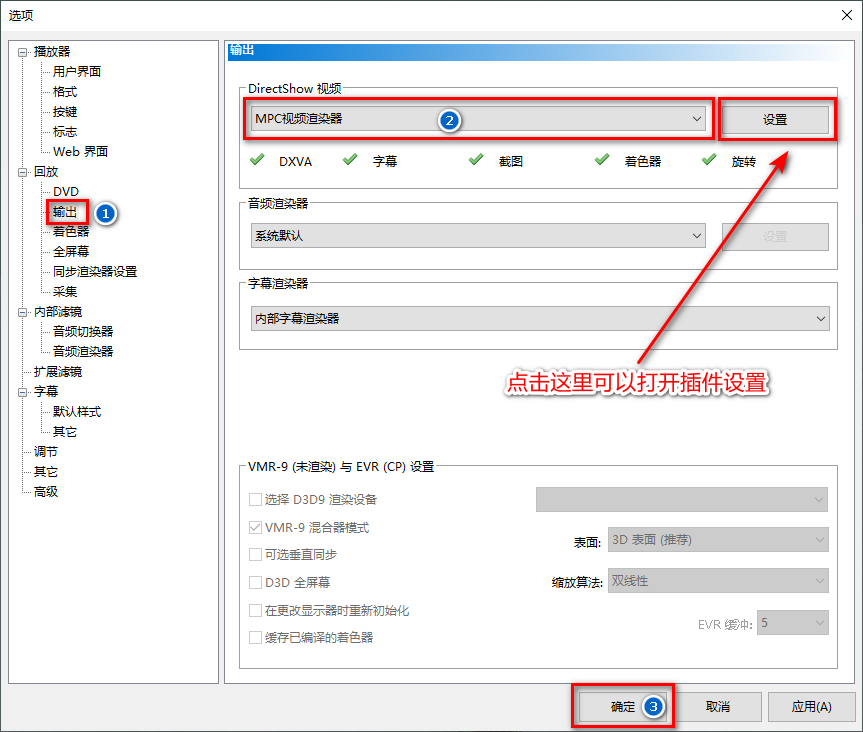
回放 -> 输出 -> DirectShow 视频 -> 选择 MPC 视频渲染器。
内部滤镜 -> 内部 LAV Filters 设置 -> 视频解码器。
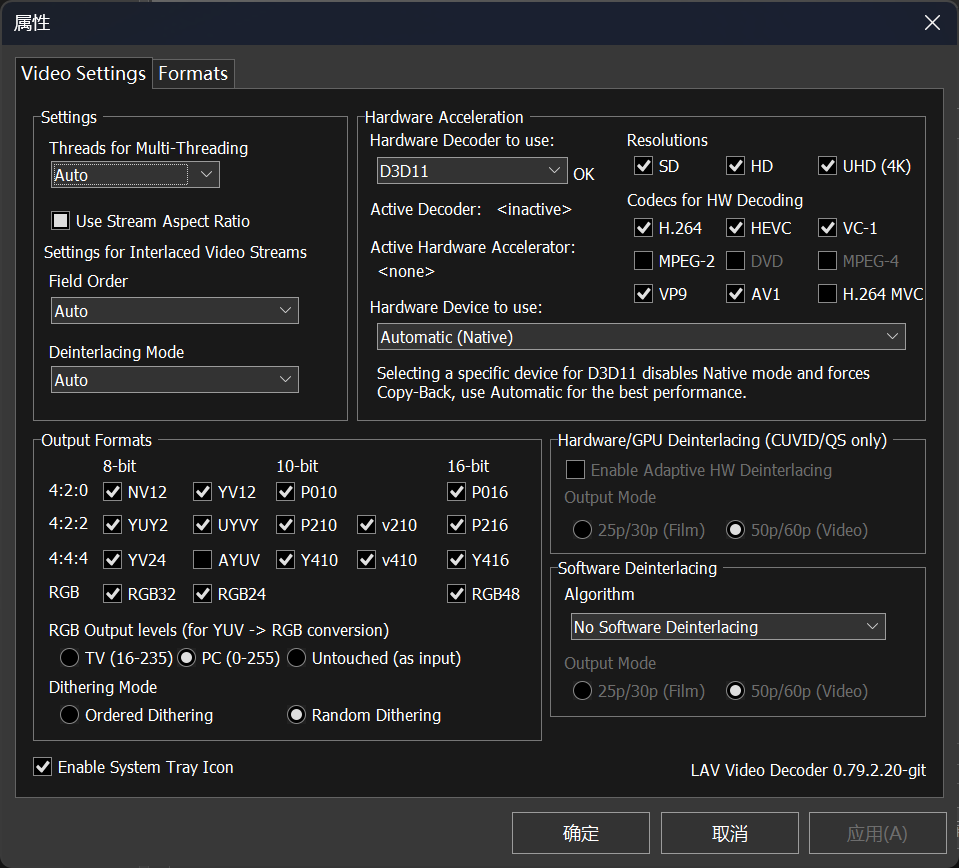
Hardware Acceleration -> Hardware Decoder to use:
如果你使用 MPCVR 或 madVR,请选择 D3D11,且不要在下方的 Hardware Device to Use 部分选择显卡,保持默认的 Automatic(native) 即可。
Nvidia MX 系列显卡由于被老黄阉割了视频编解码单元,建议选择 D3D11,并在下方的 Hardware Device to Use 部分选择你的 核显。
不推荐 选择 DXVA2 (native),它在部分情况下会出现画质损失。
Output Formats
RGB Output levels -> 选择 PC (0-255)。
Dithering Mode -> 抖动算法,看电影居多建议 Oredered Dithering,看动漫居多建议 Random Dithering。
实际上,在本篇教程的使用场景(渲染器选用 MPCVR)下,绝大多数情况下输出的都是和原片精度相同的YUV数据,RGB Output levels 和 Dithering Mode 的选项绝大部分情况下都不会生效。
杂项
记忆文件的播放位置 — 播放器 -> 记忆文件播放位置。
鼠标指向进度条时显示视频缩略图 — 调节 -> 在进度条显示视频预览。
开始播放后自动改变窗口大小 — 回放 -> 缩放与对齐 -> 自动缩放 (默认已勾选;建议 100% [默认])。
自动播放文件夹中的下一个视频 — 回放 -> 回放结束后 (建议 播放文件夹中的下一个文件)。
更改字幕最大渲染分辨率 (避免出现字幕很糊的情况) — 字幕 -> 纹理设置(……) -> 最大纹理分辨率 (建议改为 自身屏幕分辨率 / 1920x1080 也已够用)。
LAV Filters 的三个组件都能显示托盘图标,在 内部滤镜 -> 内部 LAV Filters 设置 -> 分离器/视频解码器/音频解码器 - 勾选左下角的 Enable System Tray Icon 即可。
使用方法
下载解压后放到合适的位置,点击 “安装_MpcVR.bat”。
MPC-BE:打开选项,找到视频选项卡,在右侧窗口视频渲染器中选中 “MPC 渲染器”点击确定即可。
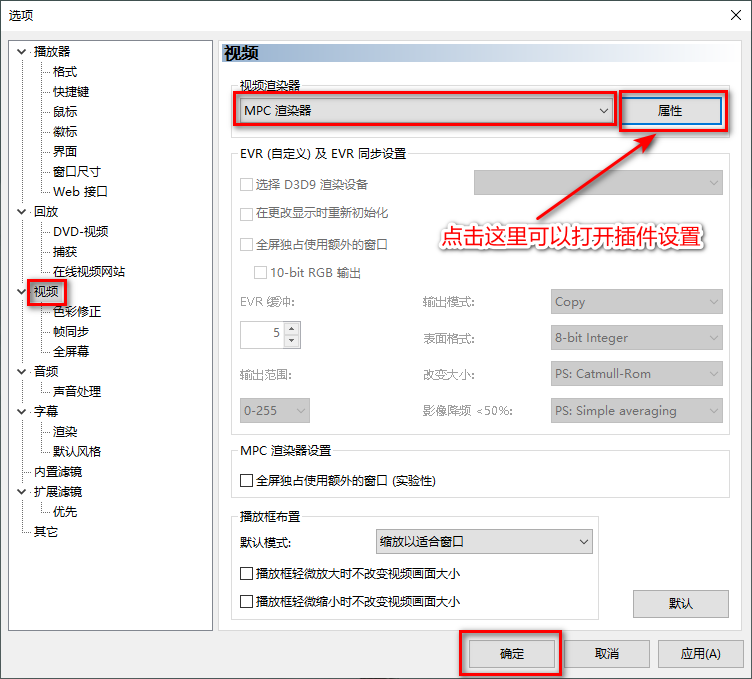
MPC-HC:打开选项,依次找到回放>输出选项卡,在右侧窗口中,DirectShow 视频下选中“NPC视频渲染器”保存设置即可。
当然其他播放器也许也能支持,比如前面我们就曾用于 Potplayer 。

























 浙公网安备 33038202002266号