


vMix Pro28破解版是一款由澳大利亚公司 vMix Pty Ltd制作而成的电脑端专业级实时视频制作与直播流媒体软件?,这款软件采用了非常人性化的操作界面以及内置了非常庞大的功能,相关用户在这里可以对摄像头捕捉的视频文件、DVD光盘、图像、音频以及更多视频源进行混合处理操作,能够很好的提升了相关用户的工作、学习效率,能够制作出完美的作品。
vMix Pro28破解版还支持AVI、MP4、MOV、WMA等格式视频一键打开操作,可以进行组合列表循环播放。同时,该软件作为系列软件版本的更新版本更是加入了全新的一系列功能,比如说:混合输入(Mix Input)支持叠加与过渡、播放时间触发器、?GT 锚点设置等等。此外,该软件内置了激活补丁,能够激活完美版本,所有功能都能够无限制免费使用,小编亲测可用。
软件特色
1、vMix支持13种切换过渡效果
剪切,淡入淡出,缩放,擦拭,滑动,飞行,CrossZoom,FlyRotate,魔方,CubeZoom,垂直擦拭,垂直滑动并合并具有4定制的转变按钮转换为轻松访问您最喜欢的效果。
2、内置音频调音台
调音台可以让你轻松的控制所有音频源,包括静音,(自动混合)和延迟任何来源,VU表与峰值显示确保每个输入音量。
3、触摸屏远程控制界面
vMix支持本地网络远程控制,无论是使用电脑或iPhone/iPad,安卓手机/平板或任何内置浏览器的触摸屏设备都可以方便快捷的控制vMix可自定义快捷键按钮。
4、模拟设备控制
除了远程控制外,vMix也支持键盘快捷键,MIDI设备比如AKAI APC40MK2,Replay ShuttlePROv2 甚至XBOX游戏手柄都有相应的模板。
5、直播视频流
直播实录全高清的AVI,MP4,MPEG-2或WMV,通过DeckLink系列的图形卡输出到专业录音录像机和监视器谷歌的Hangouts和VLC虚拟拍摄支持。
6、PC或Mac桌面捕捉
通过使用屏幕捕捉,你可以播放远程桌面的任何软件窗口比如:PowerPoint或其它会议视频等。
Skype和其他视频会议软件音频采集支持在Windows 7下可用。
7、内置标题模板
从许多内置的模板轻松添加标题或使用任何图形或矢量编辑软件编辑一个标题或记分牌创建你自己的模板。
vMix Pro28破解版安装激活教程
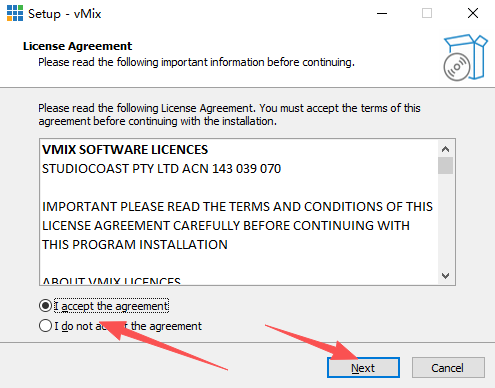
1、在开心电玩软件园下载并解压,勾选我同意许可协议,点击Next。
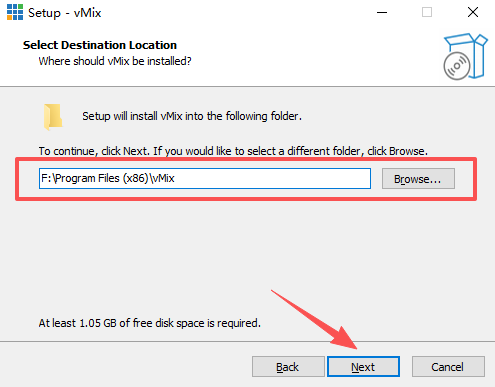
2、选择软件安装位置,点击Next。
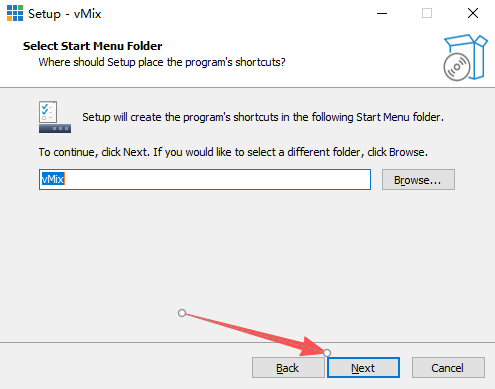
3、选择开始菜单文件夹,点击Next。
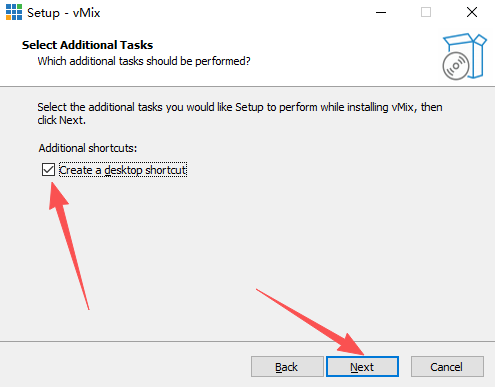
4、勾选创建桌面快捷方式,点击Next。
5、安装准备就绪,点击Install。
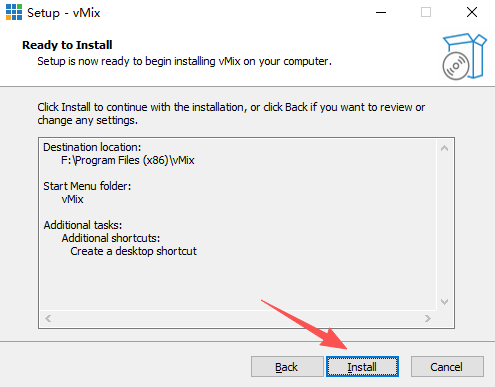
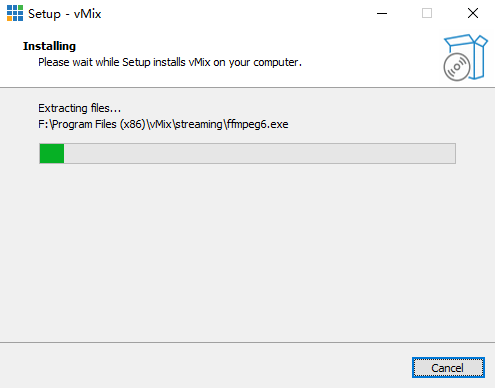
6、软件安装中。
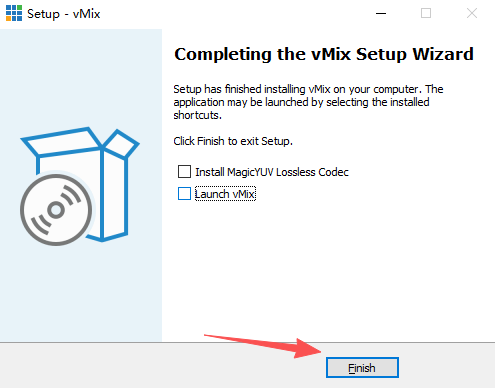
7、安装完成,先不要运行软件,点击Finish。
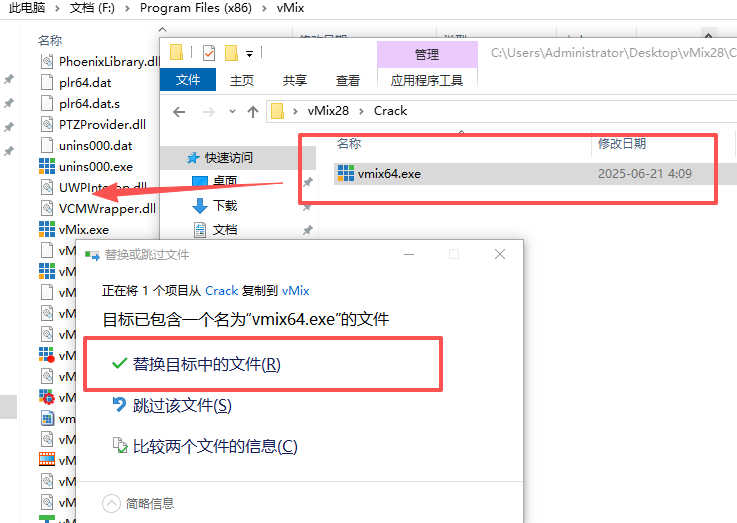
8、将Crack文件夹下的激活补丁复制到安装目录下,点击替换目标中的文件。
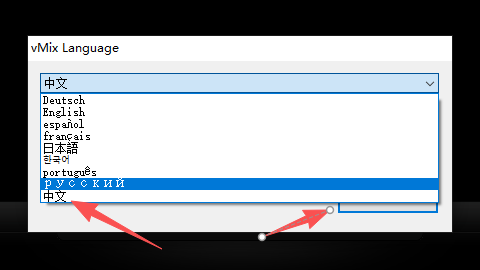
9、运行软件,选择中文,点击OK。
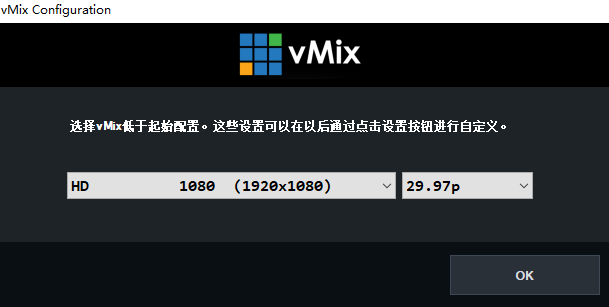
10、选择起始配置,点击OK。
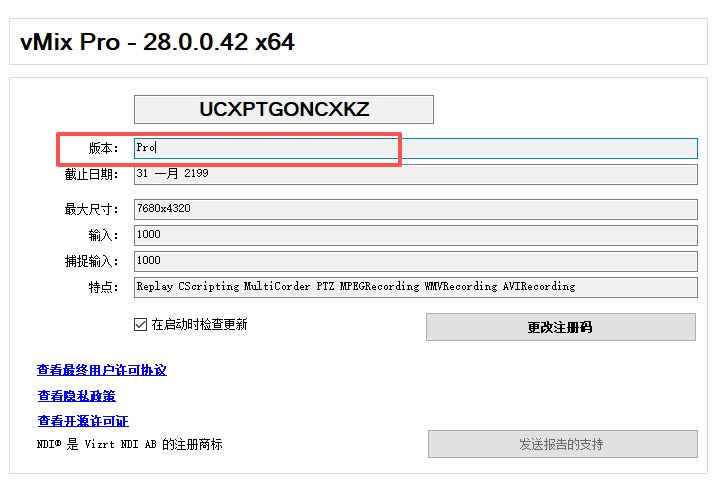
11、软件安装激活完成。
使用说明
1、基础启动与设置:双击打开软件,首次启动会提示选择默认分辨率与帧率(建议按需求选择,如直播选1080P),完成后进入主界面。
2、画面切换操作:在“输入”面板选择需切换的信号源,点击“切换”按钮,或使用快捷键(如数字键1、2对应不同信号源)完成画面切换。
3、信号源添加步骤:点击主界面“添加输入”按钮,选择信号源类型(如摄像机、屏幕捕获、视频文件),按提示完成设备连接或文件导入。
4、直播推流设置:进入“设置-直播”界面,选择目标平台,输入平台提供的推流地址与密钥,设置分辨率、码率,点击“开始直播”。
5、视频录制启动:点击主界面“录制”按钮,或使用快捷键(如F9)启动录制,录制过程中可随时点击“停止”按钮结束录制。
6、字幕添加方法:点击“字幕”按钮,选择“新建字幕”,输入文字内容,自定义字体、颜色、位置,点击“应用”添加至视频画面。
7、虚拟背景搭建:添加绿幕信号源后,点击“设置-颜色键”,选择绿幕颜色,调整阈值去除绿幕,再添加虚拟背景图片或视频即可。
8、音频调整操作:在“音频”面板,可调节各信号源音量大小,点击“音频特效”按钮,选择“降噪”“回声消除”等特效优化音频。


























 浙公网安备 33038202002266号